
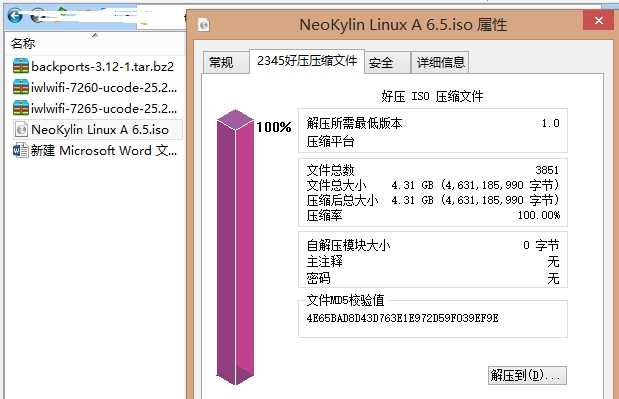
首先需要下载中标麒麟服务器操作系统的iso镜像。我这里的是NeoKylin Linux A 6.5.iso
因为超过了4GB,百度网盘不支持上传,所以就不分享了。有兴趣的可以中标麒麟的官网上申请光盘。
文件信息如下图所示
制作启动安装U盘使用的是UltraISO软件。插上U盘后使用这个软件打开NeoKylin Linux A 6.5.iso文件,点击菜单栏上启动--》写入硬盘映像...--》选择你的U盘,然后点击写入即可。
曾经使用LinuxLive USB Creator软件来制作启动盘,但是使用的时候会出现卡死在initalizing gfx code的错误

这个没什么好说的,开机选择从U盘启动就是了。

选择定制安装

选择语言,我选中文

选择键盘类型,一般我们用的都是选US标准的。

这里就有要说的了。这里可不能选第一个本地CD/DVD,这个直接是选择第二个选项Hard drive硬盘驱动器。为什么呢?因为我们是使用的U盘安装,而不是光盘安装。

选择安装镜像所在的分区。这里选择的是第一个选项/dev/sda4,这实际是目前用来启动安装的U盘的分区。后面的几个/dev/sdb#是这台机器的硬盘的分区。
这里一定不能选错了。

直接点右边的圆形箭头按钮进入下一步

选择语言

选择存储设备

设置主机名和网络配置

设置root用户密码

这里因为我之前准备了一个分区用来安装它,所以我选择了自定义的方式。这里可以按照自己的需要来选择

这里把整个系统安装到/dev/sdb2分区

点击进入下一步(不是创建分区哦)

格式化后进入下一步

将修改写入磁盘

这一步很重要。这里要将引导程序安装到本地硬盘上,千万别让它安装到列U盘上去了(正常它也不会安装上去)
点击更换设备,然后在弹出来的窗口中选择你希望的结果


U盘安装中标麒麟服务器操作系统 一 (NeoKylin 6.5)
原文:http://www.cnblogs.com/oloroso/p/4861806.html