一、 常用类
1、container
居中的内容展示
2、row 行内容显示
3、col 列内容显示, 列必须在row 中
xs 宽度小于768 ,sm宽度小于990 大于768 ,md 宽度大于990,小于1200, lg宽度大于1200
col-xs-4 代表 小屏下显示为4列,
col-xs-4 col-md-2 代表小屏下占4列,大屏下占2列
<</span>div class="container"> <</span>h1>Hello, world!</</span>h1> <</span>div class="row"><</span>div class="col-xs-4"> <</span>h2 class="page-header">区域一</</span>h2><</span>p>Bootstrap has a few easy ways to quickly get started, each one appealing to a different skill level and use case. Read through to see what suits your particular needs.</</span>p></</span>div> <</span>div class="col-xs-4"> <</span>h2 class="page-header">区域二</</span>h2><</span>p>If you work with Bootstrap‘s uncompiled source code, you need to compile the LESS files to produce usable CSS files. For compiling LESS files into CSS, we only officially support Recess, which is Twitter‘s CSS hinter based on less.js.</</span>p> </</span>div> <</span>div class="col-xs-4"> <</span>h2 class="page-header">区域三</</span>h2> <</span>p>Within the download you‘ll find the following directories and files, logically grouping common resources and providing both compiled and minified variations.</</span>p> </</span>div> </</span>div> </</span>div>\
4、h1-H6 排版
5、pageHeader
6、small 小一号的深灰色 ,用作副标题。lead 处理一个段落的文字,让其显示效果显著。
7、
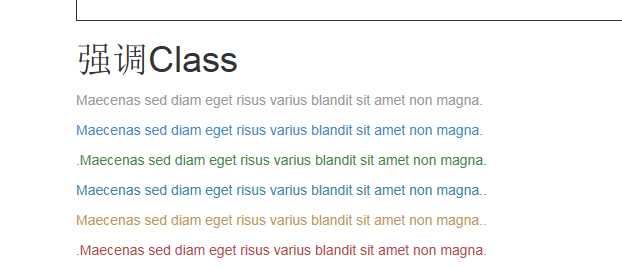
8、文字class
<</span>h1>强调Class</</span>h1> <</span>p class="text-muted">Maecenas sed diam eget risus varius blandit sit amet non magna.</</span>p> <</span>p class="text-primary">Maecenas sed diam eget risus varius blandit sit amet non magna.</</span>p> <</span>p class="text-success">.Maecenas sed diam eget risus varius blandit sit amet non magna.</</span>p> <</span>p class="text-info">Maecenas sed diam eget risus varius blandit sit amet non magna..</</span>p> <</span>p class="text-warning">Maecenas sed diam eget risus varius blandit sit amet non magna..</</span>p> <</span>pclass="text-danger">.Maecenas sed diam eget risus varius blandit sit amet non magna.</</span>p><</span>h1></</span>h1>
9、list-unstyled  无样式的列表

10、list-inline 横向水平列表

11、table 基本使用一致。table-hover 某行鼠标变色;table-condensed 表格紧缩,实际padding减半。
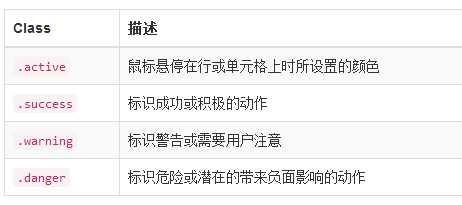
.table包裹在.table-responsive中即可创建响应式表格,其会在小屏幕设备上(小于768px)水平滚动。当屏幕大于768px宽度时,水平滚动条消失。
12、form
<</span>form role="form"> <</span>div class="form-group"> <</span>labelfor="exampleInputEmail1">Email address</</span>label> <</span>input type="email" class="form-control" id="exampleInputEmail1" placeholder="Enter email"> </</span>div> <</span>div class="form-group"> <</span>label for="exampleInputPassword1">Password</</span>label> <</span>inputtype="password" class="form-control" id="exampleInputPassword1" placeholder="Password"></</span>div> <</span>div class="form-group"> <</span>label for="exampleInputFile">File input</</span>label> <</span>input type="file" id="exampleInputFile"> <</span>p class="help-block">Example block-level help text here.</</span>p> </</span>div> <</span>div class="checkbox"><</span>label> <</span>input type="checkbox"> Check me out </</span>label> </</span>div><</span>button type="submit" class="btn btn-default">Submit</</span>button> </</span>form>
class="form-inline" 将表单内容横向紧缩排列 。
input class="form-control" id="disabledInput" type="text" placeholder="Disabled input here..."disabled> 设为不可用。
Bootstrap对表单控件的校验状态,如error、warning和success状态,都定义了样式。使用时,添加.has-warning、.has-error或.has-success到这些控件的父元素即可。任何包含在此元素之内的.control-label、.form-control和.help-block都将接受这些校验状态的样式。
div class="form-group has-success"> "text" class="form-control" id="inputSuccess">
13、按钮
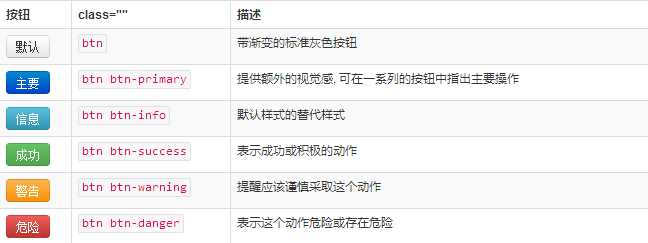
btn-lg、.btn-sm、.btn-xs大中小三种按钮尺寸
active 激活状态
disabled="disabled" 不可用状态
button type="button" class="close" aria-hidden="true">×span class="caret">
class="center-block" 居中并 display:block
class="clearfix" 清除浮动
14 img
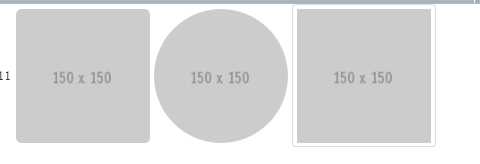
"http://placehold.it/150x150" alt="..." class="img-rounded">
"http://placehold.it/150x150" alt="..." class="img-circle">
"http://placehold.it/150x150" alt="..." class="img-thumbnail
img src="..." class="img-responsive" alt="Responsive image"
为图片赋予了max-width: 100%;和height: auto;属性,可以让图片按比例缩放,不超过其父元素的尺寸

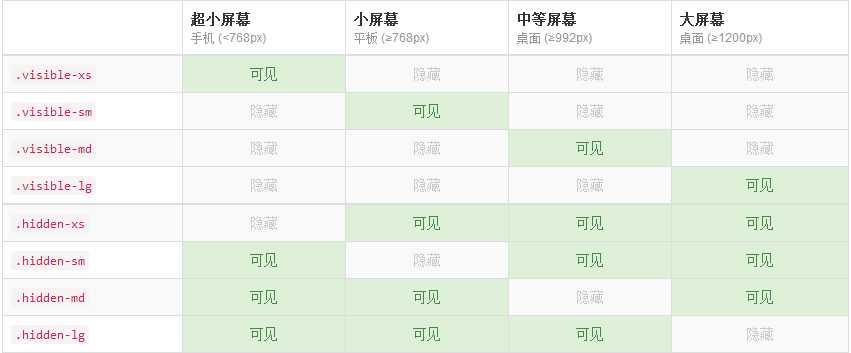
通过单独或联合使用以下列出的class,可以针对不同屏幕尺寸隐藏或显示页面内容。
和常规的响应式class一样,使用下面的class可以针对打印机隐藏或显示某些内容。

15 下拉菜单 dropdown
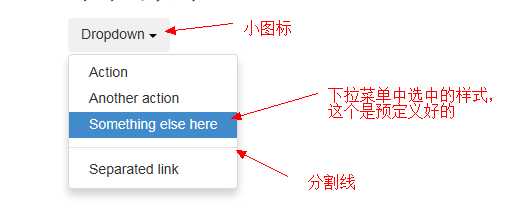
改为右对齐

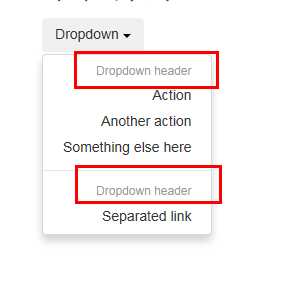
主要是添加了
16 、 导航 nav
Bootstrap中可用的导航有相似的标记,用基类.nav开头,这是相似的部分。改变修饰类可以改变样式。
注意.nav-tabs类需要.nav基类。
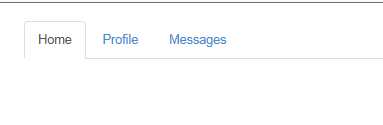
在这里暂时只进行探讨简单的样式。
用相同的 HTML 标记,但要用.nav-pills代替。
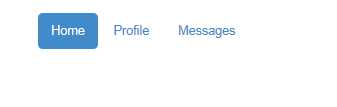
Pills 可以竖直堆叠。只要加上.nav-stacked。

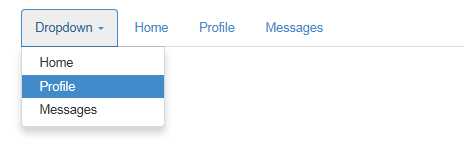
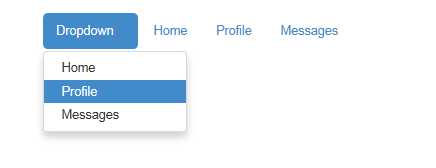
简单案例
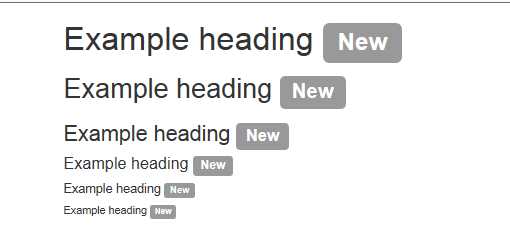
用下面的任何一个class即可改变标签的外观。
class="label label-default">Default class="label label-primary">Primary class="label label-success">Success class="label label-info">Info class="label label-warning">Warningclass="label label-danger">Danger

用一个带方向的层次表明当前页面的位置。
分割符自动地通过CSS的:before和content添加上了。

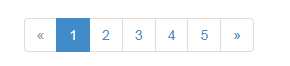
17 、分页 pagination

18、 警示
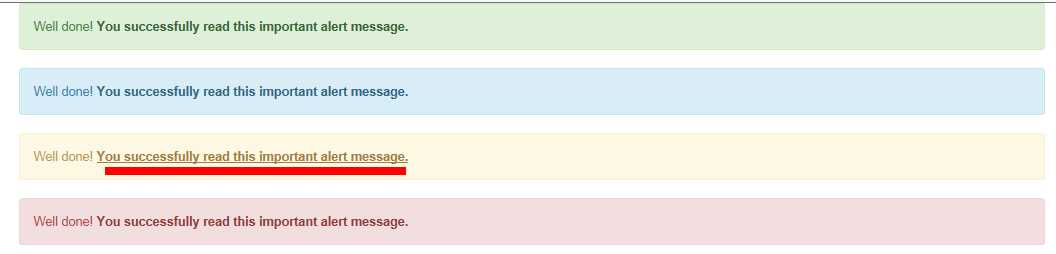
可以用一个可选的.alert-dismissable和关闭按钮。

确定在所有设备上的正确行为
一定要给
data-dismiss="alert"属性用上。
用.alert-link工具类,可以快速提供在任何警告框中相符的颜色。
19、进度条

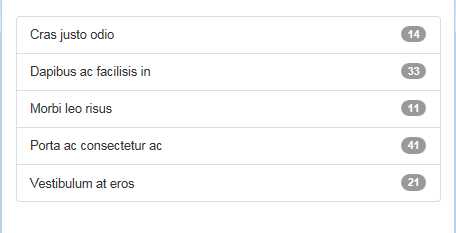
20、列表组加入徽章,它会自动地放在右面。
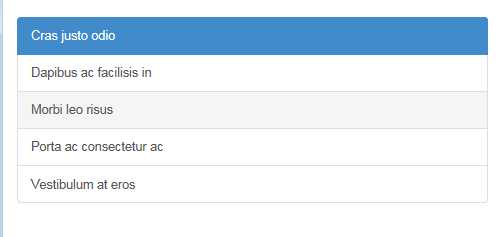
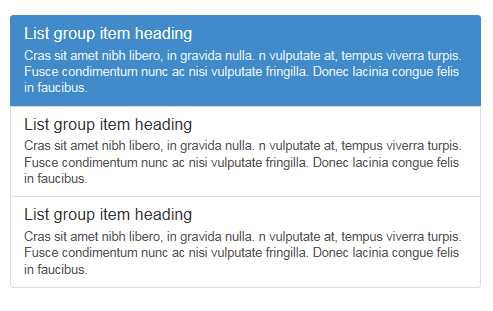
在里面可以加几乎任何HTML,甚至是像下面的带链接的列表组。
class="list-group-item-text">Cras sit amet nibh libero, in gravida nulla. n vulputate at, tempus viverra turpis. Fusce condimentum nunc ac nisi vulputate fringilla. Donec lacinia congue felisin faucibus.
"#" class="list-group-item">class="list-group-item-text">Cras sit amet nibh libero, in gravida nulla. n vulputate at, tempus viverra turpis. Fusce condimentum nunc ac nisi vulputate fringilla. Donec lacinia congue felisin faucibus.
"#" class="list-group-item">class="list-group-item-text">Cras sit amet nibh libero, in gravida nulla. n vulputate at, tempus viverra turpis. Fusce condimentum nunc ac nisi vulputate fringilla. Donec lacinia congue felisin faucibus.
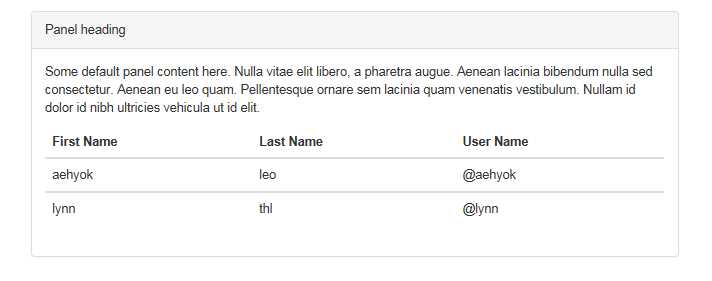
为了无缝的设计,在面版中加入.table。如果有.panel-body,就在表格的上方加上一个用于分割的边界。
Some default panel content here. Nulla vitae elit libero, a pharetra augue. Aenean lacinia bibendum nulla sed consectetur. Aenean eu leo quam. Pellentesque ornare sem lacinia quam venenatis vestibulum. Nullam id dolor id nibh ultricies vehicula ut id elit.
class="table">| First Name | Last Name | User Name |
|---|---|---|
| aehyok | leo | @aehyok |
| lynn | thl | @lynn |
22 、提示
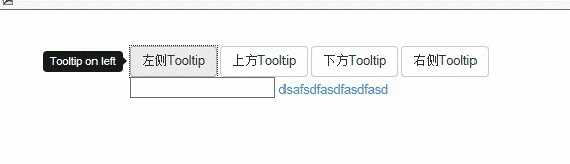
主要实现了按钮的上下左右的ToolTip,然后是文本框和链接的ToolTip。
<</span>div class="container" style="margin-top:40px;"> <</span>div class="bs-example tooltip-demo"> <</span>div class="bs-example-tooltips"> <</span>button type="button"class="btn btn-default" data-toggle="tooltip" data-placement="left" title="Tooltip on left">左侧Tooltip</</span>button> <</span>button type="button" class="btn btn-default"data-toggle="tooltip" data-placement="top" title="Tooltip on top">上方Tooltip</</span>button> <</span>button type="button" class="btn btn-default" data-toggle="tooltip" data-placement="bottom" title="Tooltip on bottom">下方Tooltip</</span>button> <</span>button type="button" class="btn btn-default" data-toggle="tooltip" data-placement="right" title="Tooltip on right">右侧Tooltip</</span>button> </</span>div> </</span>div> <</span>input type="text" id="testt"rel="tooltip" title="123456" /> <</span>a href="#" data-toggle="tooltip" title="Default tooltip" >dsafsdfasdfasdfasd</</span>a> </</span>div>
23、弹出框

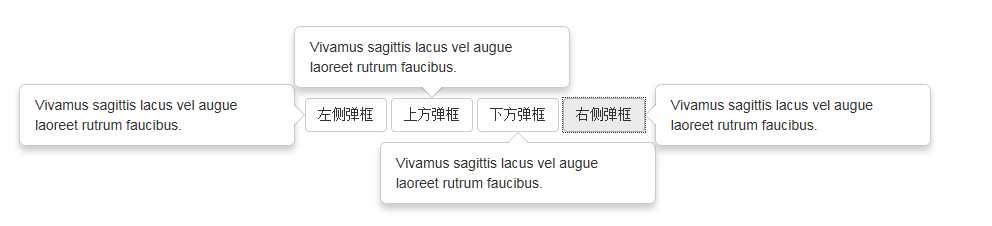
四个方向
然后用JavaScript来激活
原文:http://www.cnblogs.com/liucaixia/p/4977429.html