
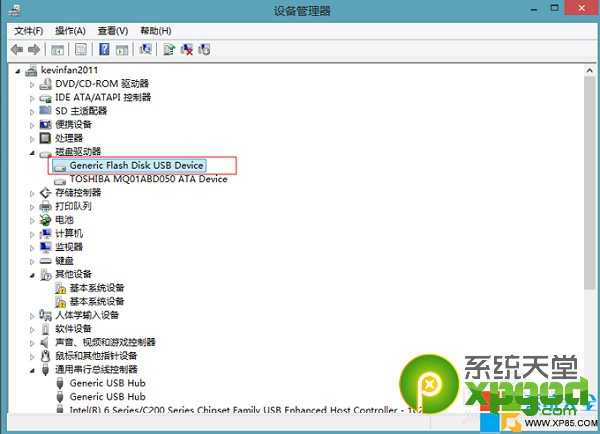
1.将U盘插入USB接口,系统识别后自动安装U盘驱动程序。
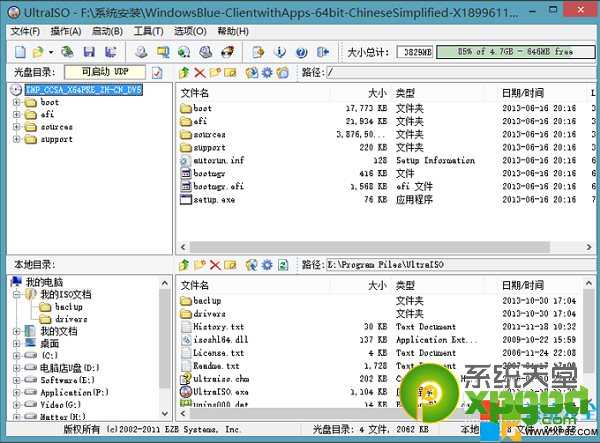
2.打开UltraISO软件,在菜单栏选择“文件”--“打开”,找到我们的Win8系统安装镜像;
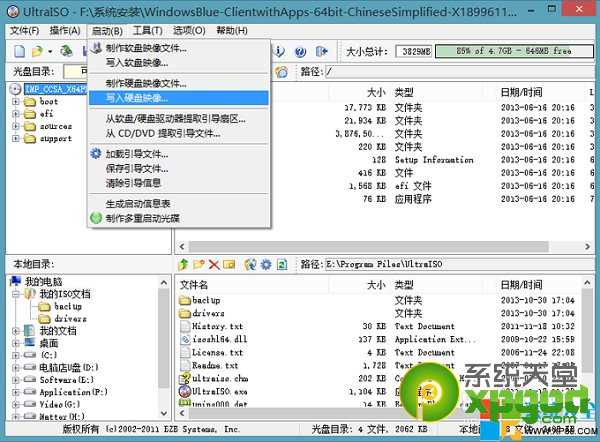
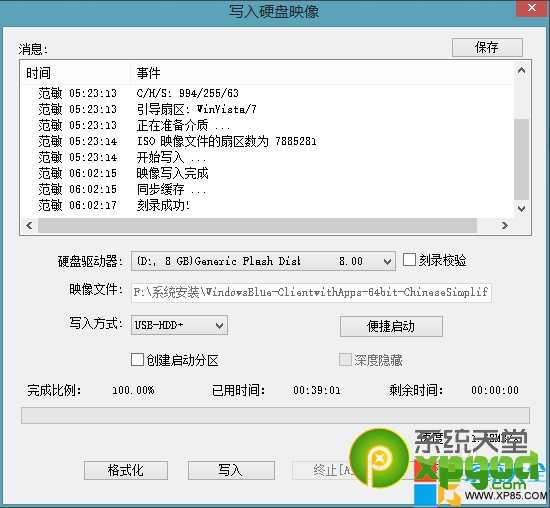
3.点击菜单栏下的“启动”--“写入硬盘映像”:
4.在弹出的对话框中,我们可以看到已识别的磁盘驱动器(这里是U盘),在刻录之前我们先对U盘进行格式化操作。点击格式化,默认文件系统格式是FAT32,勾选快速格式化后点击开始即可:
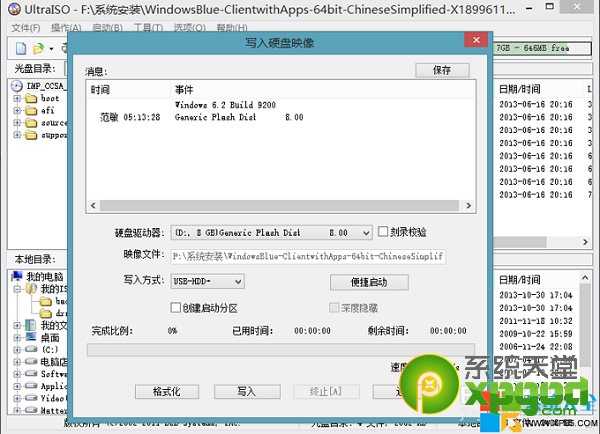
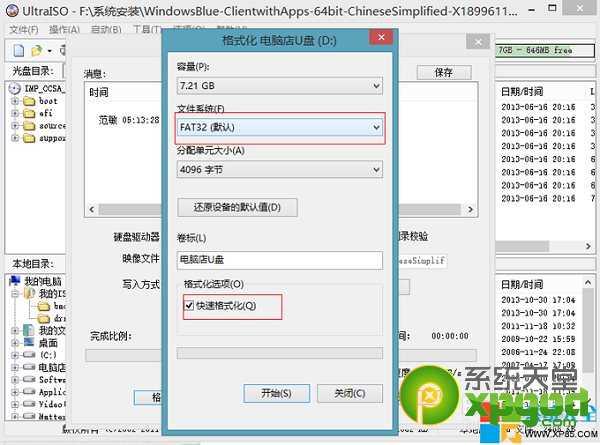
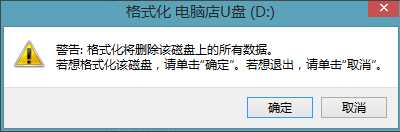
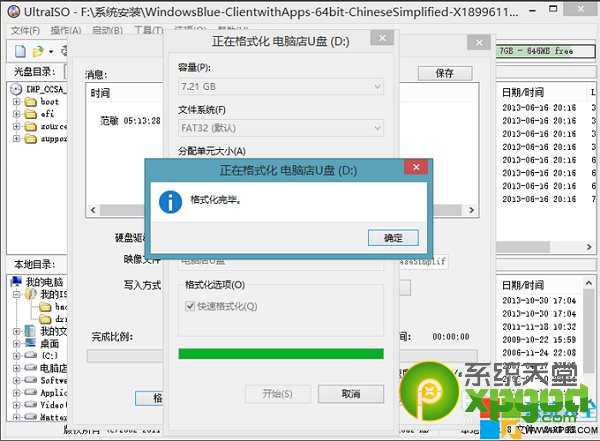
5. 格式化之后点击写入即可进行系统刻录操作,刻录需要点时间,耐心等待吧!

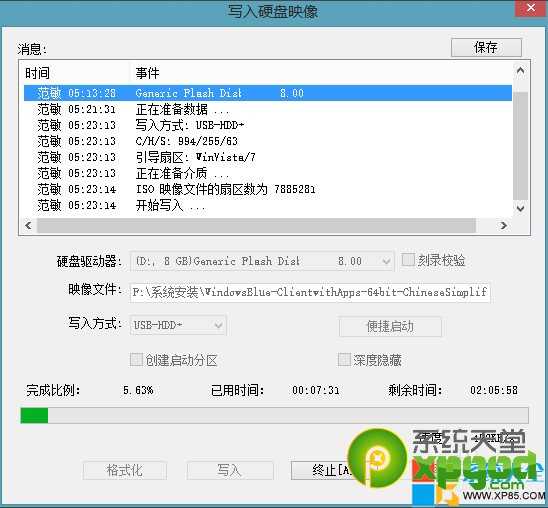
6、U盘制作成启动盘之后,我们将下载的Win8.1镜像文件放置在U盘当中;
7、重启电脑,之后按Del键进入BIOS设置,设置电脑的第一启动项为U盘,然后保持,之后会自动重启电脑,然后即可进入U盘安装系统界面了,我们进入PE桌面里边去安装即可。
原文:http://www.jb51.net/os/Windows8/166782.html