
在Win10中,所有类型的通知信息均以通知横幅的形式出现。默认情况下,它们会出现在屏幕的右下角(如果直接从Win8.1升级而来,就会显示在右上角)。某些情况下,它或许会影响到我们正在进行的正常操作。下面就来看看,如何将通知信息的出现位置挪动到顶部或底部,首先给大家展示一张修改后的效果图。
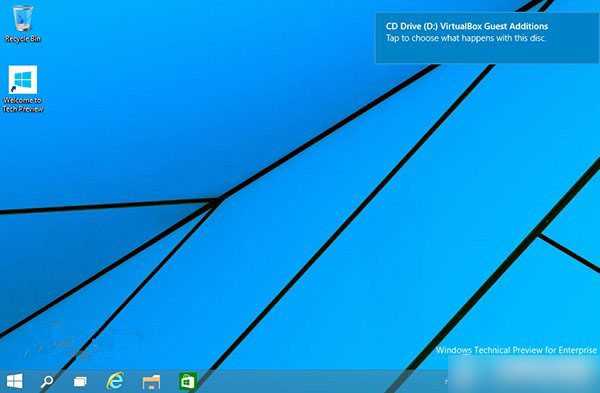
下面再来看看具体的修改方法:
1、使用“Windows徽标键+R”打开“运行”,然后键入“regedit”并按下“回车键”,打开“注册表编辑器”。定位到如下位置:
HKEY_CURRENT_USER\Software\Microsoft\Windows\CurrentVersion\Explorer
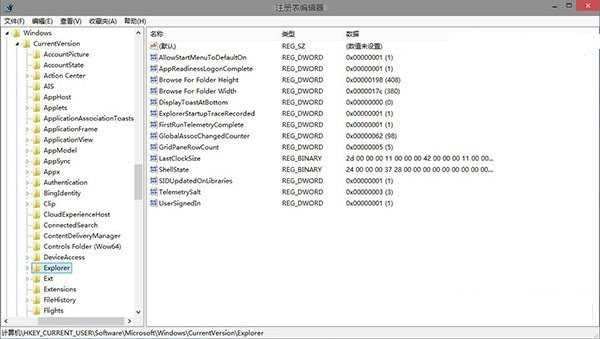
小提示:除了使用上面的方法外,我们还可以直接复制上述注册表位置信息,然后双击“注册表.vbs”文件(点击此处下载该文件),即可直接打开注册表并定位到该位置。
2、在该注册表项,右侧界面中,找到名为“DisplayToastAtBottom”的DWORD(32位)值,如果没有的话,可以手动创建一个。然后将其键值改为“1”。
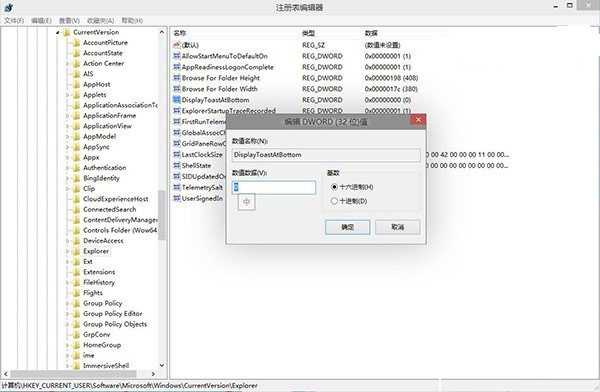
3、然后注销当前用户,并重新登录。即可看到文章开头时的通知信息显示效果。
小提示:关于重启文件管理器,我们还有1种方法。
方法:也可以通过在打开的开始菜单空白处,按住“Shift+Ctrl”按键的同时单击鼠标右键。然后在出现的菜单中,选择“退出资源管理器”。然后再使用“Shift+Ctrl+Esc”组合键打开“任务管理器”,选择“文件”——“运行新任务”,然后输入“explorer.exe”并按下回车键,即可完成资源管理器的重启。
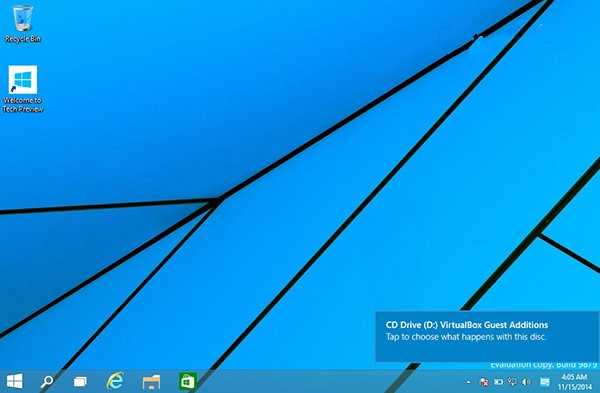
4、如何还原?只需要将上方的“DisplayToastAtBottom”DWORD键值重新修改回“0”,然后按照“步骤3”中提供的方法,重启下资源管理,即可恢复初始状态,如下图所示。看看是不是通知信息又回到原位置去了。
原文:http://www.jb51.net/os/win10/247862.html