
Win10怎么设置屏幕旋转?win10系统中一个旋转屏幕的功能,有些工程人员想在看图的时候,会要求把显示器显示屏幕旋转一下,这样可以更好的看查看,我们平常一般是不会动那里的。只要是正常显示就可以了。所以,有很多朋友们是不清楚win10如何旋转屏幕的,针对此类问题,下面小编就为大家图文介绍该功能的设置使用方法,有兴趣的朋友们可以了解下本文。
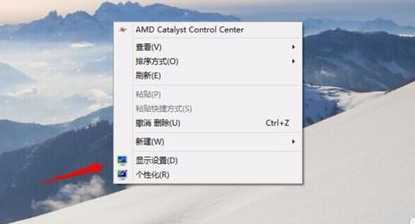
1、在桌面的空白处点击一下鼠标右键,然后再点击【显示 设置】
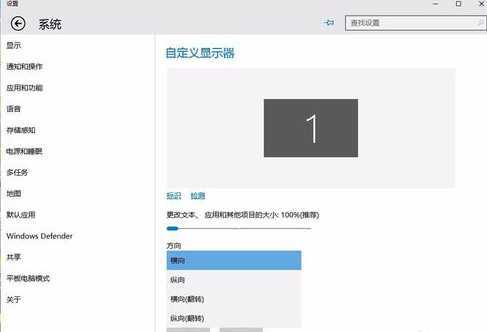
2、进入显示的设置界面,然后再在方向下面选择你一个你旋转的方向。
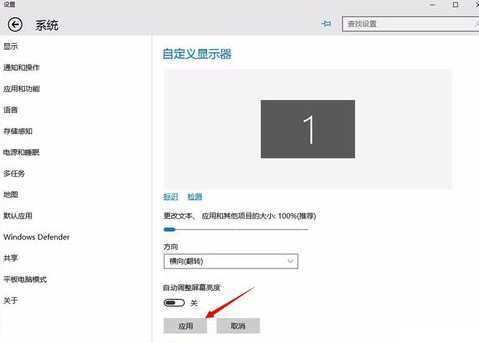
3、设置好以后,然后再点击【应用】然后屏幕就会发行旋转。
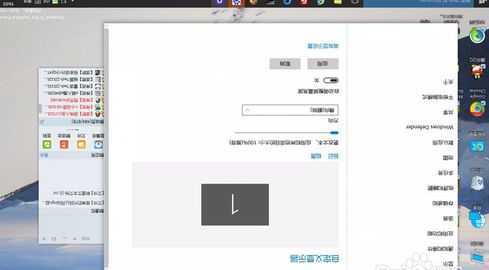
4、如下图所示就是旋转过来的屏幕截图。看自己的需要操作吧!
以上就是脚本之家小编为大家带来的Win10屏幕旋转功能的设置使用方法,希望可以帮助到大家,大家如果还有疑问的话,可以给我们留言哦。我们会尽自己所能的为大家解答。谢谢大家一如既往的支持。
Win10怎么设置屏幕旋转?Win10屏幕旋转功能设置使用教程
原文:http://www.jb51.net/os/win10/371516.html