
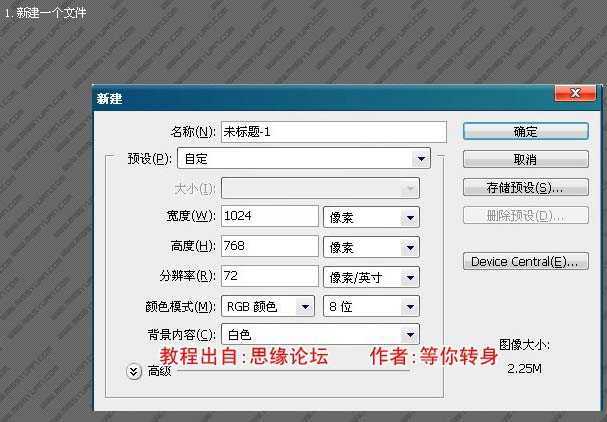
 2、双击背景图层解锁,然后再双击调出图层样式,参数设置如下图。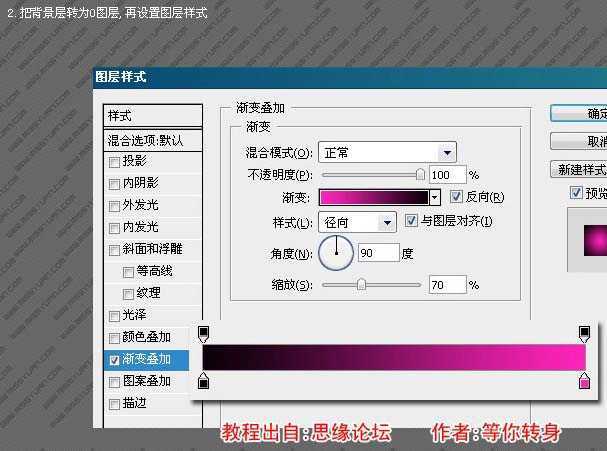
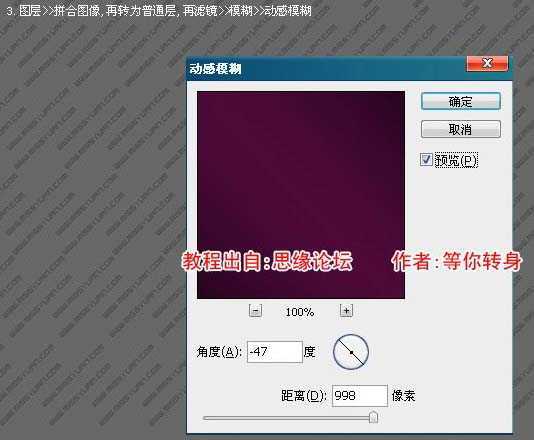
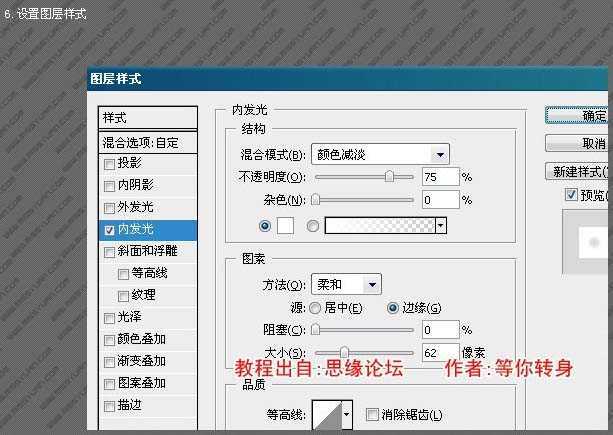
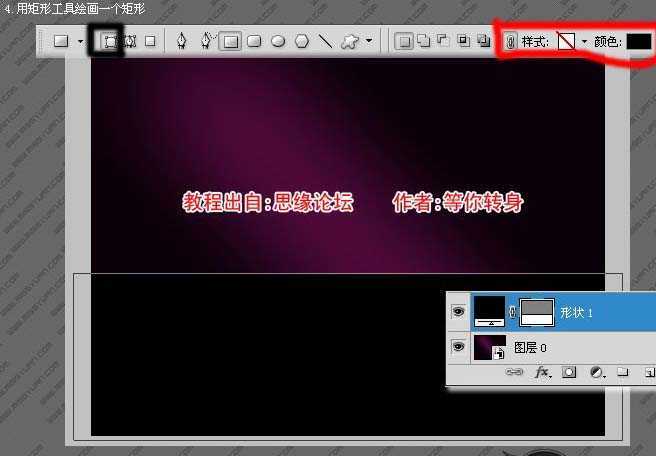 5、设置图层样式,参数设置如下图。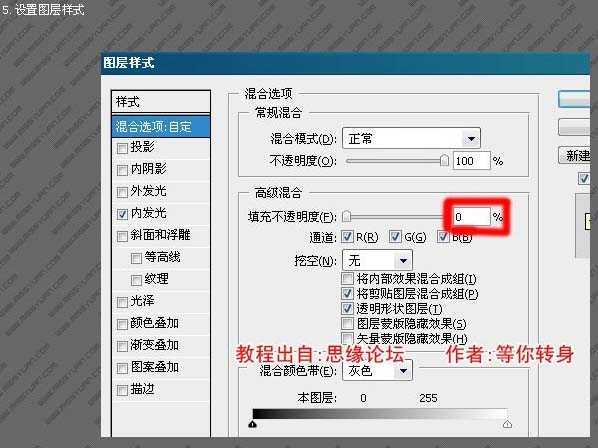
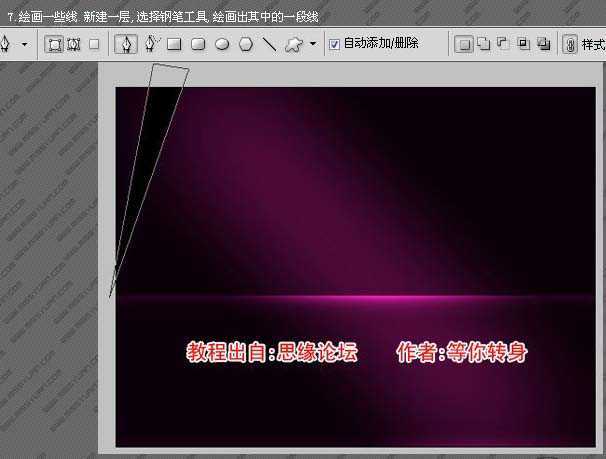 8、再画出其它线条,类似放射的效果,然后把这些图层合并为一个图层。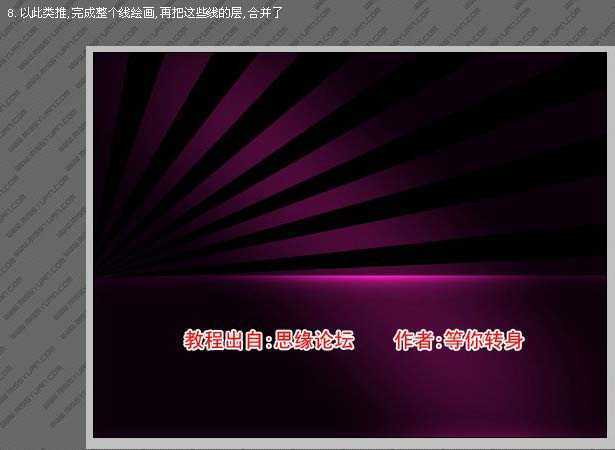
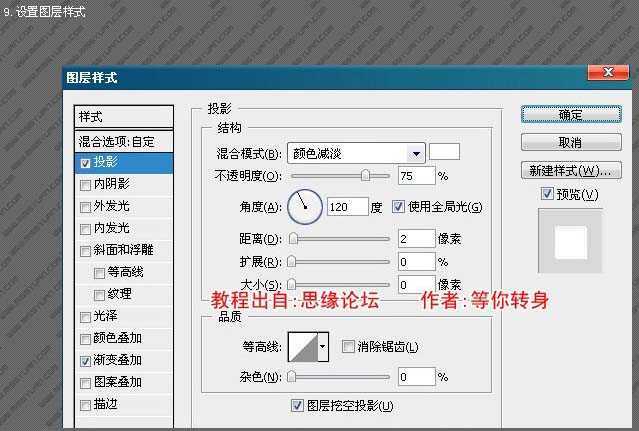
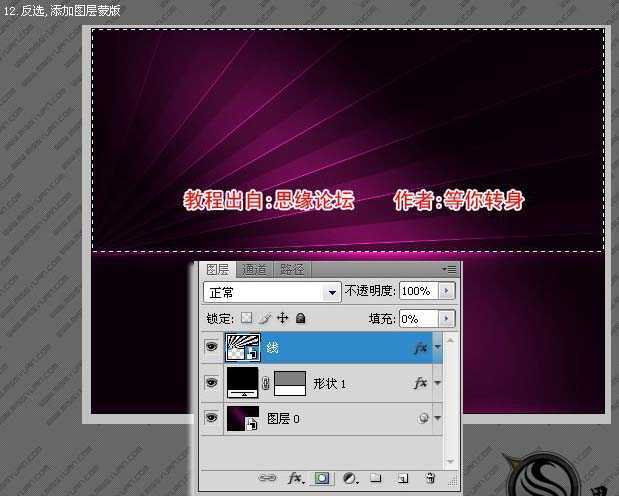
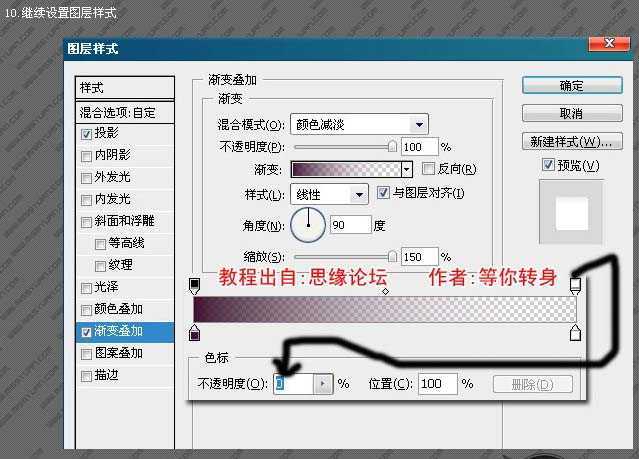 11、按Ctrl点图层面板形状1缩略图调出选区。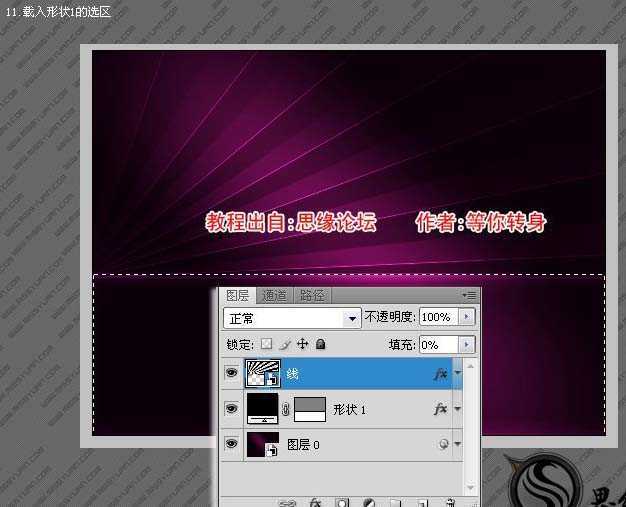
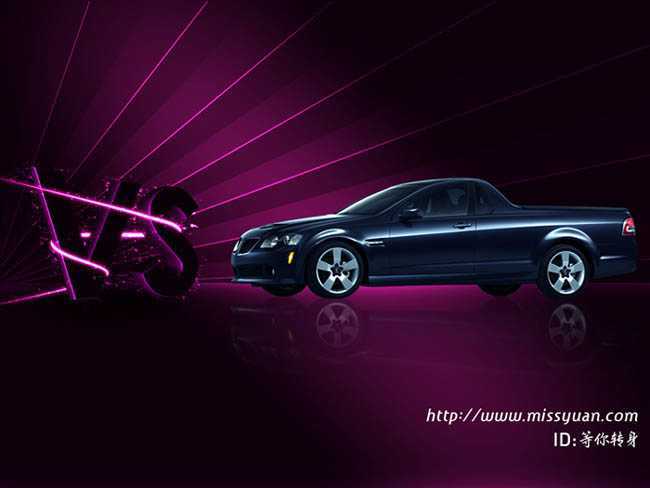
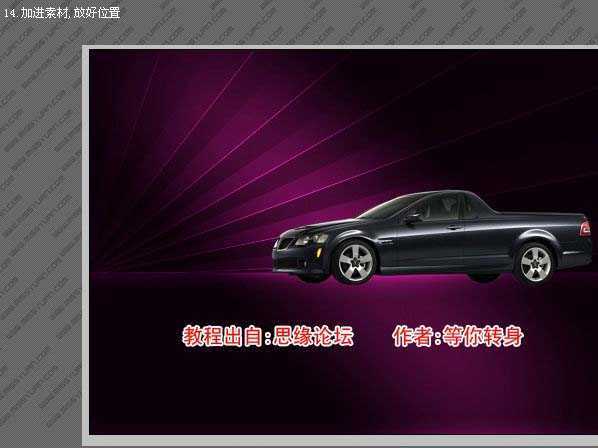
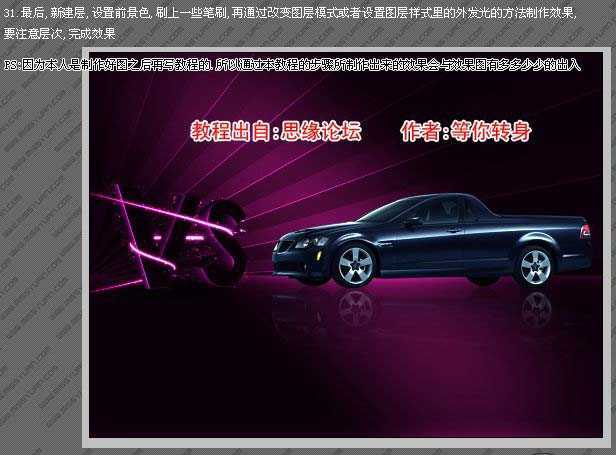
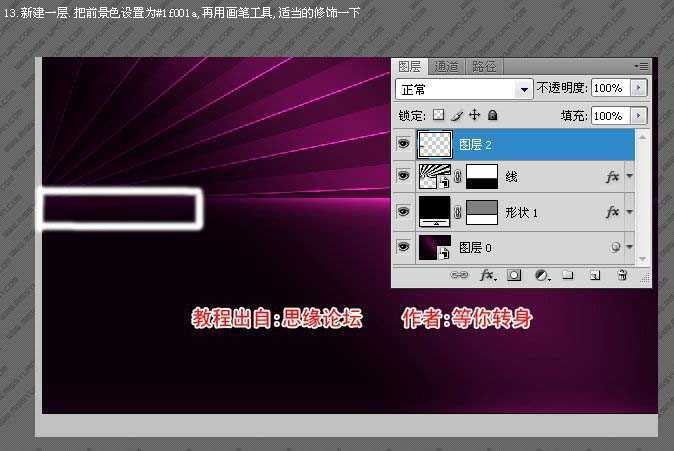 14、打开下图所示的汽车素材,抠出来,拖进来放好位置。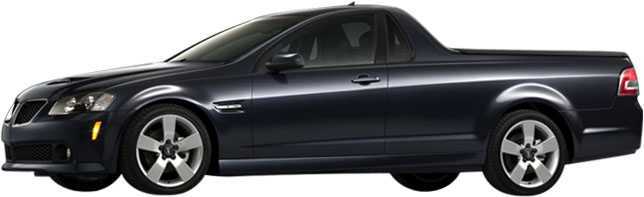
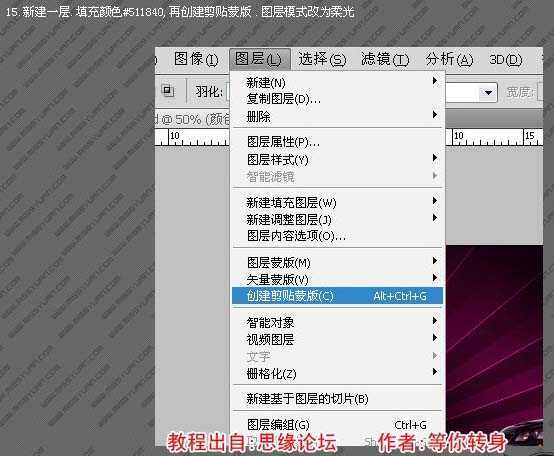 16、创建色彩平衡调整图层,参数设置如下图,确定后按Alt + Ctrl + G创建剪贴蒙版。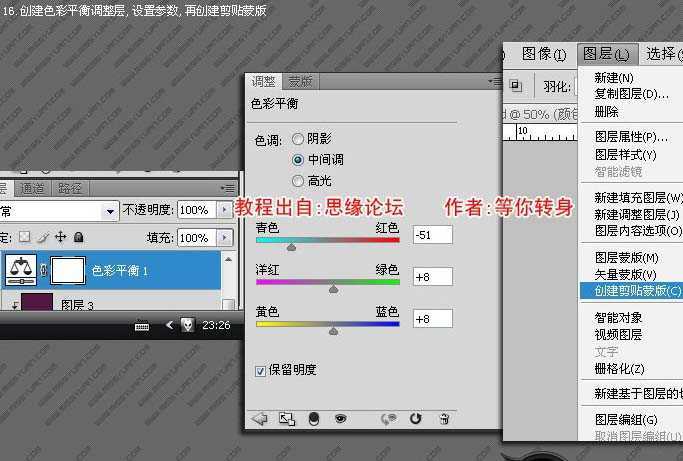
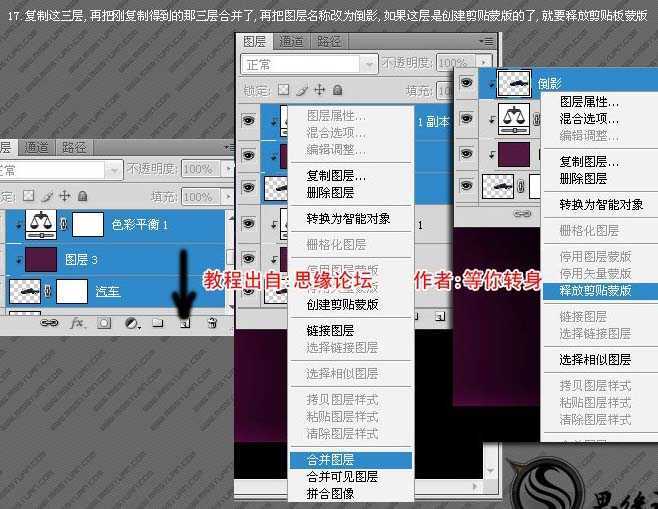
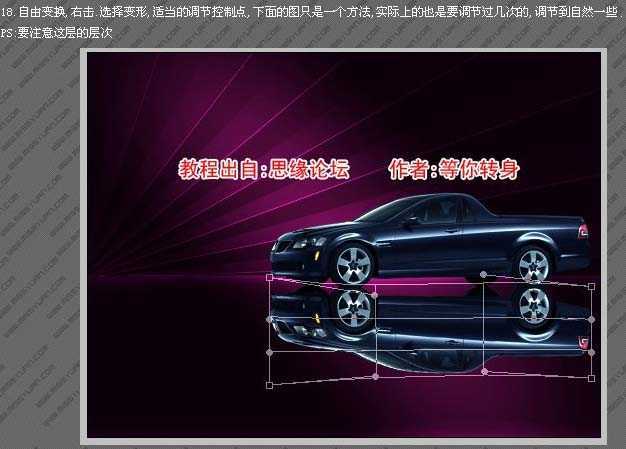 19、添加图层蒙版,选择渐变工具,为倒影层制作倒影的过渡效果。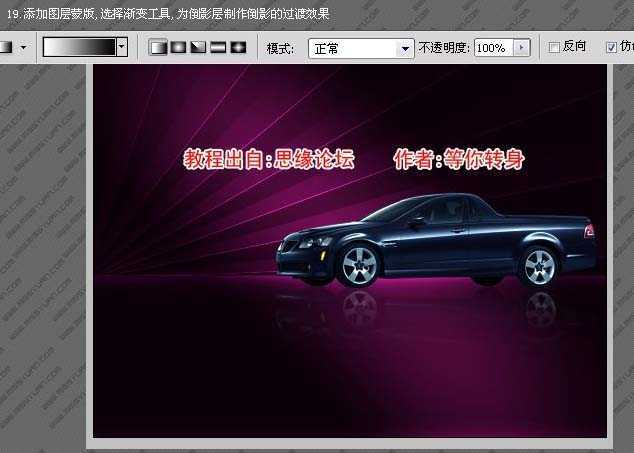

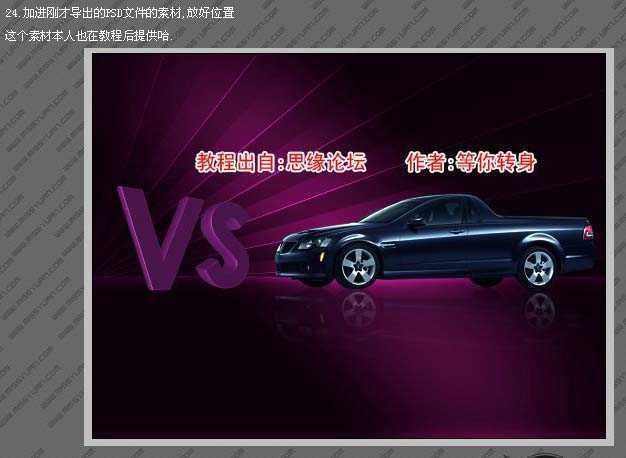 25、按Ctrl + M调整曲线,参数设置如下图。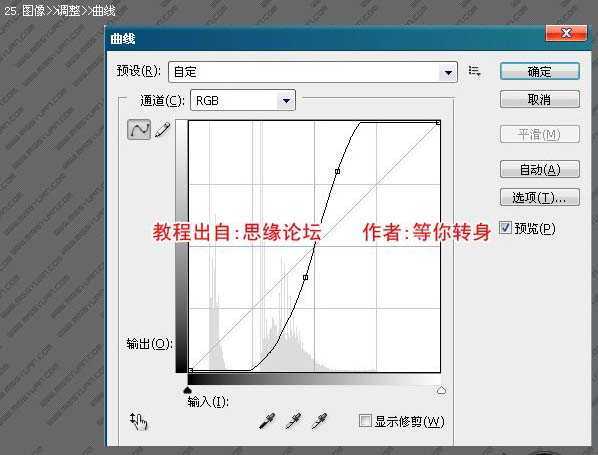
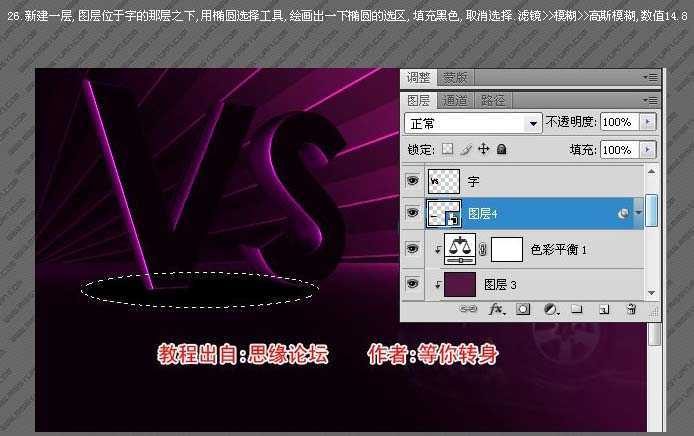
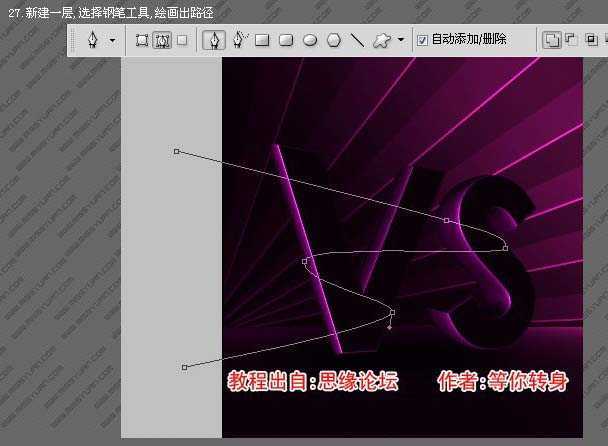
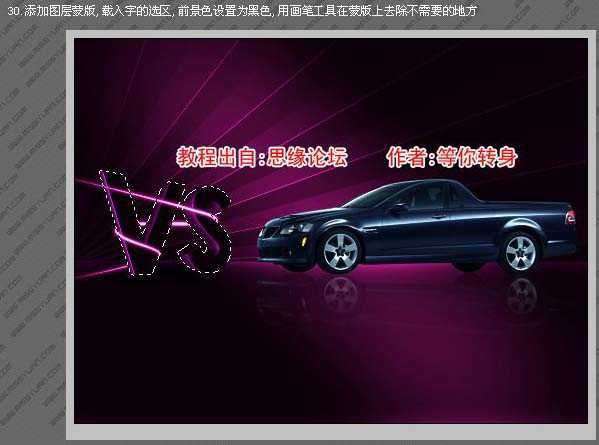
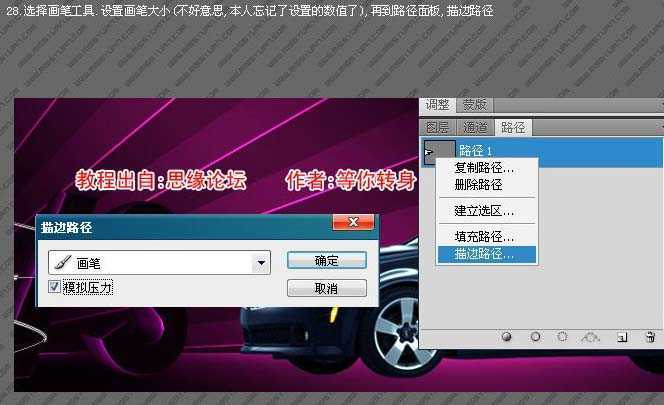 29、点一下路径面板里的空白的地方,此方法是让路径不在页面显示,再新建一层,填充黑色,把这层放到描边路径的那层之下。再把这两层合并,图层混合模式改为“滤色”。按Ctrl + U调整色相/饱和度,勾选着色,适当调下数值,调成紫色即可,还可以适当用色彩平衡调节一下。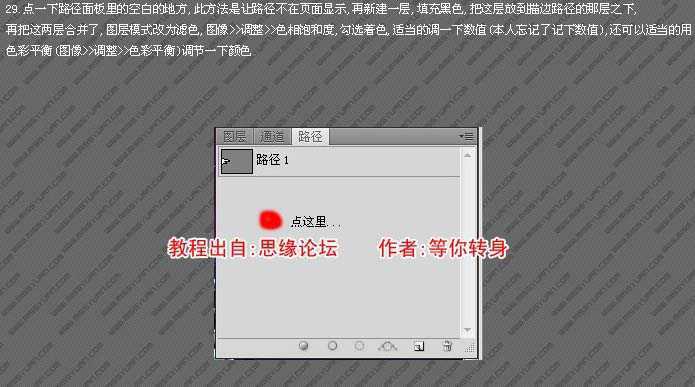
原文:http://www.jb51.net/photoshop/11761.html