
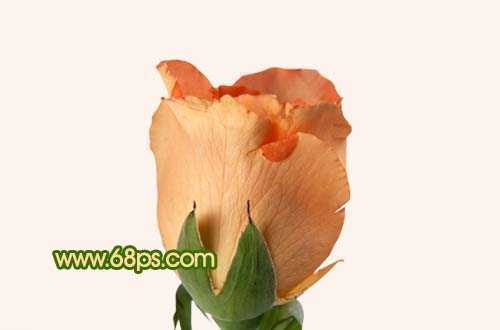
 1、打开图1所示的花朵素材,选择钢笔工具把花朵勾出来,然后复制到新的图层,把背景图层填充颜色:#FBF3EC,效果如图2。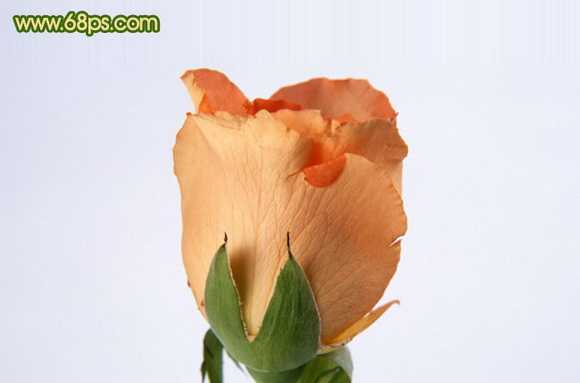
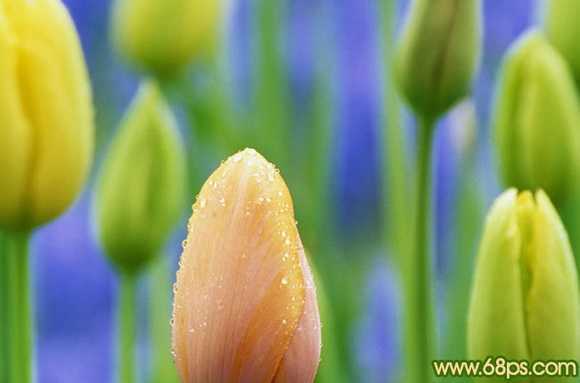
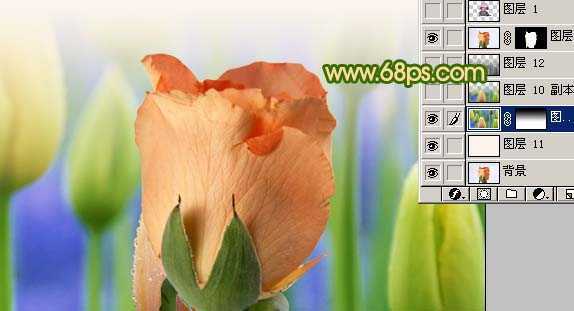 3、按Ctrl J把刚才拉好渐变的图层复制一层,按Ctrl Shift U去色,再把图层混合模式改为“叠加”,效果如图5。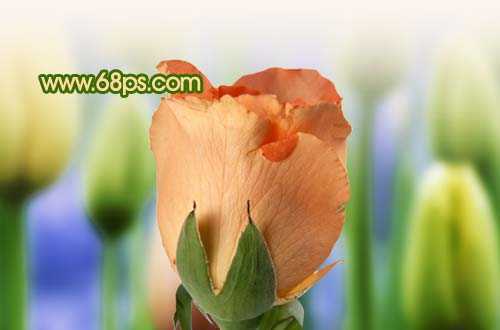
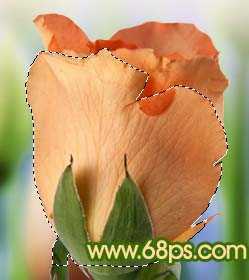
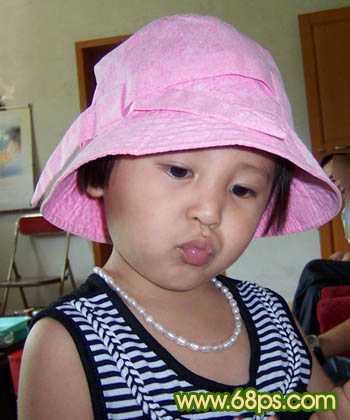
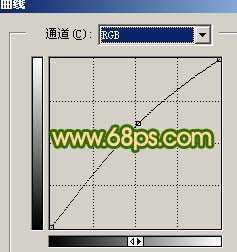
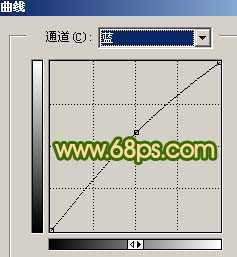
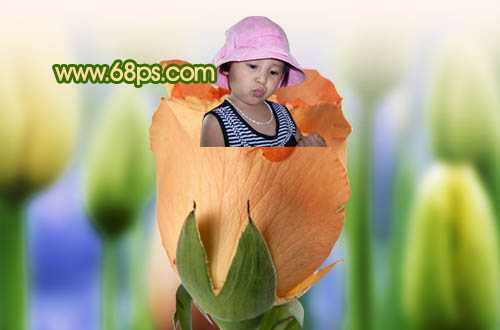 6、刚拖进来的人物颜色跟主色调不太协调,下面我们就开始对人物调色,回到人物图层按Ctrl M先调曲线,分别对红色和蓝色进行调整,适当的把人物调红一点,参数设置如图9,10,效果如图11。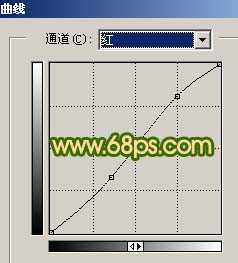
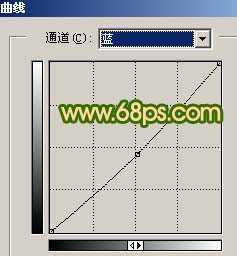



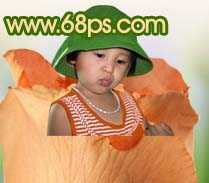 9、在人物图层的上面创建曲线调整图层,参数设置如图16,然后用黑色画笔只保留人物脸部其它的地方擦掉,效果如图17,这一步是把人物脸部调白。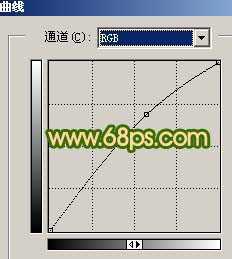

 11、把人物及调色的几个图层合并为一个图层,给人物稍微磨皮如图21。

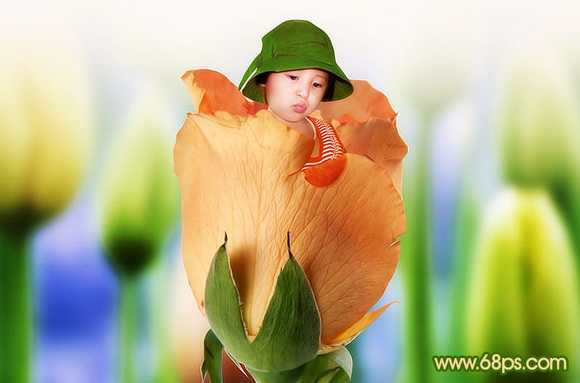
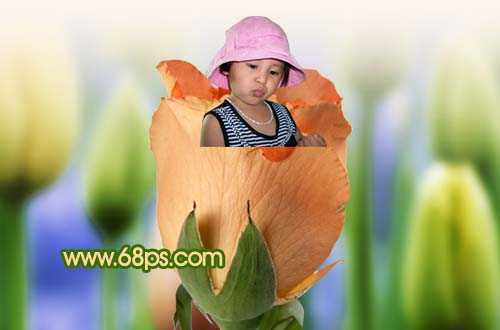
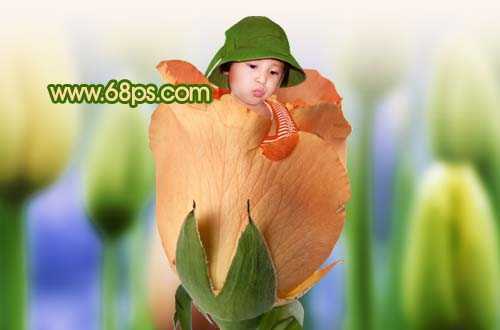 14、新建一个图层,盖印图层,整体调整下色彩及细节完成最终效果。
 原文:http://www.jb51.net/photoshop/3794.html