
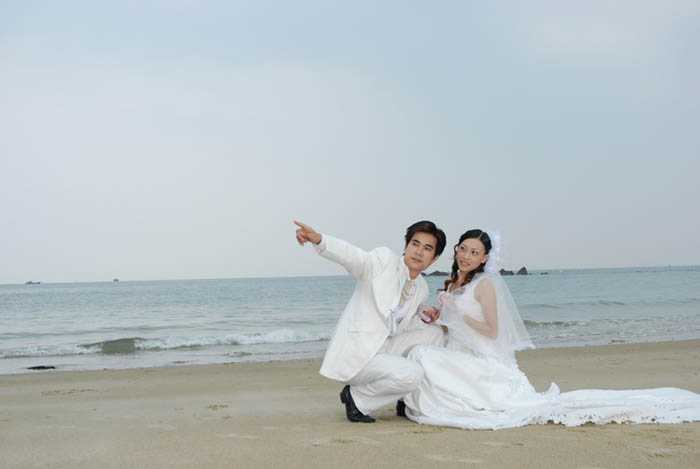
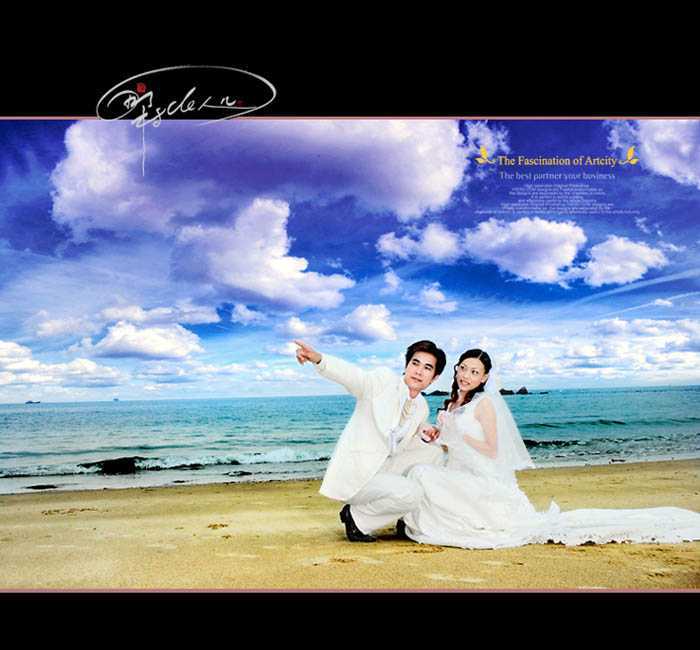
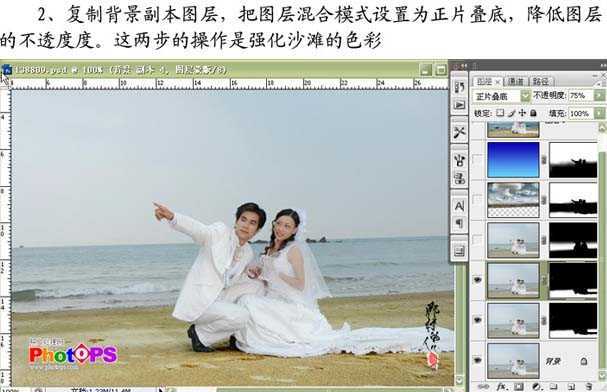
 1、打开原图素材,把背景图层复制一层。图层混合模式改为“线性光”,按住Alt键添加图层蒙版,用白色画笔把沙滩部分擦出来。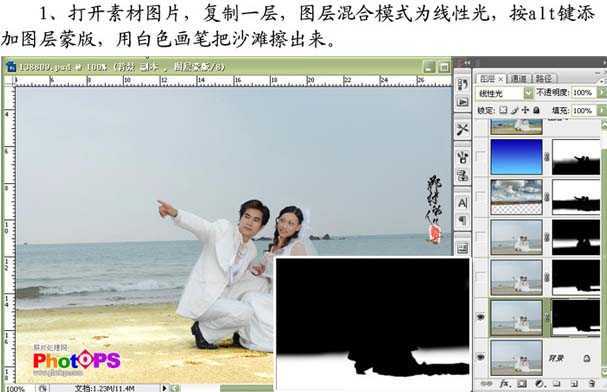
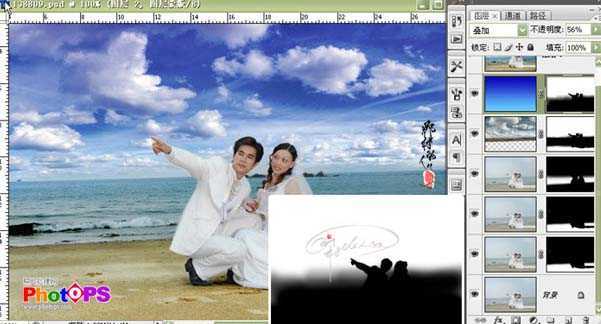
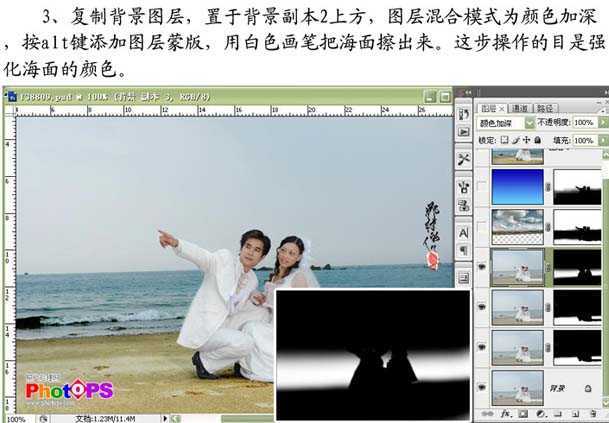 4、打开下图所示的天空素材,拖进来,添加图层蒙版。用黑色画笔把不需要的部分擦去,这一步操作的目的是使天空充满活力。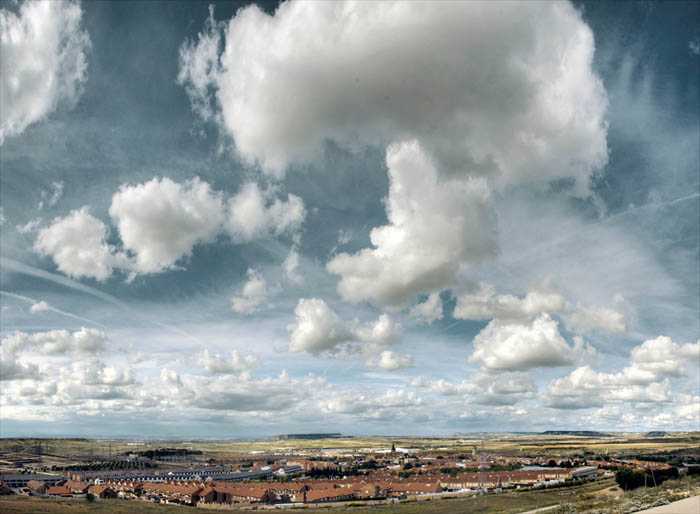
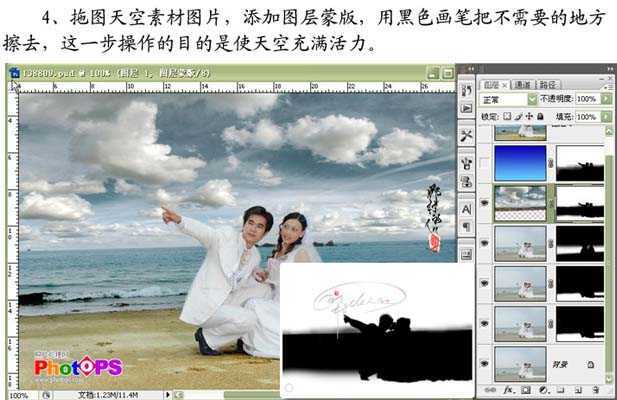 5、新建一个图层,图层混合模式改为“叠加”,选择渐变工具颜色设置如下图,拉出蓝色到青色的线性渐变。添加图层蒙版,用黑色画笔擦除天空以外的部分。这一步是表现天空的色彩。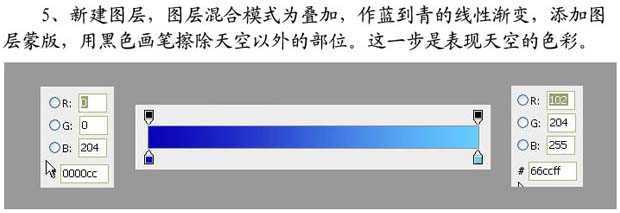
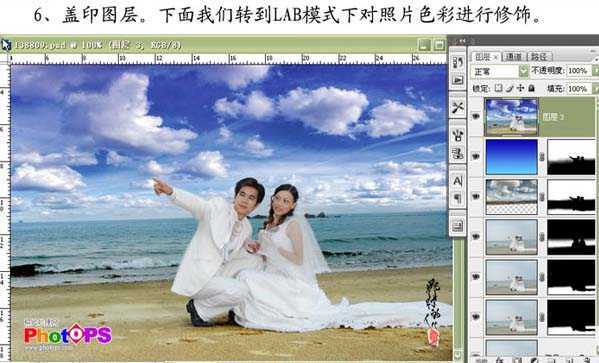 7、把背景图层复制一层,执行:图像 > 应用图像操作,参数设置如下图。确定后按住Alt键添加图层蒙版,用白色画笔在人物皮肤及人物头部的天空处涂抹。目的是变现人物皮肤的色彩及五官位置的立体感。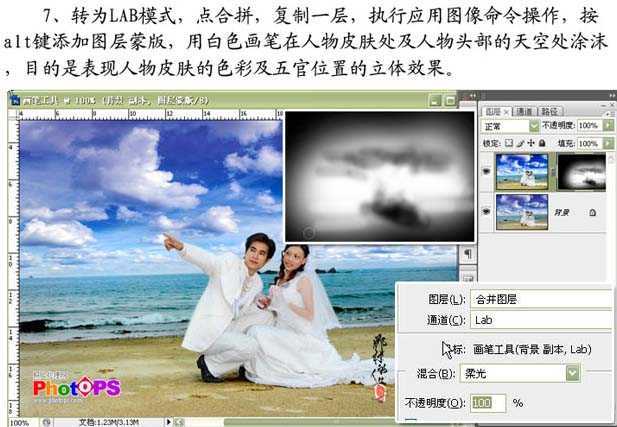
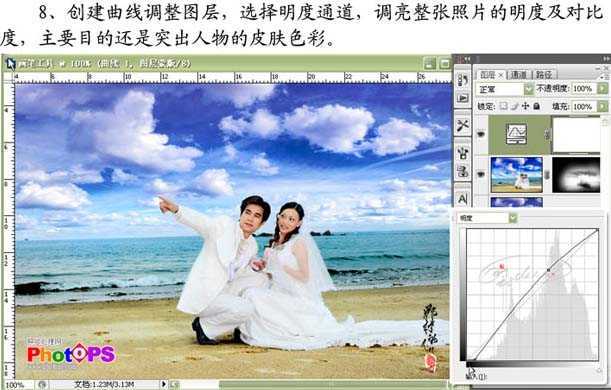
原文:http://www.jb51.net/photoshop/21768.html