
网上盛传 Windows 10 的正式版就在这几天确定。今天收到升级 10240 的升级提示,赶紧升级安装、与君分享。
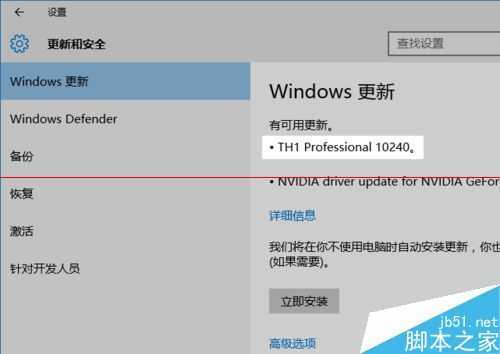
1、检查升级:开始-->设置-->更新和安全,可以看到有 “TH1 Professional 10240”的升级提示,点击“立即安装”。
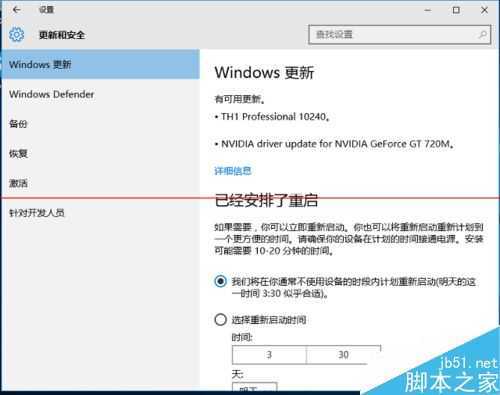
2、当出现“已经安排了重启”的提示时,点击立刻重新启动的按钮(需要滚动到窗口下方才能看到)。
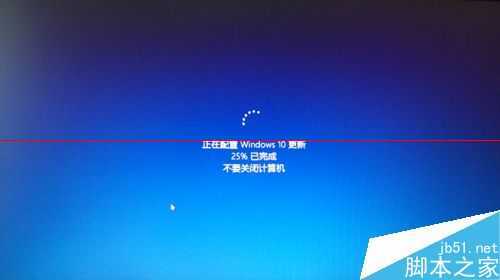
3、重启之后还是进入旧的 10166版本,因为在正式安装之前,需要进行“配置 Windows 10 更新”的工作。配置更新完成之后,系统将自动进行重新启动。
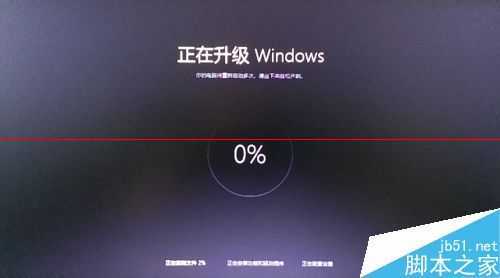
4、这次重启终于进入了新版本的安装进程。整个进程分为“复制文件”、“安装功能和驱动程序”、“配置设置”三大阶段,在屏幕中间的圆圈,显示出当前的进度比例。系统将会多次自动重启。
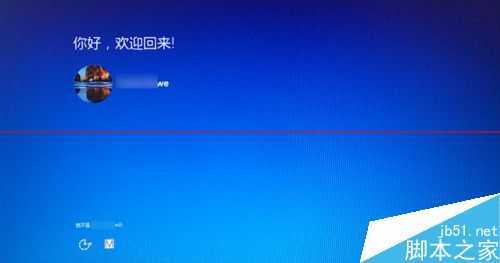
5、最后一次重启,出现了欢迎画面,因为是在旧的版本上升级的,所以原来的账号得以保留。在这里,单击“下一步”,进入设置进程。
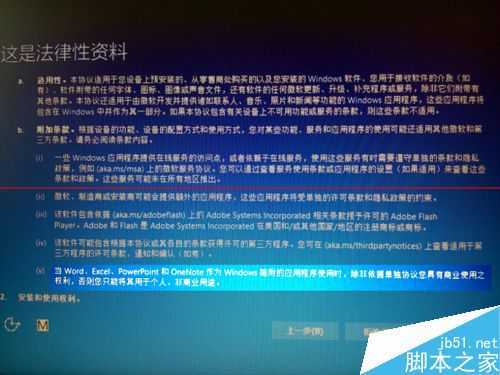
6、首先看到的是最终用户协议。其实应该仔细看看的。我看到了关于“通用版本”的 Office 组件的法律声明,看来 Word、Excel、Powerpoint 进入了免费时代。
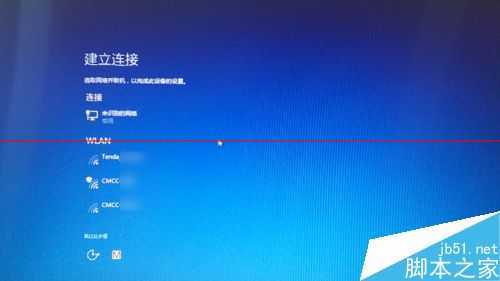
7、如果有可用的无线网络,点击它连接互联网,进入下一步骤。
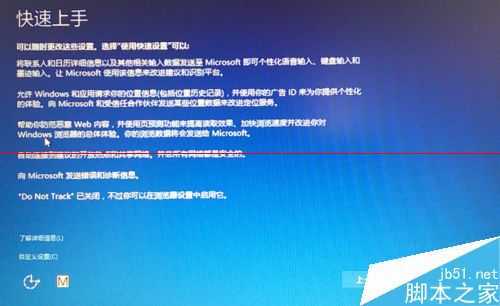
8、进入“快速上手”环节,对一些重要的事项进行设置,比如邮件、天气等应用使用定位服务等。底部还提供了详细信息、自定义设置的打开链接。当然也可以简单地“使用快速设置”(该按钮在屏幕右下角)。
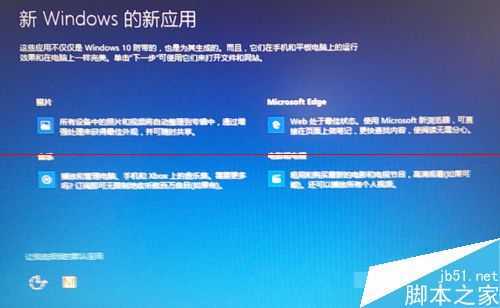
9、对 Windows 10 新增的“照片”、“Edge 浏览器”、“音乐”等应用的简介。
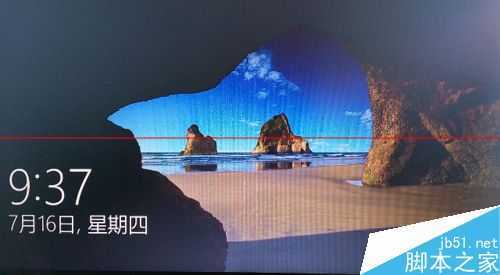
10、所有的安装、设置终于结束了,我们来到了登录界面。按任意键/单击鼠标/触摸屏幕,任何一个都可以进入选择用户和输入密码的环节。
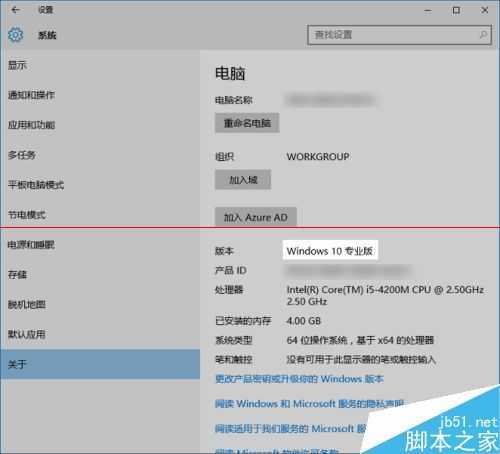
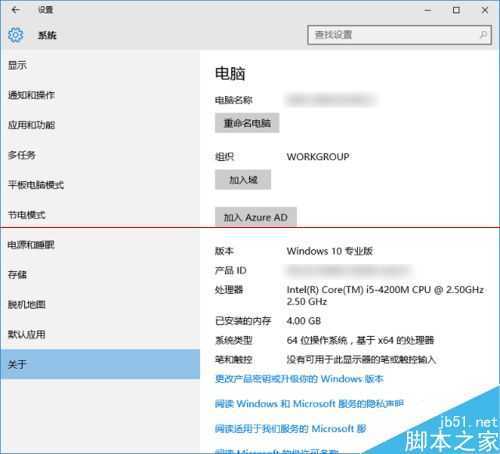
11、“开始”-->“设置”-->“系统”-->“关于”,查看系统信息,已经是“Windows 10 专业版”。桌面上的 “Insider Preview”的水印字也没有了。
原文:http://www.jb51.net/os/win10/357434.html