
win8系统用户可能和小编一样遇到了同样的问题,明明设置了从不休眠却常常在人离开后自动休眠,这是怎么回事如何修改?下面小编就为大家带来windows8取消休眠教程。
为什么win8设置了从不休眠还是休眠 windows8取消休眠教程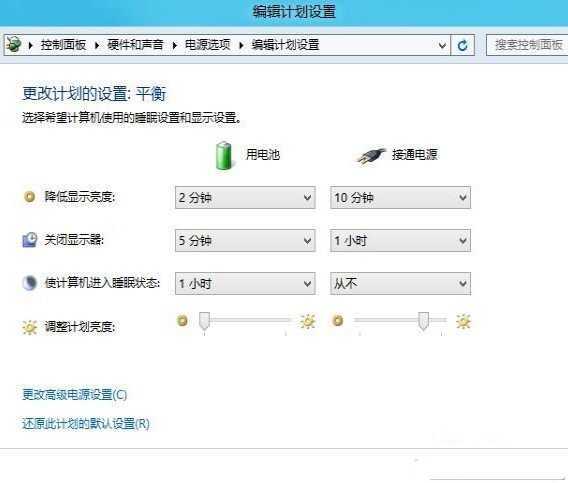
windows8取消休眠教程步骤
win8界面下打开通知图标下的“电源选项”,选择你的电源计划,默认为“平衡”。在选项右边的更改计划设置,将 “使计算机进入睡眠状态” 的时间选项设置为从不,当然你也可以设置为你喜欢的时间进入睡眠。这里设置好了还不够,重要的是选择 “更改高级电源设置” 在展开“睡眠” 选项如下图 将“在此时间后休眠”展开,就可以看到你的电脑会在什么时候休眠了 将180分钟的休眠时间尽量调高点吧!这样设置好了再也不怕迅雷下一晚上的资源而面临关机的困扰了!

为什么win8设置了从不休眠还是休眠 windows8取消休眠教程
原文:http://www.jb51.net/os/Windows8/319828.html