

 2、我们用图层混合选项中的“渐变叠加”,会出来一个窗口,双击“黑白渐变”就会出来,很多颜色渐变的选择窗口,我们选择“黄橙渐变色”~~~渐变方向可以自由选择。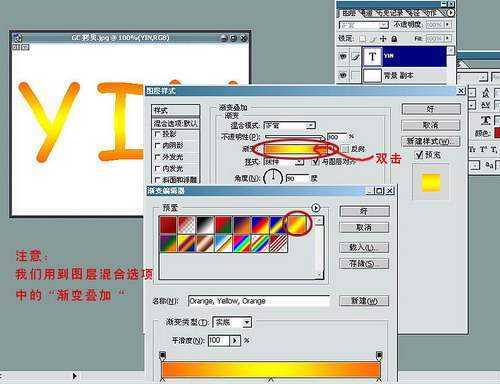
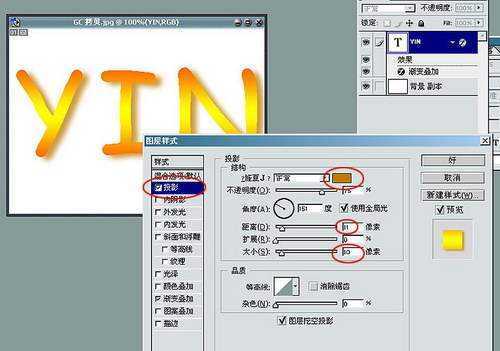 4、我们用图层混合选项中的“内阴影”颜色、距离、大小都按照我图中标示的调整。距离:1,打笑:6。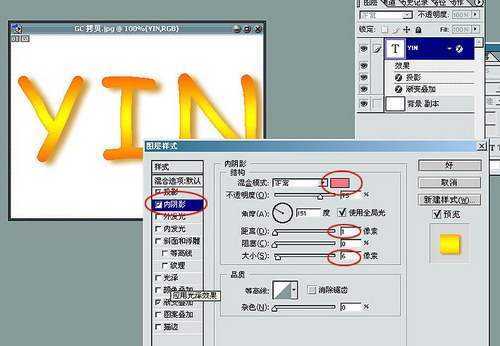
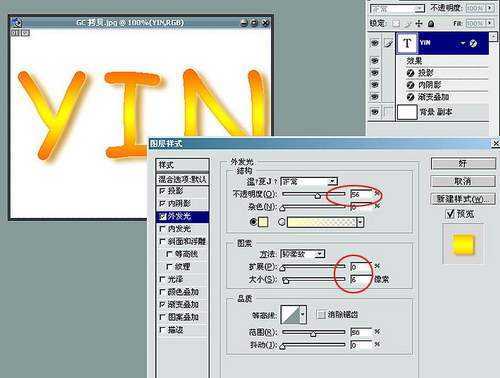 6、然后用到“内发光”,数值见图的标示。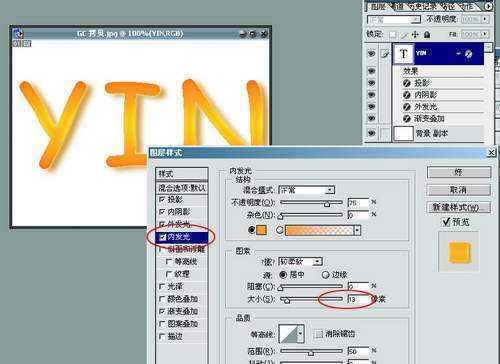
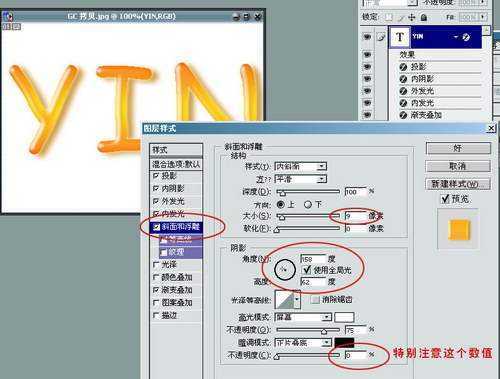 8、最後就是用“等高线”来调整文字的光泽,数值最好是按照图示的调整,当然也可以自由调整,那样会出来不同的效果,依个人需要而定。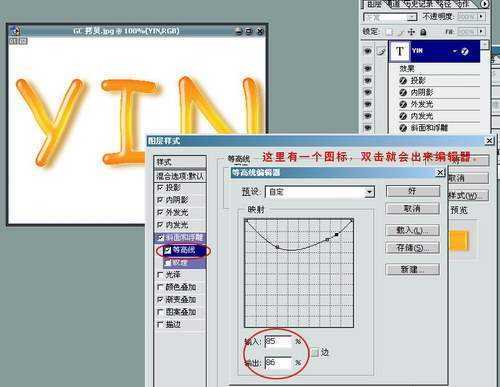
原文:http://www.jb51.net/photoshop/9404.html