

眼睛变大小
1.使用套索工具将一只眼睛圈选
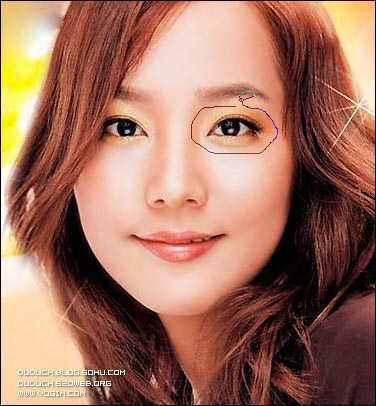
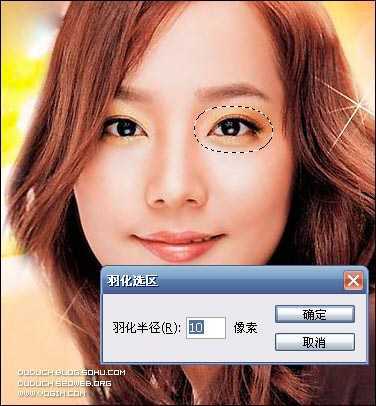
2.选择-羽化,羽化10像素。
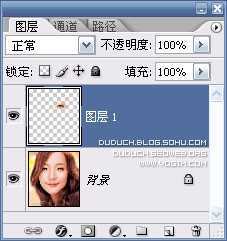
3.Ctrl J(呵呵,最近总在用这个,复制选区内容到新建层)。
4.Ctrl T,设置W和H的值110%(大了会很闹人的,当然也可以缩小)。
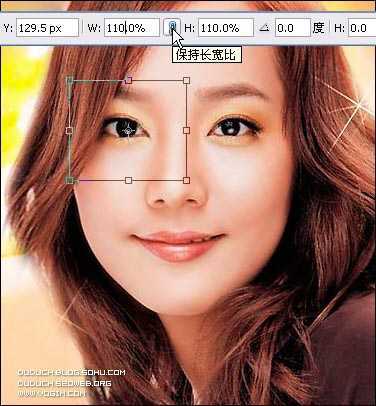
5.用相同的方法处理另外一只眼睛,注意头发的部分尽量不要选中。
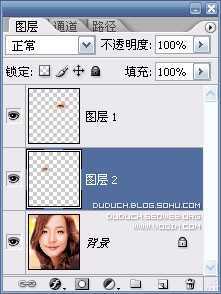
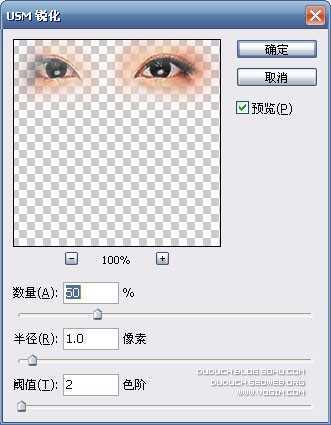
6.合并两只眼睛的图层,使用滤镜-锐化-USM锐化,设置如下(用这个锐化的主要原因是图片放大后会虚,并且这个锐化是可调整的)。
7.合并图层,前后对比。


这个是W放到了120%,H是110%,小关同志的加长尺寸。

这个是小房同志的尺寸。

鼻子变大小的方法和眼睛差不多
1.用套索工具把鼻子圈选,并羽化10像素。
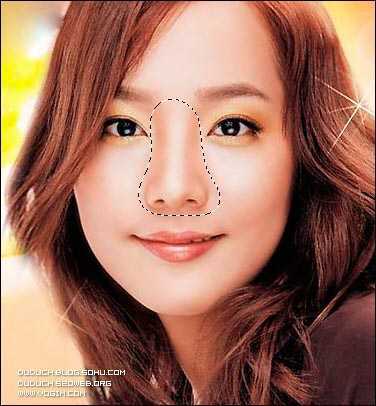
2.Ctrl J复制图层,然后取消选区后,Ctrl T自由变换,然后按Ctrl Shift Alt点最下角的调节点向内缩。
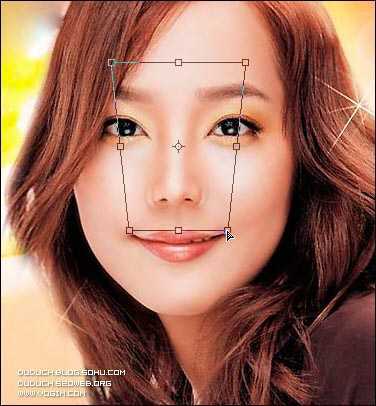
3.可以看到后面的鼻子露出来了,因此暂时隐藏复制层。
对背景图层使用修补工具,将鼻子部分选中(千万不要选鼻沟),适当羽化后,拖到脑门光滑处,彻底清除鼻子。
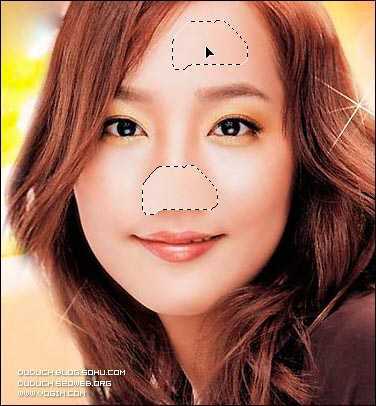
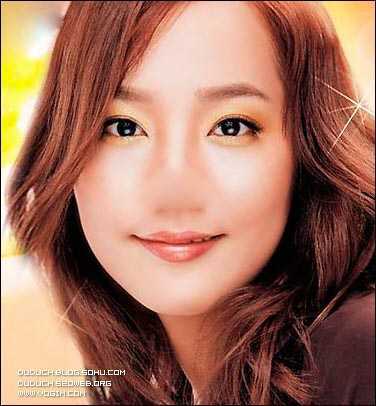
4.显示复制的图层,已经可以看出效果,但眼角处还有一些问题,可以使用蒙版进行最后的加工。
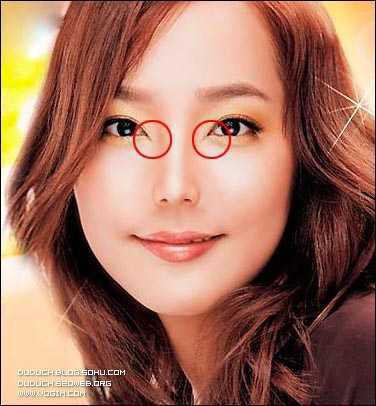
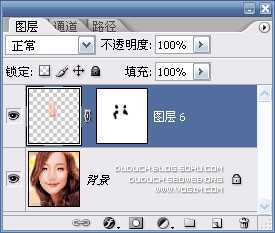
5.合并保存。最终效果图。
原文:http://www.jb51.net/photoshop/4514.html