
在我们安装 Windows10 系统的过程中,需要通过自己在微软注册的账号来激活系统,所以当安装完成以后,系统会默认用我们在微软的账号来作来作为系统登录用户。由于微软账号的密码要求复杂,使得每次登录时都觉得很麻烦。这里简单介绍下怎么 Windows10 下添加本地账户,这样一来就可以像以前的 Windows 7 一样,可以用没有设置密码的账号来登录了。

1、在 Windows10 系统里,终于恢复了开始菜单,在屏幕左下角出现了开始按钮。
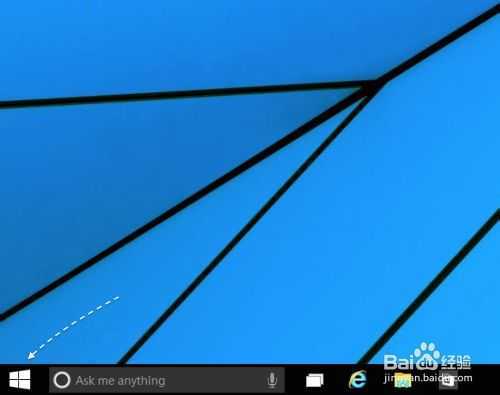
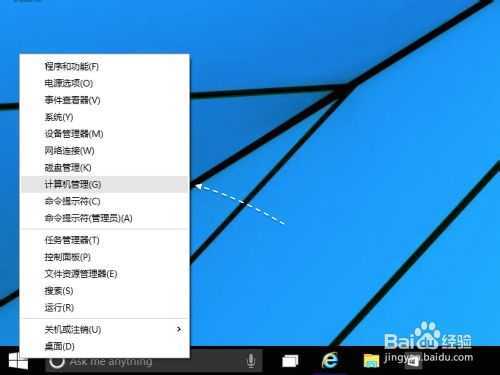
2、接下来请用鼠标右键点击“开始菜单”按钮,然后选择“计算机管理”选项,如图所示
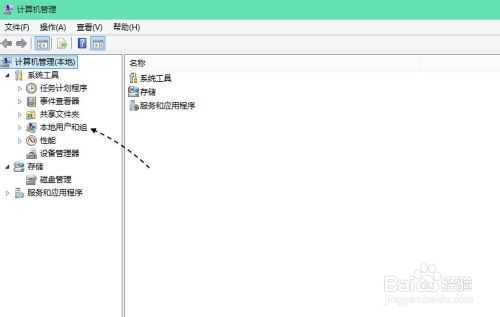
3、随后在计算机管理的左边栏中,点击“本地用户和组”一栏,如图所示
4、接着请在右窗格中双击打开“用户”一栏,如图所示
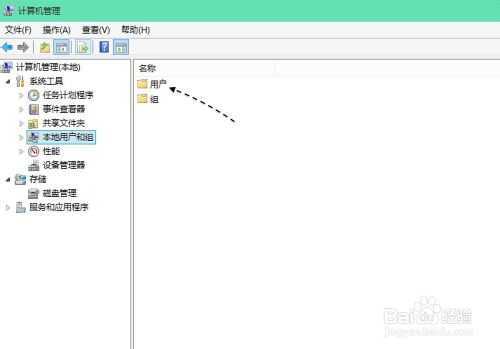
5、随后即可看到哪些熟悉的本地用户,此时我们可以在这里添加新用户,也可以启用被禁用的用户。这里启用被系统禁用的 Administrator 用户为例,如图所示
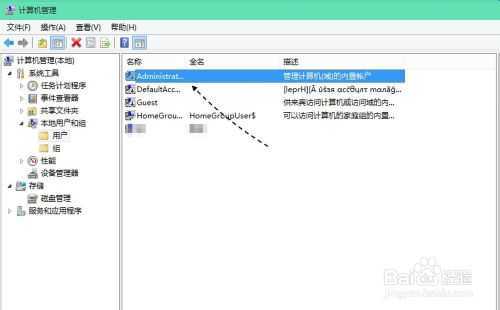
6、接着请右键点击这个用户,然后选择“属性”选项,如图所示
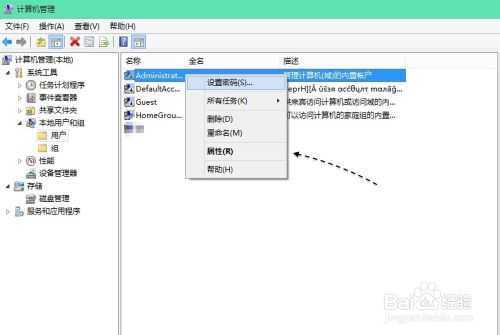
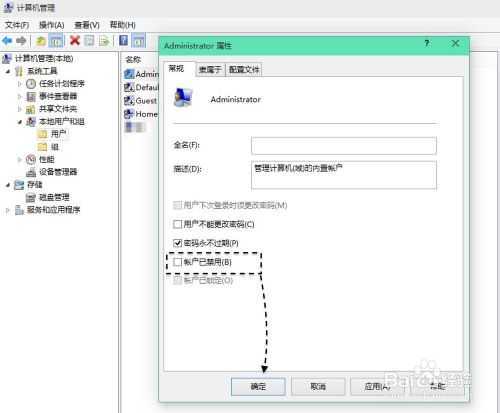
7、随后在在属性页面的常规下,取消“帐户已禁用”选项,再点击“确定”按钮。
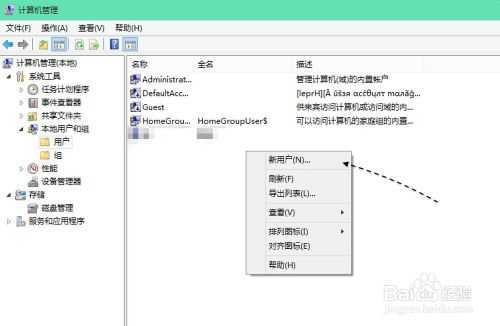
8、如果你想要添加一个新帐户的话,在这里的空白处,直接点击鼠标右键,即可看到有添加新用户的选项。
9、接下来我们注销帐户,在欢迎界面即可看到刚刚启用或新添加的本地用户了。

10、当首次登录新用户时,系统会自动安装一些应用软件,请耐心等待。

相关推荐:
[下载]Win10技术预览版Build 9926下载地址( 含中文)
注意!Win10升级需安装KB3025380才能收到 9926推送
win10升级猫腻!Win7/Win8.1批量激活用 户无缘免费升级Win10
Win10 Build 9926怎么升级?Windows10 9926纯净8分钟安装教程
原文:http://www.jb51.net/os/win10/281220.html