
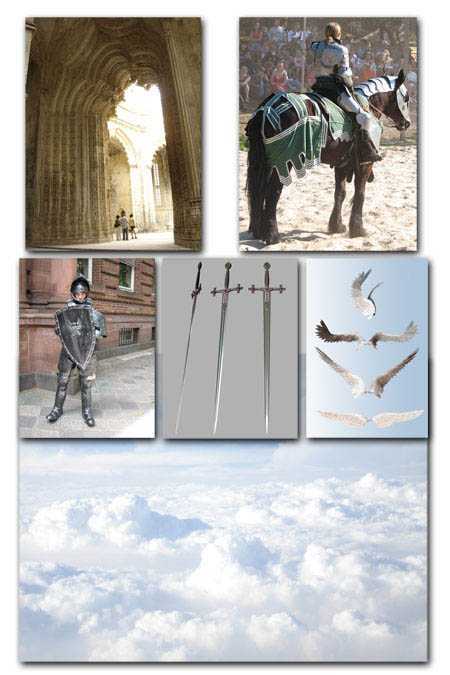
 1、新建一个宽1700*2400像素,300 PDI的新文件,命名“出征的骑士”。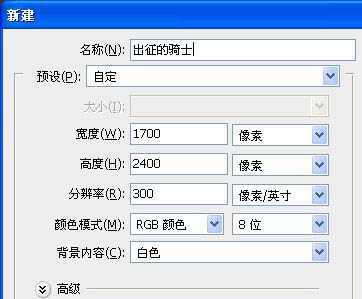
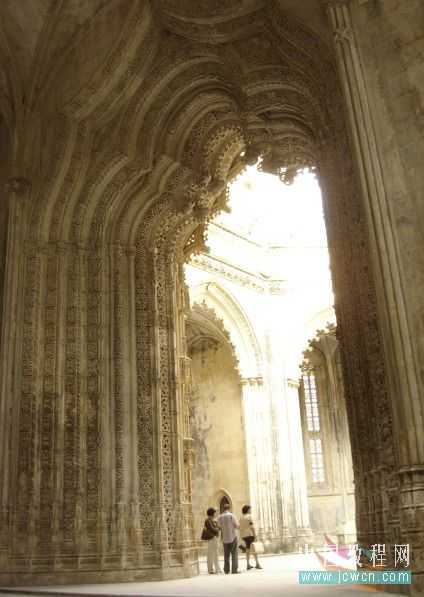
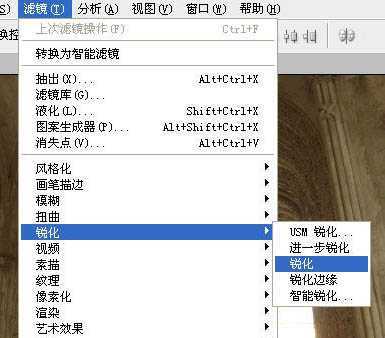 4、用你知道的方法将门抠出来,我用钢笔工具结合蒙板工具抠出的,如图,并给图层命名“门”,注意:门下面的台阶部分要保留。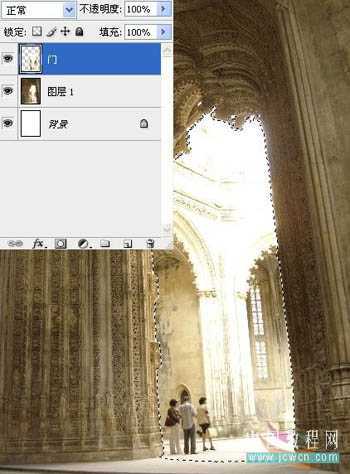
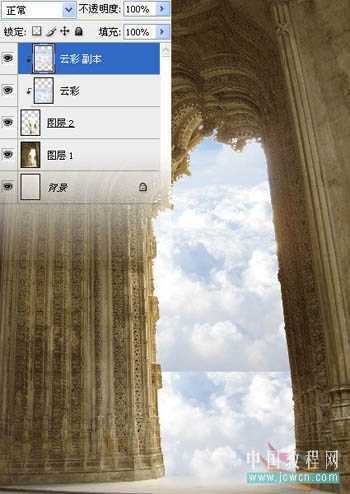
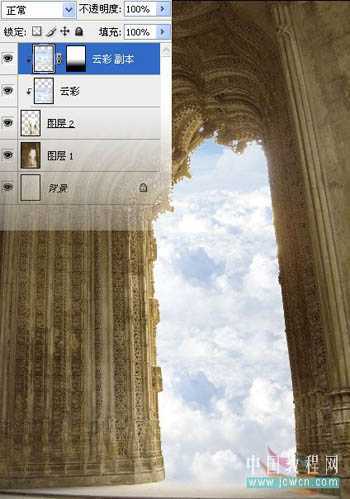
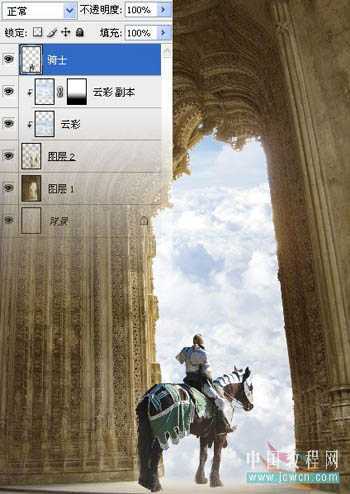 8、给骑士图层添加图层蒙板,用黑色软画笔把马脚部分稍微擦掉一点。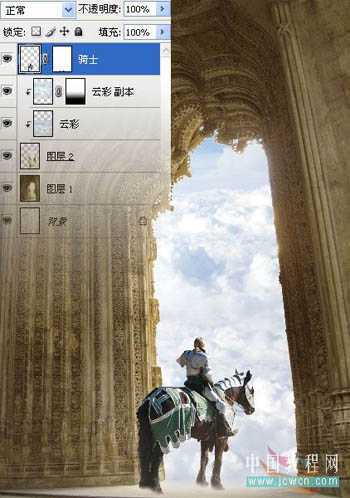
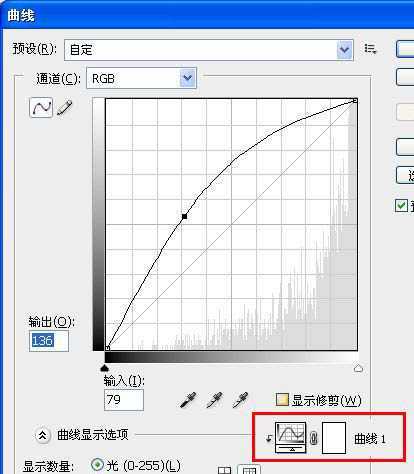
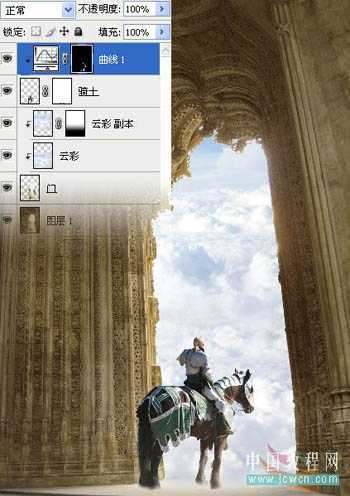
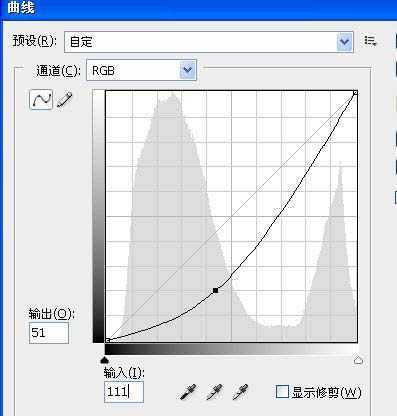 12、选择曲线调整层蒙板,填充黑色,用白色的软画笔给骑士添加阴影,暗调部分都要照顾到。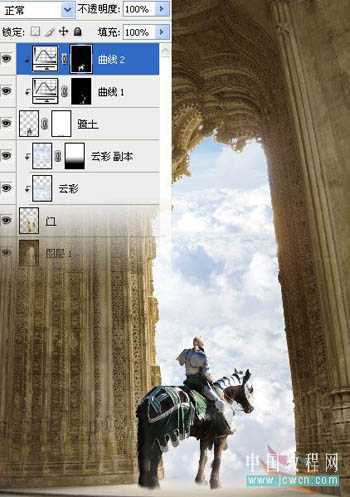
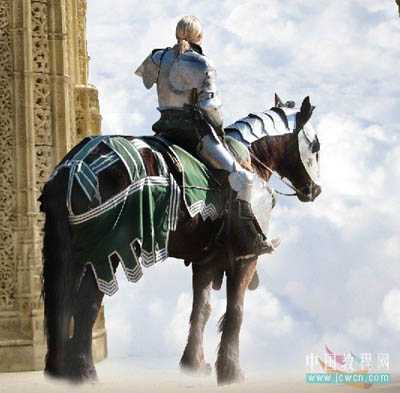
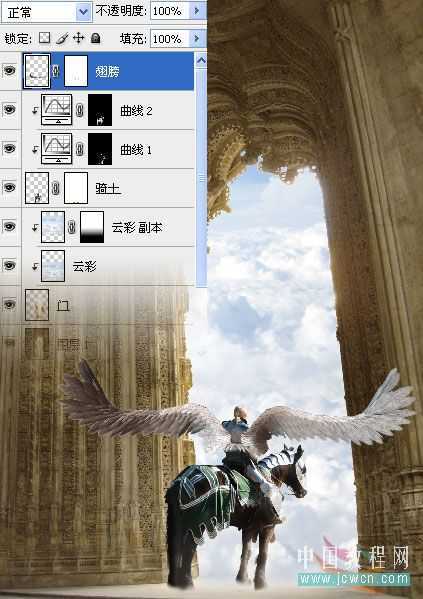
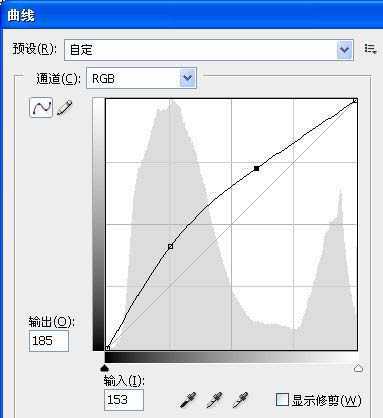 15、创建亮度/对比度调整层,创建剪切蒙板,如图。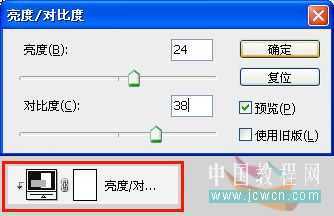
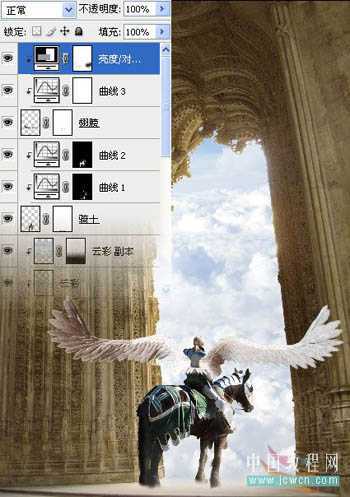
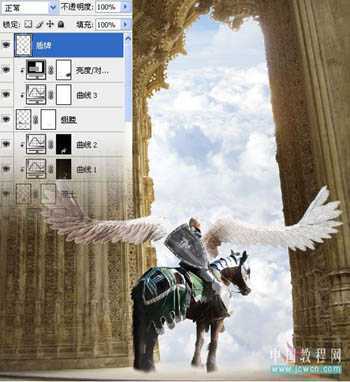
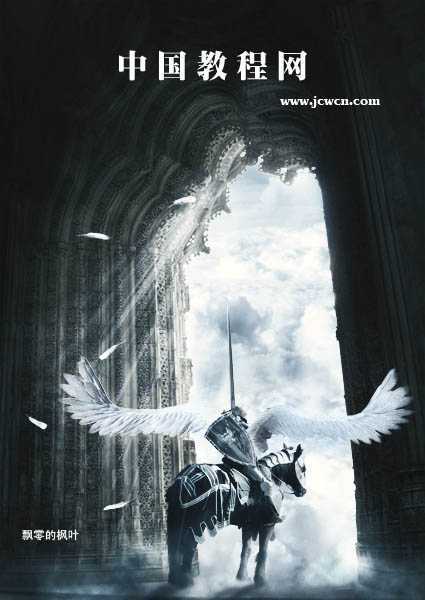
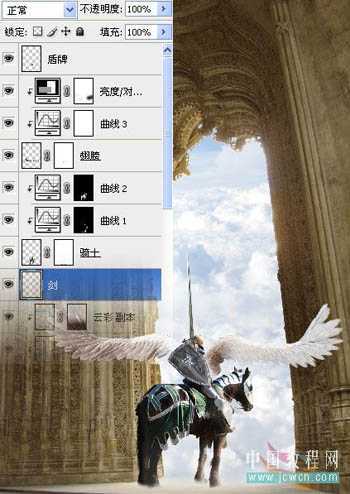 19、现在骑士部分已经完成了,效果如图。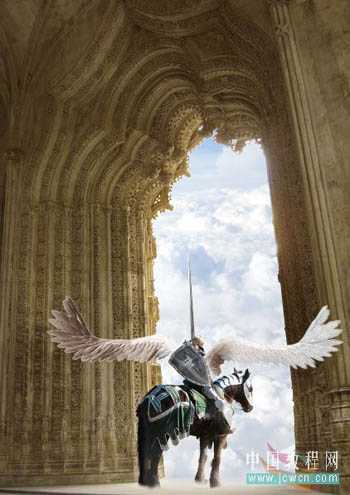
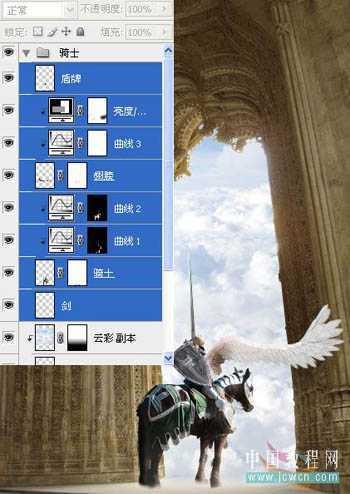
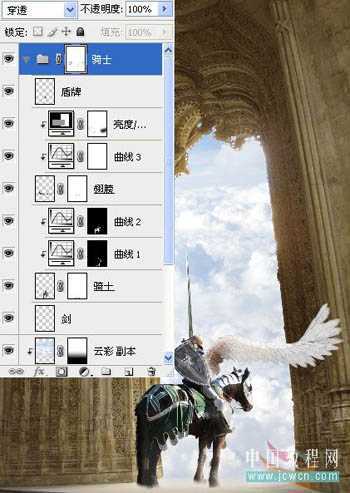
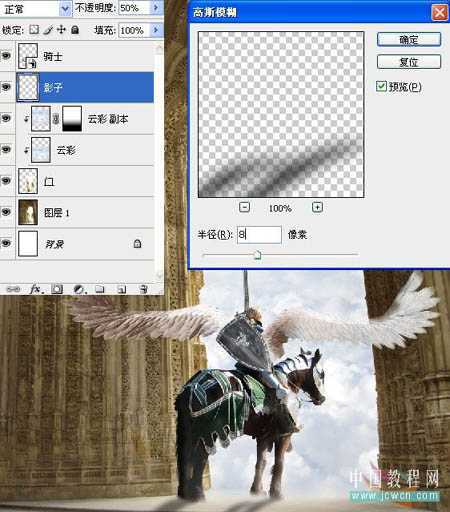
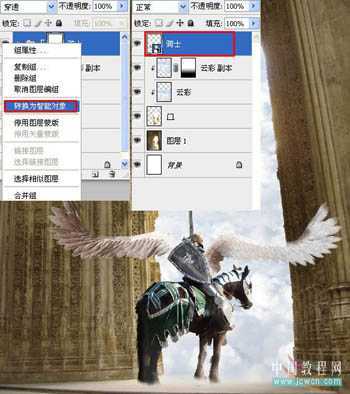 23、按Ctrl键点击“骑士”图层得到选区,新建一层,命名“影子”,填充黑色,取消选区 。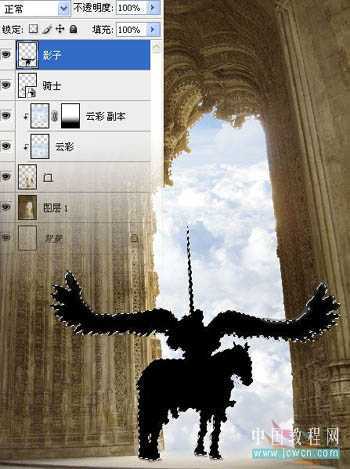
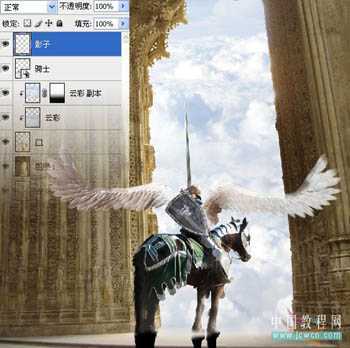
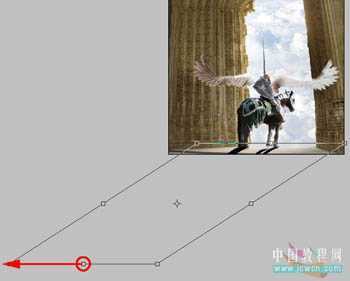
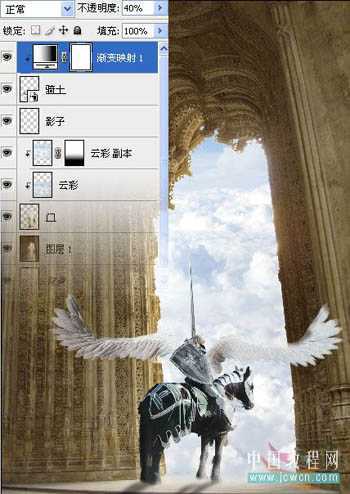
 27、选择“骑士”图层,添加渐变映射调整层,设定颜色从左至右依次为#252c2e/#26353c/#aabac2/#d1dde2。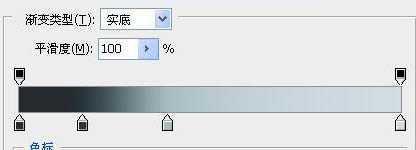
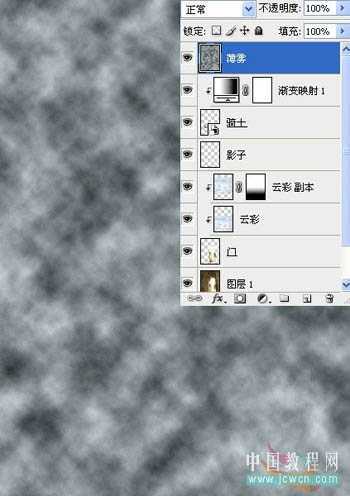 30、选择“薄雾”图层,添加图层蒙板,填充黑色,设置前景色为白色,选择一个150px,不透明度70%的画笔在蒙板下方涂抹。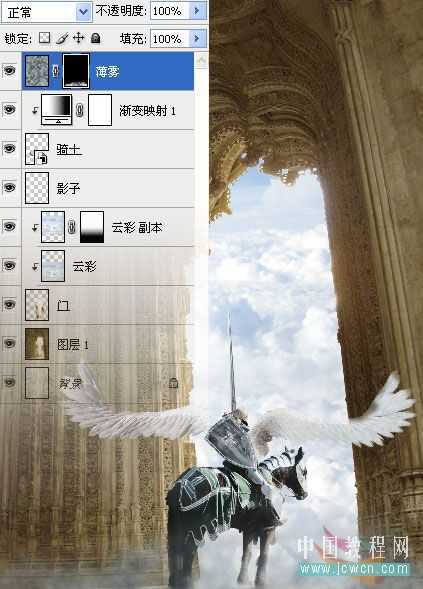

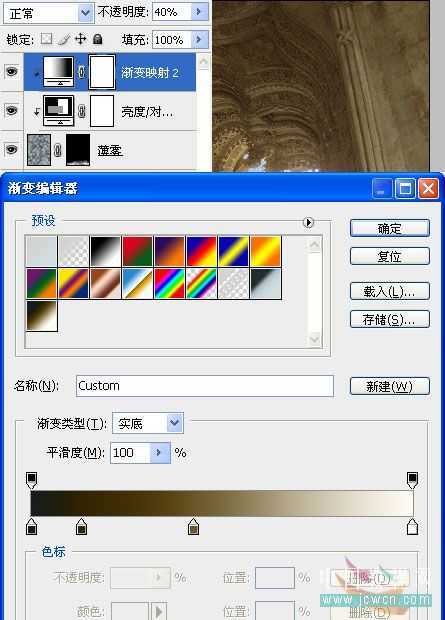 创建色彩平衡调整层,设置中间调数值如下图,设置高光数值如图,Ctrl+Alt+G创建剪贴蒙板。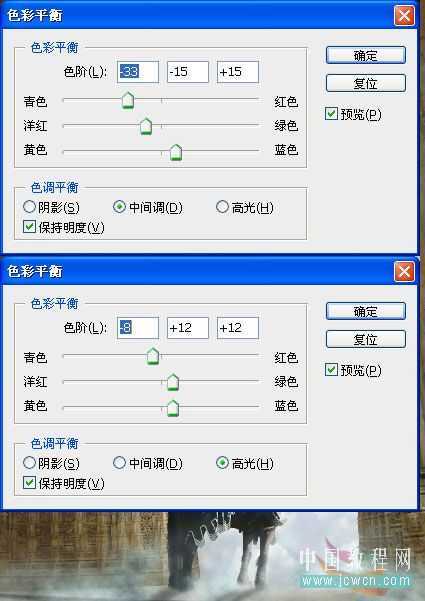
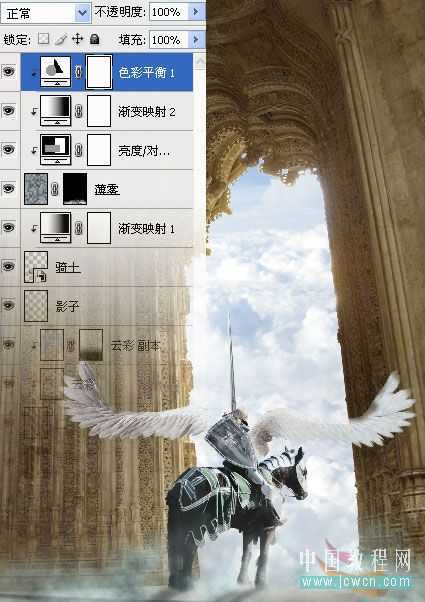
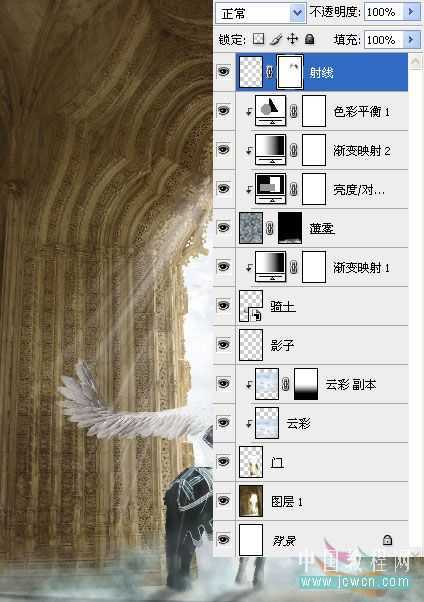 33、新建一个图层,载入羽毛笔刷,设置前景色为白色,选择几个笔刷,分别命名:“羽毛”,摆放如图,创建组,命名“羽毛”,把五个羽毛图层,拖入羽毛组。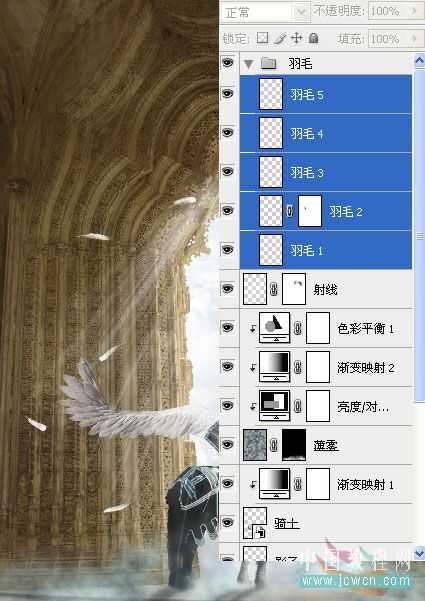
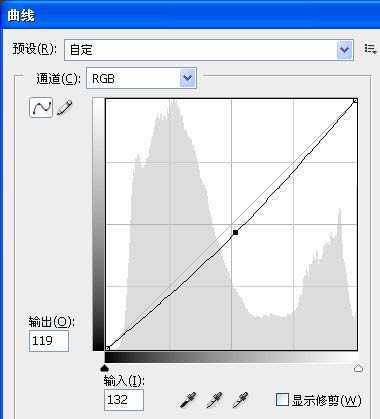
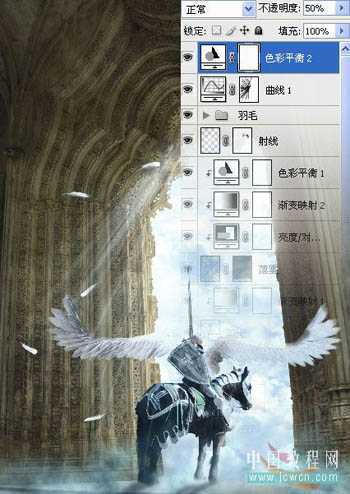
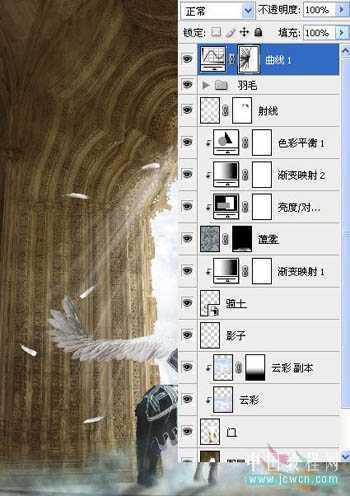 35、创建色彩平衡调整层,设置这层不透明度为50%。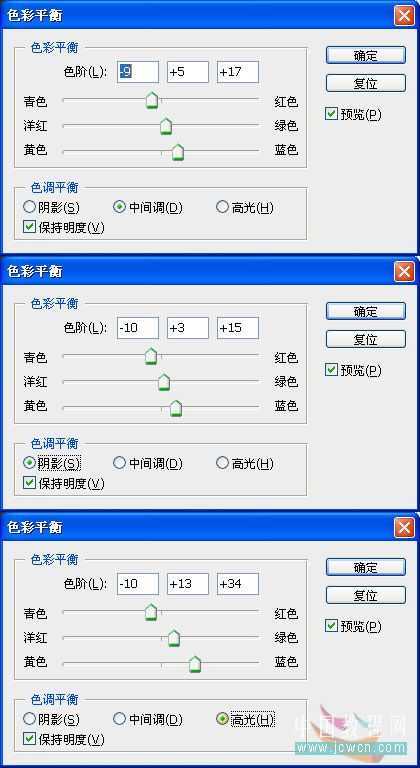
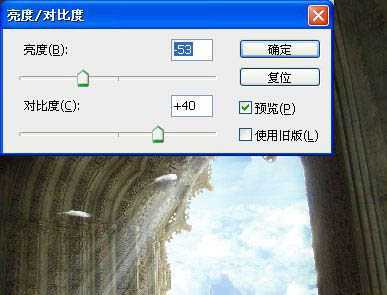
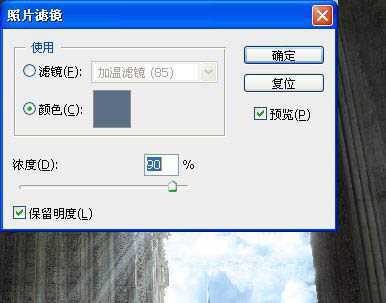 38、创建亮度/对比度调整层,设置数值如下图,填充蒙板为黑色,用白色的软画笔,在蒙板上涂抹如图。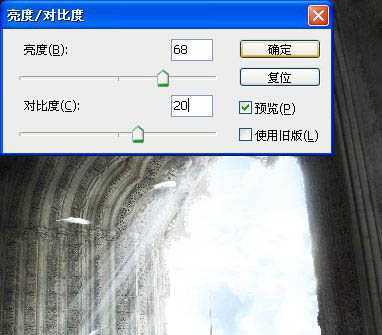
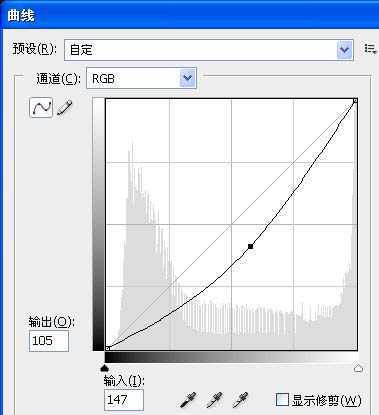
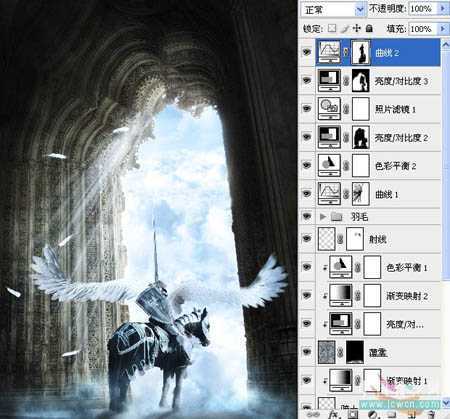 40、创建渐变映射调整层,设定颜色从左至右依次为:#181a1b/#19262c/#3c4e57/#fffbf3,设置不透明度60%。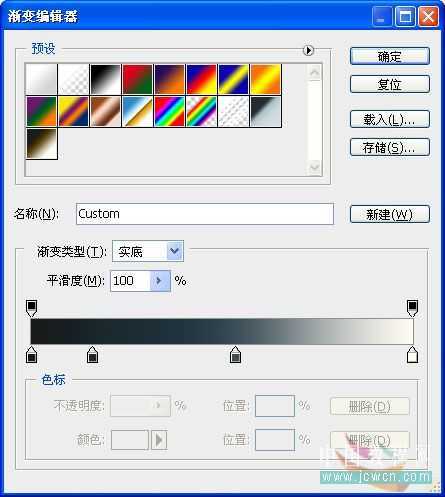
原文:http://www.jb51.net/photoshop/11381.html