
首页 > 设计 > 详细

Photoshop 黑白的杂志封面上色

时间:2015-12-11 12:33:24      阅读:155      评论:0      收藏:0      [点我收藏+]
来源:网络 作者:不详
本教程介绍人物及背景等调色方法。作者调色手法偏向于用选区和曲线来调整。先整体用曲线调好主色。然后再把各细节部分用选区抠出后再创建曲线调整图层调色。教程中部分调整没有具体数值,需要自己去调试。上色的方法也很多大家尝试下其他方法。
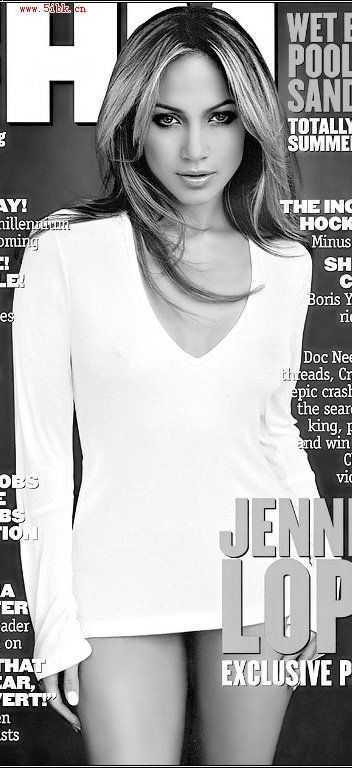
原图
技术分享
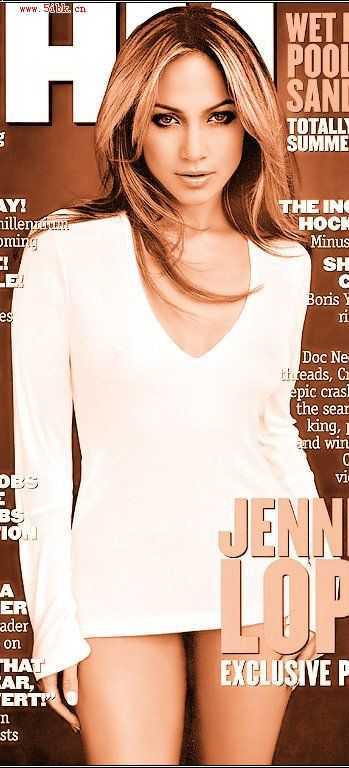
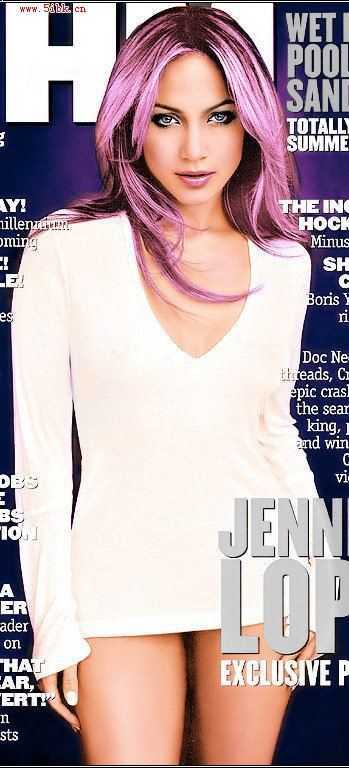
最终效果
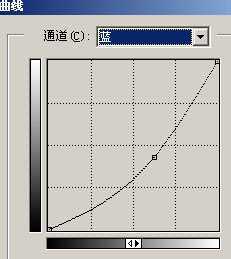
技术分享  1、建一曲线调整图层,命名为肤色,然后对红色及蓝色通道进行调整,参数及效果如下图。
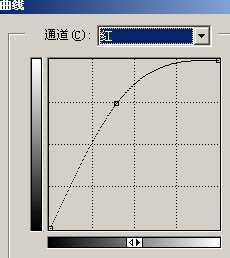
技术分享
技术分享
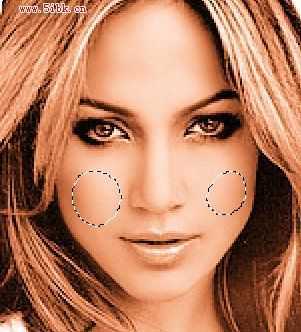
技术分享  2、用钢笔或套锁圈出腮红处,羽化,以后选区都要羽化,就略了,不羽化不行啊。

技术分享
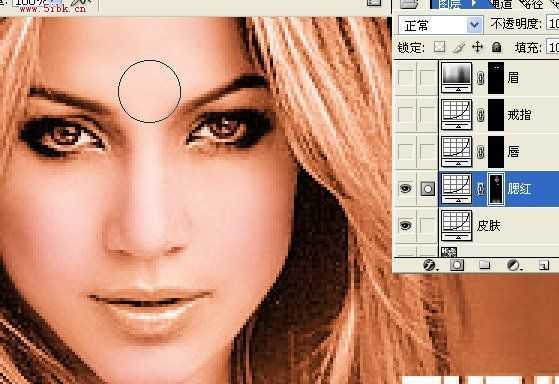
3、再加曲线调整图层,命名为腮红调色,选择红色适当调红一点幅度不要太大。
技术分享
4、再在蒙板里用画笔进行调整面色,使之有血色自然,当然不要错过细节,如腿手等。
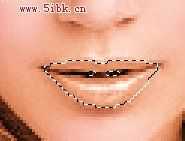
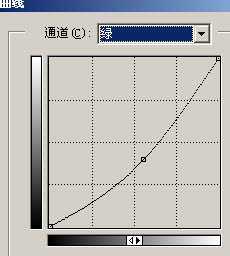
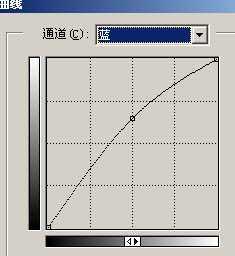
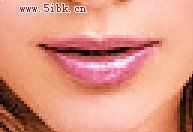
技术分享  5、同理,圈出唇,加入唇的曲线调整层,参数设置如下图,调成紫色即可。
技术分享
技术分享
技术分享
技术分享
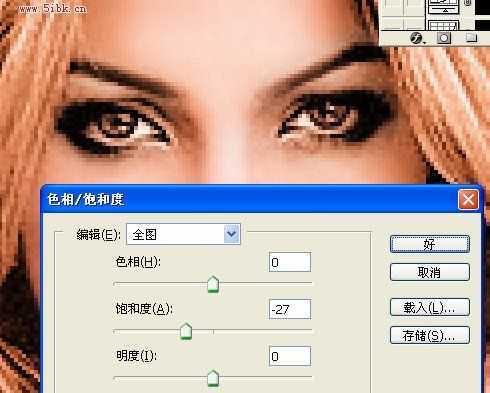
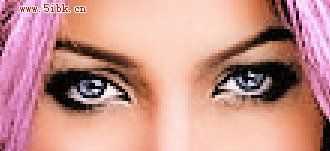
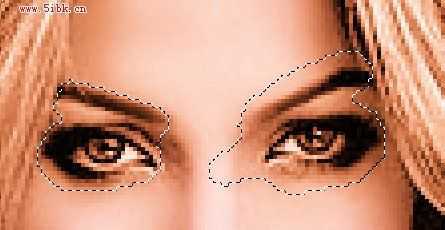
6、用套索工具圈出眉和眼部。
技术分享  7、创建色相/饱和度调整图层,参数设置如下图。
技术分享
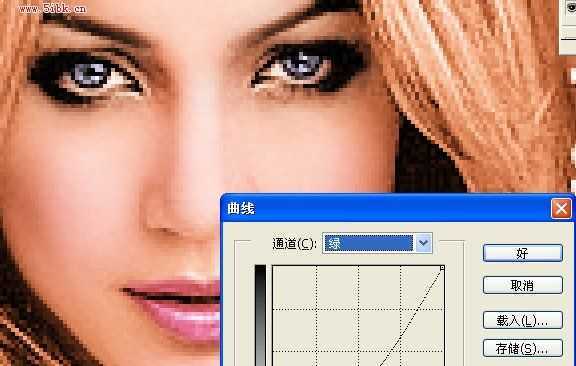
8、用套索工具抠出眼珠的选取区。
技术分享
9、创建曲线调整图层,参数及效果如下图。
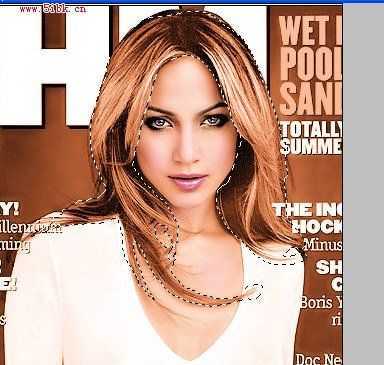
技术分享  10、用套索工具抠出头发的选区,不要太精确,后面可以用蒙版来修改。
技术分享
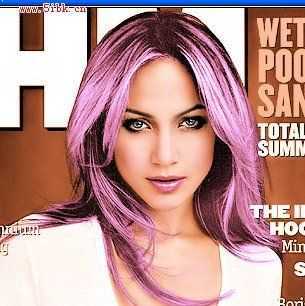
11、创建曲线调整图层,适当调成紫色,也可以用色彩平衡来调整。多出或不足的部分可以用蒙版来修改。
技术分享
12、眼影的调整与头发一样,不用说了吧,也是选圈,先加曲线调整层。
技术分享
13、眼白再圈起来加曲线调整层调调。
技术分享  14、圈出背后的背景层也是大致,可以通过蒙板来调节。
技术分享
15、调整后的背景。
技术分享
16、用魔棒选出所有的文字加色相饱和度调整层去色命名为英文。
技术分享  调整后效果。
技术分享
17、按CTRL鼠标左键单击“英文”的图层蒙板载入它的选区,选出大字的英文。
技术分享  18、选择大英文。
技术分享
19、对于细节如戒指什么的,就再调调吧,完成。
技术分享

Photoshop 黑白的杂志封面上色

原文:http://www.jb51.net/photoshop/11715.html

(0)
(0)
   
举报
评论 一句话评论(0
关于我们 - 联系我们 - 留言反馈 - 联系我们:wmxa8@hotmail.com
© 2014 bubuko.com 版权所有
打开技术之扣,分享程序人生!