
昨天,微软分别面向Win7 SP1、Win8.1平台推送IE11功能更新,新增企业模式(Enterprise Mode)功能。开启该功能后,用户可以直接在IE11下调用IE8内核访问旧版网页,解决各类兼容性问题。
但由于这项功能默认被微软关闭,我们该如何开启IE11内置的企业模式功能?下面,IT之家也分别为Win7、Win8.1两平台的用户整理对应的图文教程。
一、Windows7 SP1篇:
系统平台:Win7 6.1.7601.17514专业版(64位)
操作教程:
1、打开Windows Update自动更新服务,手动检查并安装KB2929437(IE11功能更新,点击这里下载)
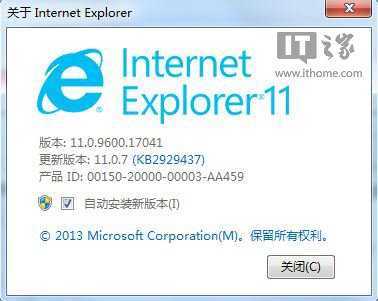
2、安装该更新补丁后,Win7用户需要重启完成系统配置
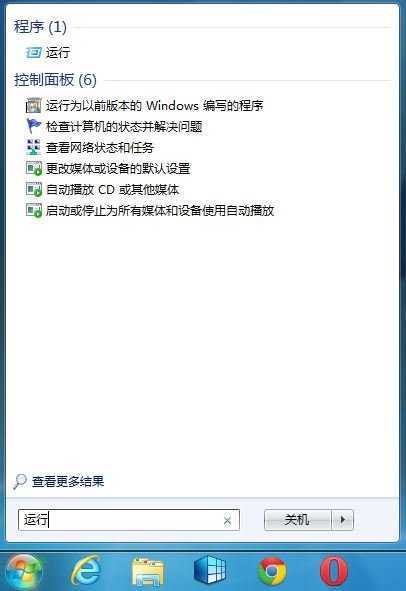
3、登录当前Win7系统,点击开始按钮,在搜索框输入“运行”,打开运行框(或者组合键Win+R,打开运行)
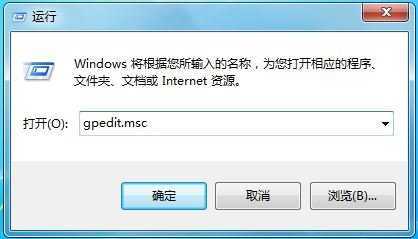
4、输入gpedit.msc,进入“本地组策略编辑器”(注:该功能不支持Win7家庭基础版)
5、依次定位:计算机配置》管理模板》Windows组件》Internet Explorer项目
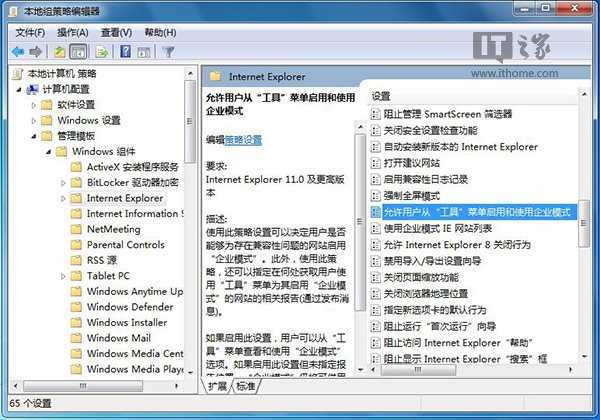
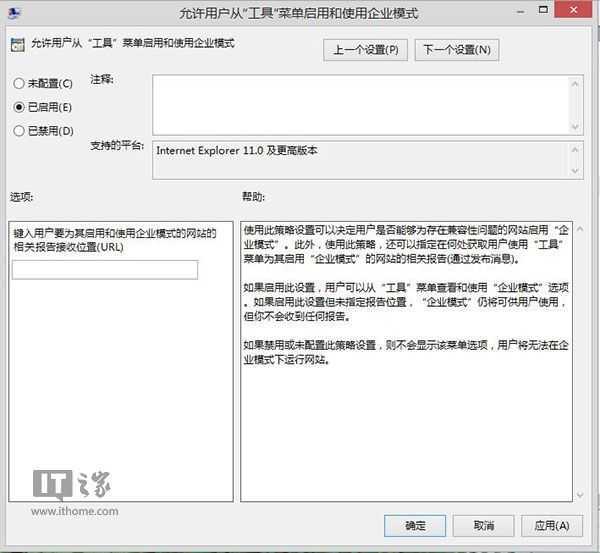
6、在“Internet Explorer”右侧选择“允许用户从工具菜单启用和使用企业模式”选项
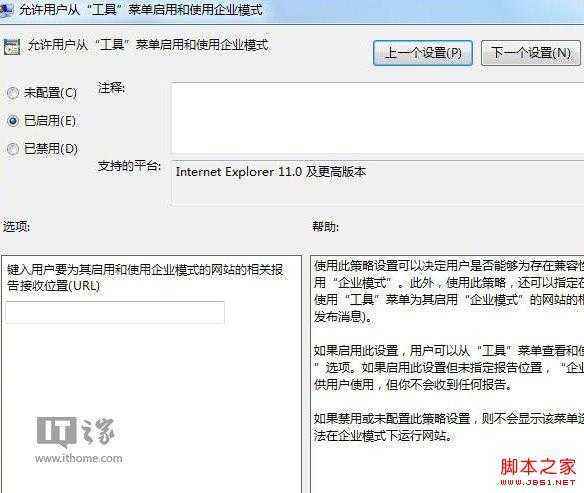
7、双击打开“允许用户从工具菜单启用和使用企业模式”,配置为“已启用”,应用生效。
8、返回,继续选择“使用企业模式IE网站列表”选项
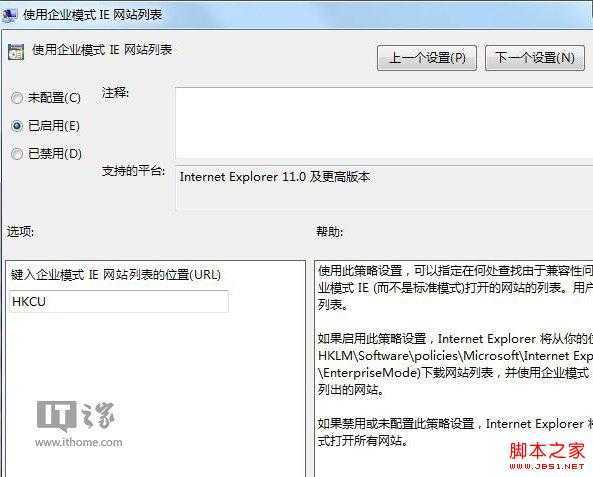
9、双击打开“使用企业模式IE网站列表”,配置为“已启用”,IE网站列表位置输入“HKCU”,应用生效。
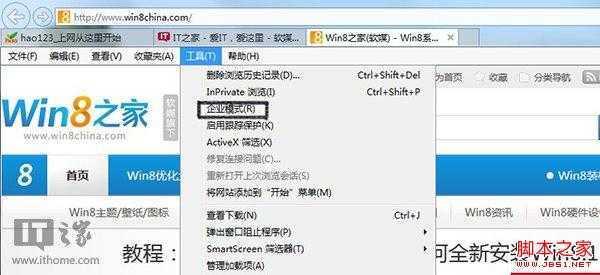
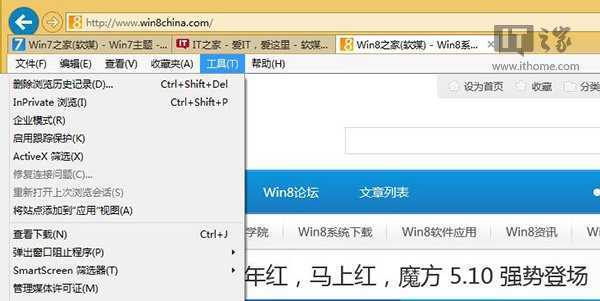
10、这时,打开Win7版IE11浏览器,调出IE11菜单栏,选择工具,即可手动开启企业模式(IE8兼容模式)访问网页。
二、Win8.1 Update篇:
操作教程:
1、右击任务栏开始按钮,选择“运行”,打开运行框(或使用组合键Win+R打开运行)
2、输入gpedit.msc,进入“本地组策略编辑器”(注:该功能不支持Win8/Win8.1核心版、需要Win8/Win8.1专业版及以上系统平台)
3、依次定位:计算机配置》管理模板》Windows组件》Internet Explorer
4、在“Internet Explorer”右侧选择“允许用户从工具菜单启用和使用企业模式”选项
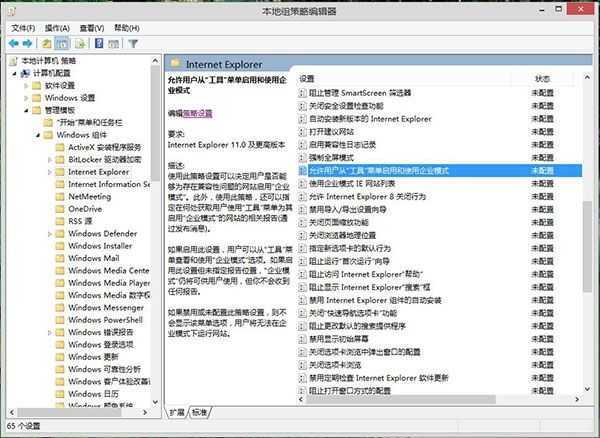
5、双击打开“允许用户从工具菜单启用和使用企业模式”,配置为“已启用”,应用生效。
6、当使用IE11访问相关网站时,只需选择工具栏的“企业模式”,就可以用IE8兼容模式访问网页
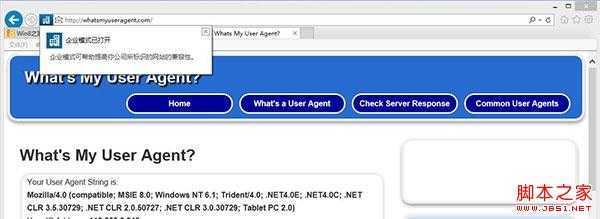
▲开启IE11企业模式后,使用“User Agent”查询后,为标准版IE8浏览器
如何开启Win7/Win8.1 Update IE11内置的企业模式功能
原文:http://www.jb51.net/os/windows/163511.html