

最终效果

素材

1.打开原图,按Ctrl J 复制一层,选择菜单:滤镜 > 像素化 > 彩色半调 参数设置如图1,确定后再选择菜单:滤镜 > 模糊 > 动感模糊 参数设置如图2,效果如图3
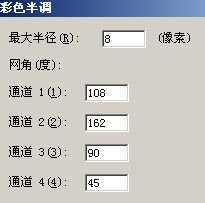
<图1>
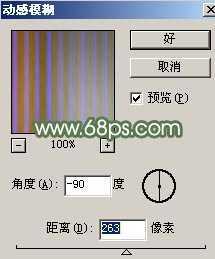
<图2>
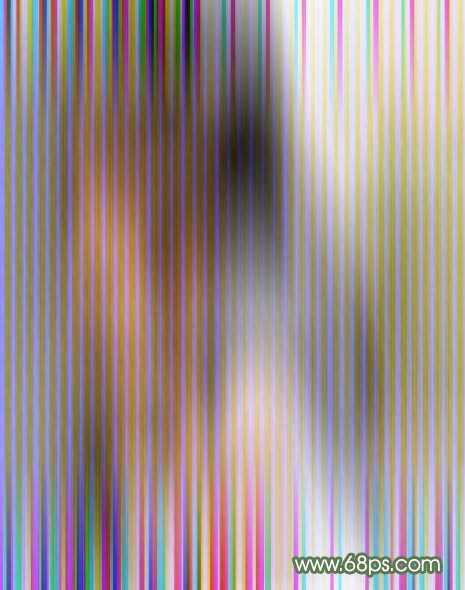
<图3>
2.按Ctrl J 复制一层,然后把图层混合模式改为“变暗”,效果如图4,然后把这两个图层(动感模糊的两个图层)合并,选择菜单:滤镜 > 模糊 > 高斯模糊 数值为6,确定后再按Ctrl L 调色阶,参数设置如图5,效果如图6。这样就得到了自己做的高光素材。
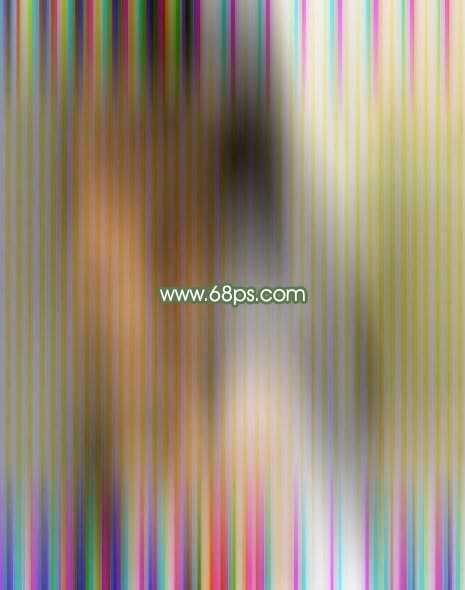
<图4>
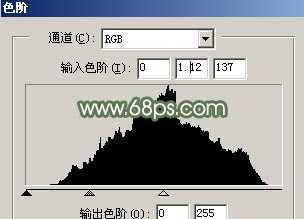
<图5>

<图6>
3.把刚才制作的图层的图层混合模式改为“正片叠底”,加上蒙版把人物部分擦出来效果如图7,新建一个图层按Ctrl Shift Alt E 盖印图层,然后把图层混合模式改为“强光”,选择菜单:滤镜 > 像素化 > 马赛克 数值为8,再加上蒙版把人物部分擦出来效果如图8

<图7>

<图8>
4.新建一个图层,填充颜色:#C7D9FB,然后把图层混合模式改为颜色加深,效果如图9。

<图9>
5.新建一个图层,按Ctrl Shift Alt E 盖印图层,选择菜单:滤镜 > 画笔描边 > 喷溅 参数设置如图10,选择菜单:滤镜 > 画笔描边 > 阴影线 参数设置如图11,效果如图12,然后把图层混合模式改为“变亮”,加上蒙版把人物部分擦出来效果如图13
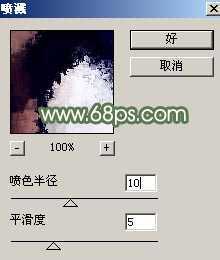
<图10>
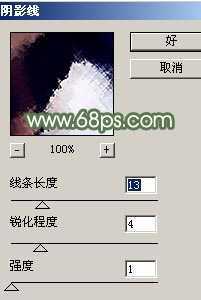
<图11>

<图12>

<图13>
6.新建一个图层,按Ctrl Shift Alt E 盖印图层,按Ctrl J 复制一层,然后把复制的这层按Ctrl M 调曲线,颜色稍微调亮一点参数自己把握。确定和把图层混合模式改为“滤色”,用画笔工具前景颜色设为黑色,把左边的墙涂出来效果如图14,这样做是为了突出墙的古典色调。

<图14>
7.新建一个图层,按Ctrl Shift Alt E 盖印图层,按Ctrl J 复制一层,然后把复制的这层图层混合模式改为“叠加”,加上蒙版把人物部分擦出来效果如图15。这样操作是为了加强对比突出纹理效果。

<图15>
8.新建一个图层,按Ctrl Shift Alt E 盖印图层,选择Topaz滤镜锐化一下。,锐化后按Ctrl J 复制一层按Ctrl Shift U 去色,加上蒙版,用画笔工具把人物,抢壁等地方擦一下,太亮的地方就不要擦太多,效果如图16。

<图16>
9.新建一个图层,填充颜色:#5C7850,然后把图层混合模式改为“叠加”,效果如图17

<图17>
10.新建一个图层刷上水墨笔刷。如果你还没有安装请点这里下载。效果如图18。

<图18>
11.打上文字

<图19>
12.打开素材图,把他调成浅绿色,再拖进来,放好位置把图层混合模式改为“正片叠底”,加上蒙版把太杂的地方擦掉。最后加上抽丝完成最终效果。
<图20>
原文:http://www.jb51.net/photoshop/4220.html