
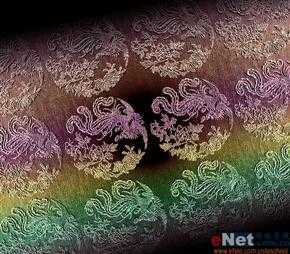
 制作工具:Photoshop CS
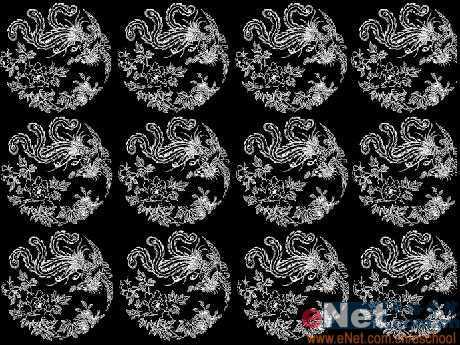
 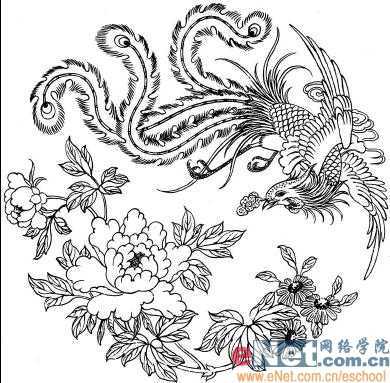 2、单击工具箱中的魔棒工具,在图片的空白处单击建立选区,执行菜单栏中的“选择”“选取相似”将图片的白色部分选取,然后按Ctrl I键,反选选区,选择黑色的图案,选择移动工具将图案拖入文件中,效果如图02所示。
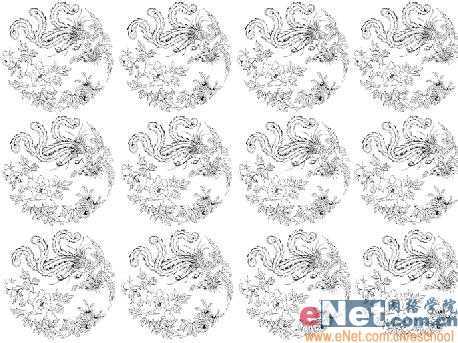 4、设置前景色为白色,新建图层2,填充白色,执行菜单栏中的“滤镜”“渲染”“分层云彩”命令,图像效果如图04所示。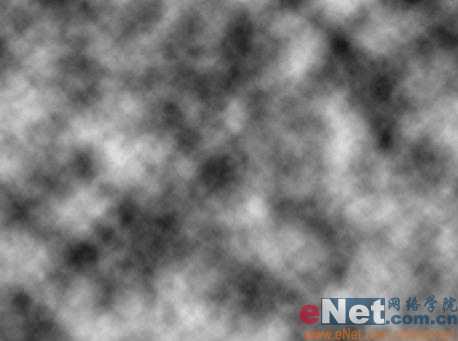
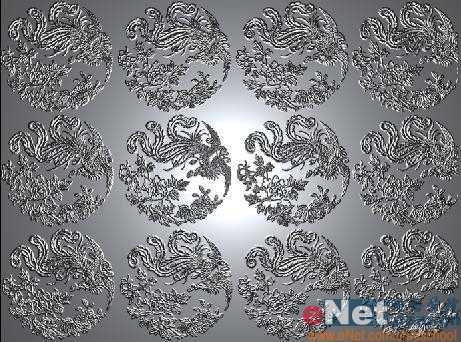
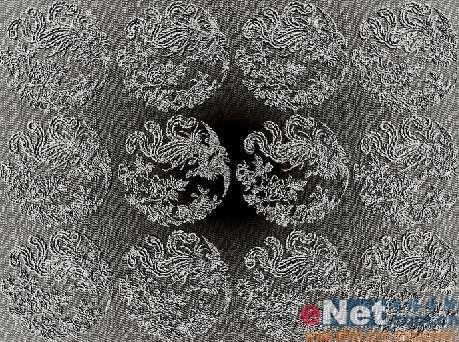
 7、选择图层3,执行菜单栏中的“滤镜”“渲染”“光照效果”命令在弹出的对话框中设置光照类型为“全光源”,纹理通道为Alpha 1,设置参数如图07所示,图像效果如图08所示。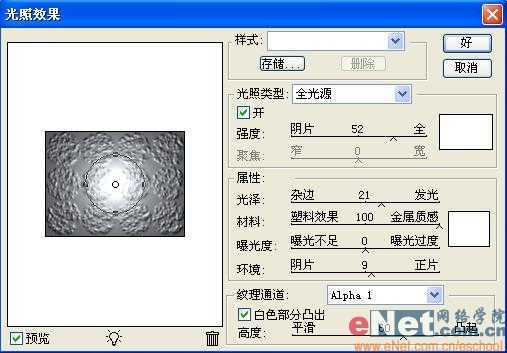
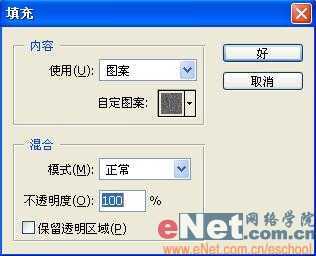
 9、设置图层4的图层混合模式为“叠加”,图像效果如图11所示。
  10、单击图层面板下方的“创建新的填充或调整图层”按钮,在弹出的菜单中单击“渐变填充”命令,在弹出的对话框中设置各项参数,如图12所示。设置图层混合模式为“柔光”,图像效果如图13所示。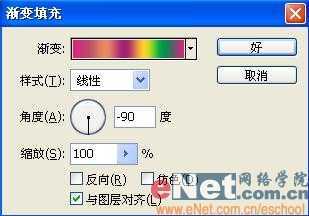
 11、将图像旋转并添加渐变,最终效果如图14所示。
 原文:http://www.jb51.net/photoshop/3422.html