
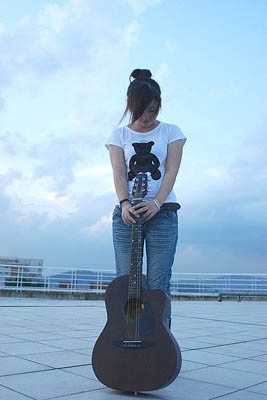
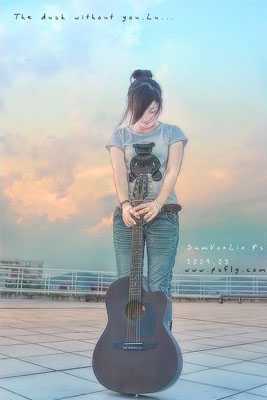
 1、打开原图素材,把原图复制一层,创建色阶调整图层,参数设置如下图,让整个画面变暗一点,但是考虑到保留人物本身的细节,我们把人物除外的部分色阶擦掉。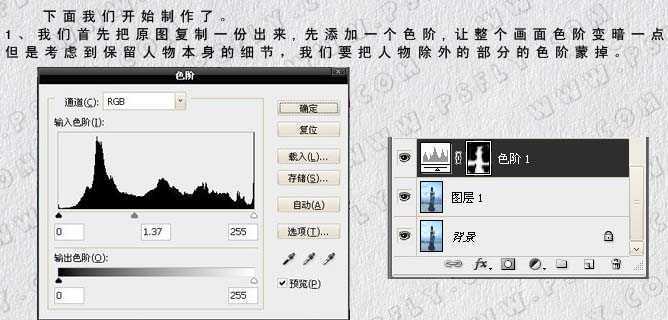
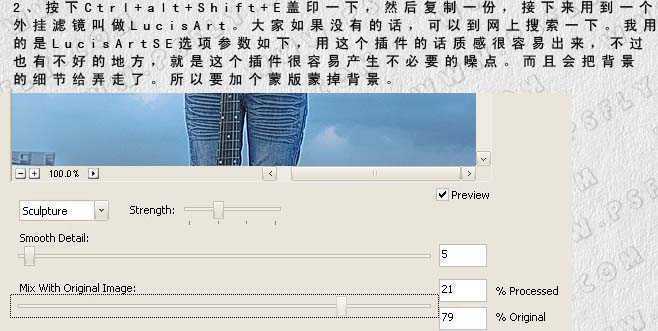 3、由于产生了不必要的噪点,必须弄掉,大家可以用Neat Image来弄,也可以自己用自己的方法去掉噪点。然后盖印图层,再复制一份,执行:滤镜 > 模糊 > 高斯模糊3个像素,混合模式改为滤色,不透明度改为:33%,适当调整一下色相/饱和度。尽量使眼色温和一点,不失真,这样使整个画面看起来有朦胧感。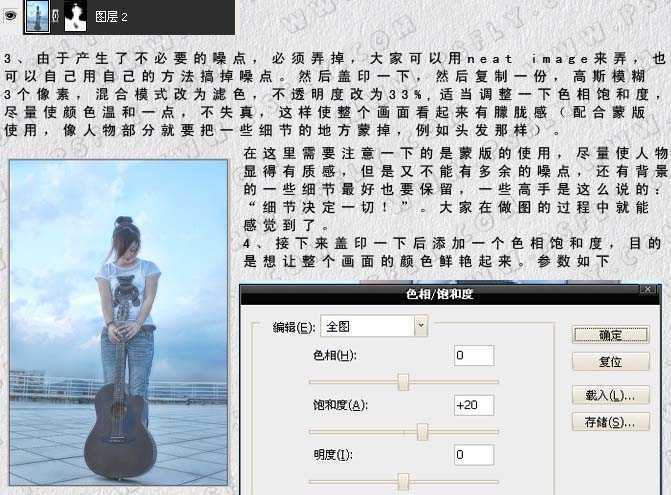
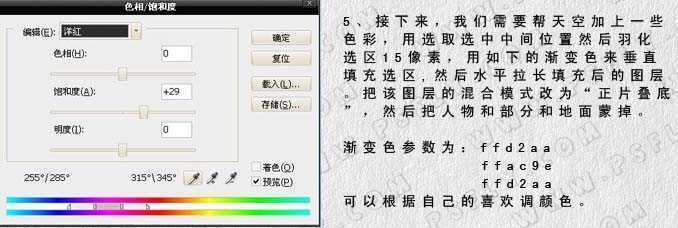
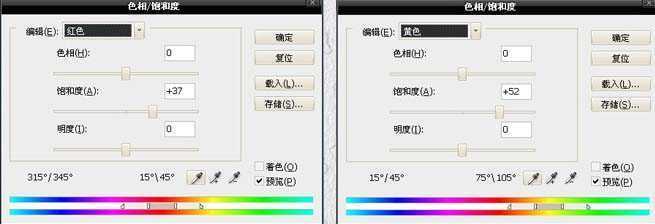 6、创建亮度/对比度调整图层,确定后只保留人物的皮肤和脸部,其它部分用黑色画笔擦掉。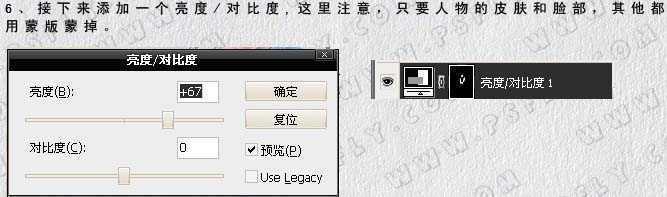
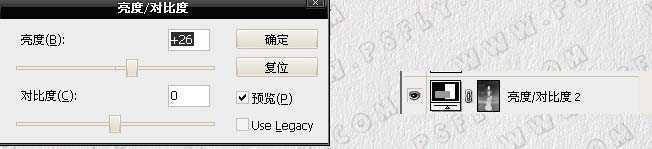
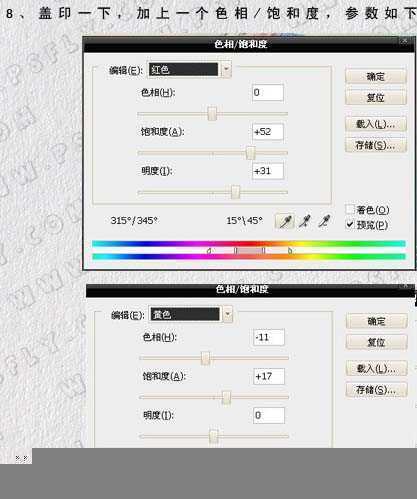 9、创建色彩平衡调整图层,参数设置分别如下图。确定后用黑色画笔把人物部分擦出来,图层混合模式改为“颜色”。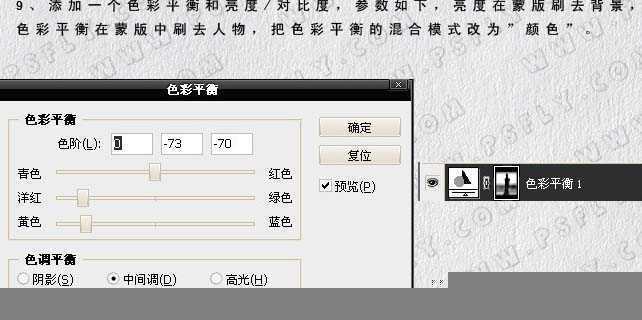

原文:http://www.jb51.net/photoshop/16656.html