
去色调整命令可以使图像中的所有的颜色的饱和度变为0,在色彩被去掉的过程中,图像各种颜色的亮度不变,不能改变图像的色彩模式。下面小编为大家送来了ps中的去色调整命令的使用实例教程,不会的朋友快点来学习吧!
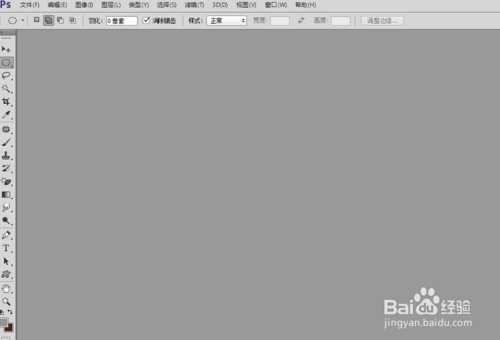
1、打开ps,如下图所示。
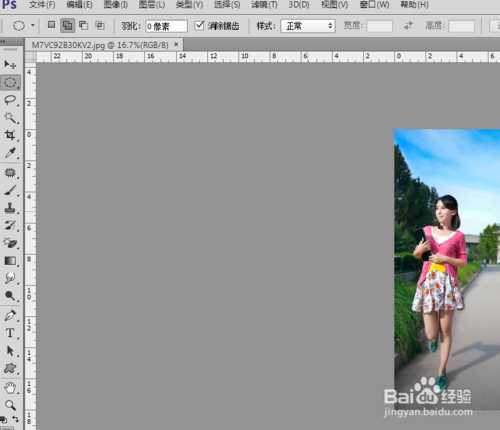
2、打开图片,如下图所示。【ctrl+o】
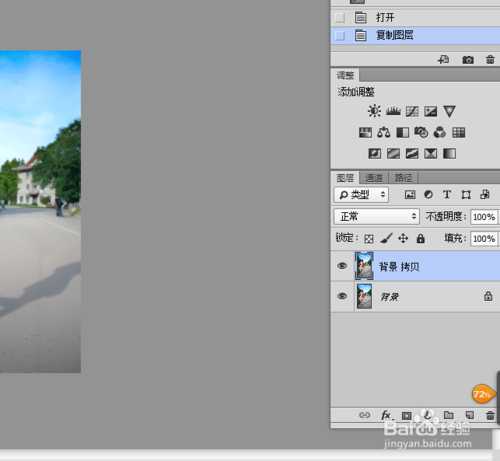
3、复制图层,如下图所示。【ctrl+j】
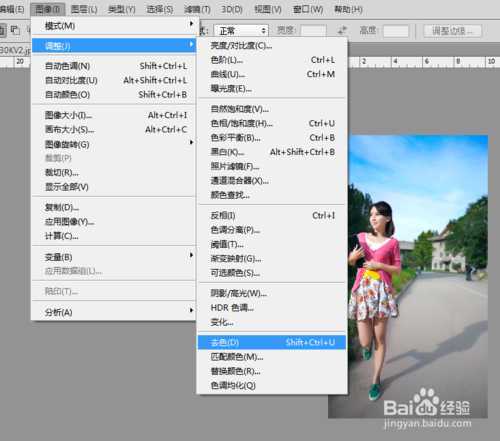
4、去色命令。
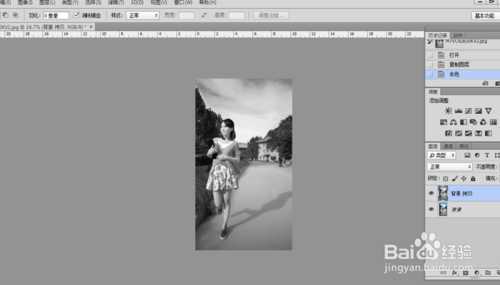
选择 图像--调整--去色命令,或按快捷键【shift+ctrl+u】,如下图所示。
5、调整后的效果如下图所示。
6、添加蒙版。
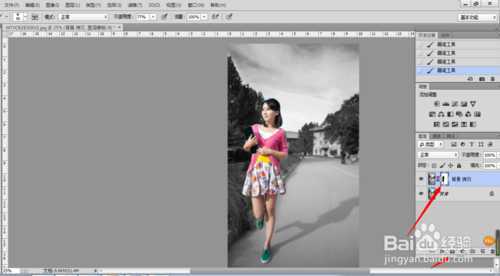
单击“添加图层蒙版”,为“背景拷贝”图层加一个图层蒙版,设置前景色为黑色,设置好适当的画笔大小和透明度,在人物上进行涂抹。如下图所示。
END
注意事项
这个命令可以单独作用于某一被选择的图层,或是某一选取的区域。
以上就是ps中的去色调整命令怎么用的方法介绍,希望能帮到大家,谢谢阅读!
原文:http://www.jb51.net/photoshop/244576.html