
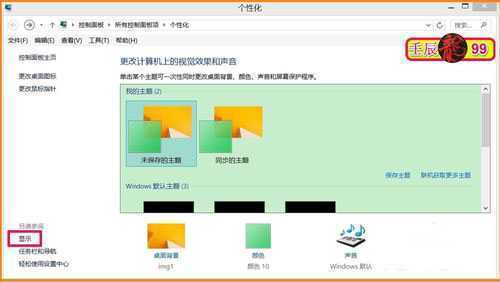
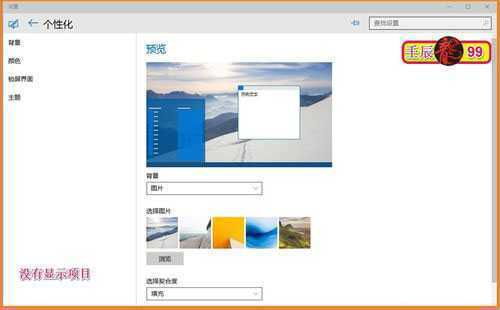
从Windows7系统开始,右键桌面空白处 - 个性化后,在个性化窗口的左下角都有一个显示的项目,但Windows10-10102版本的系统个性化窗口没有显示项目,那么Windows10-10102版本系统的显示如何设置呢?

Windows10-10102版系统显示设置的方法
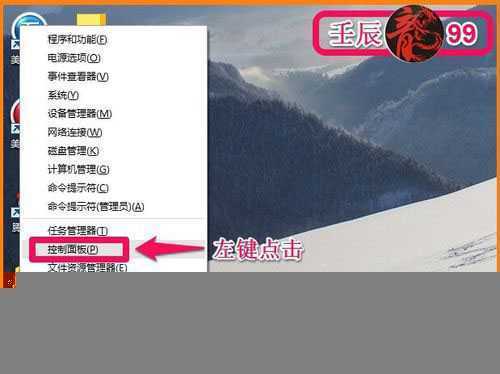
我们右键点击左下角的开始,在打开的菜单中左键点击:控制面板;
在打开的控制面板中找到显示,并左键双击:显示;
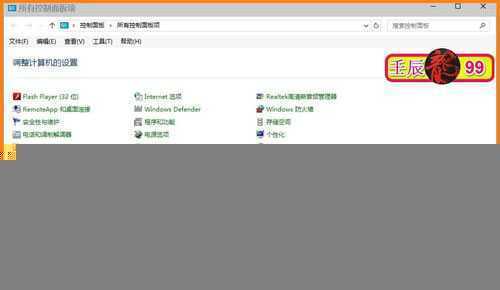
这样,我们就打开了系统的显示窗口;
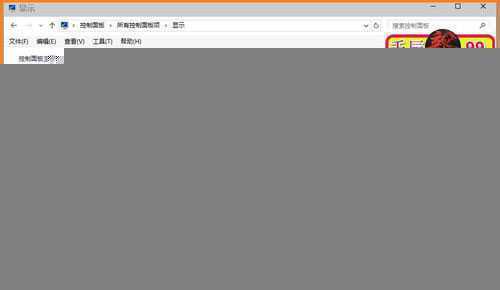
在系统的显示窗口,左键点击:use these display settings;
点击:use these display settings后,就可以打开系统设置,在这个窗口可以进行十余项有关设置;
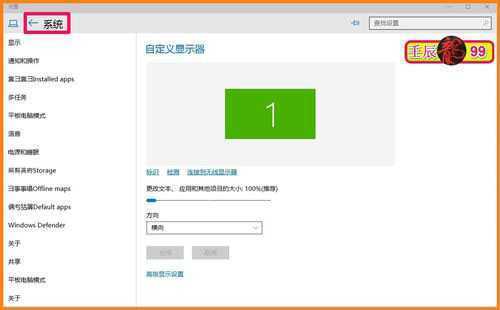
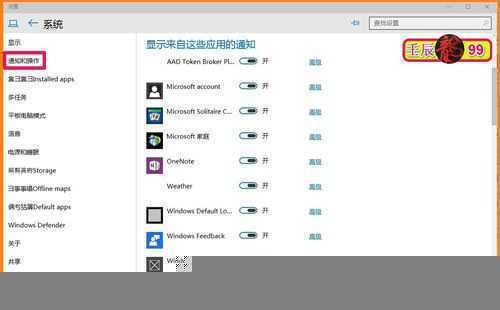
在系统的显示窗口,左键点击:set a custom scaling level;
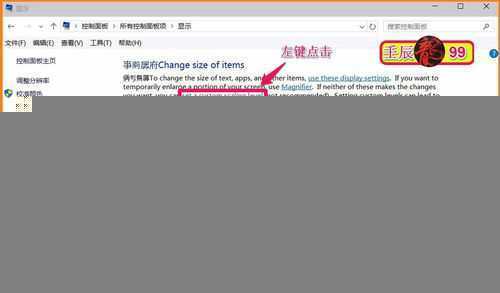
点击:set a custom scaling level后,便弹出自定义大小选项的窗口,如果要更改桌面上所有项的大小,在列表中选择一个%比,如:我这里选择150%,再点击确定;
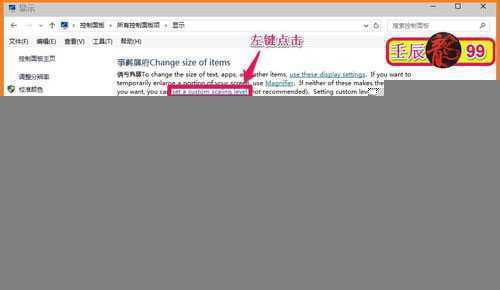
点击确定后,我们在显示窗口点击:应用,注销一下系统就可以了。
上述即:Windows10-10102版本系统显示设置的方法,供朋友们参考和使用。
原文:http://www.jb51.net/os/win10/322648.html