
用户使用两台双网卡的笔记本,经常因为距离问题而出现无线网络信号不好的话,那么不妨来试试网络桥接功能,随缘小编以win7旗舰版系统为例,来看看具体的操作方法吧。
笔记本Win7旗舰版系统网络桥接具体步骤:
1、首先鼠标右击网络选择属性选项,然后再打开的网络和共享中心界面中,点击左侧的“更改适配器设置”选项;如图1所示

图1 更改适配器设置
2、接着选中本地连接与无线网络连接,然后选择“桥接”选项;如图2所示
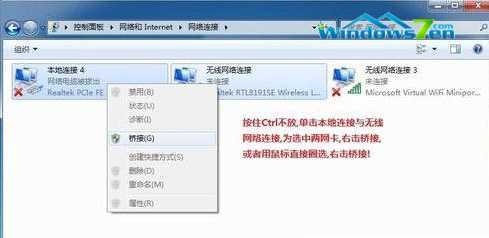
图2 点击桥接
3、下面桥接就完成效果图。如图3所示
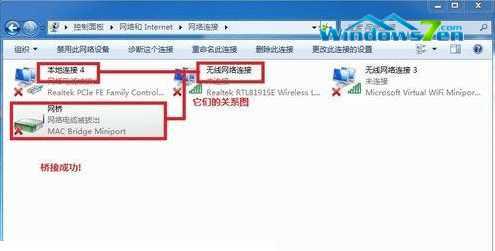
图3 桥接成功效果图
4、如果要删除网络桥接的话,就选中网桥,然后右击选择删除即可。如图4所示
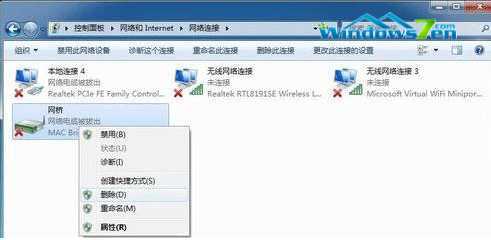
图4 删除桥接
通过对win7旗舰版系统对网络桥接设置之后,相信很多用户能够更好的使用无线网络了吧。
原文:http://www.jb51.net/os/windows/225272.html