
我电脑的键盘无法打字了,显示的错误详细信息是:由于其配置信息(注册表中的)不完整或已损坏,Windows 无法启动这个硬件设备。(代码19)。如何解决Windows10系统电脑键盘无法打字的问题呢?如果把键盘插入其它电脑,看键盘能否正常使用,如果键盘不能正常使用,则是键盘问题,换键盘;如果键盘能正常使用,则是系统问题。

Windows10系统键盘无法打字,属于系统问题的解决方法 - 在注册表编辑器中删除UpperFilters添加UpperFilters键项。注册表路径:HKEY_LOCAL_MACHINE/SYSTEM/CurrentControlSet/Control/Class/{4D36E96B-E325-11CE-BFC1-08002BE10318}
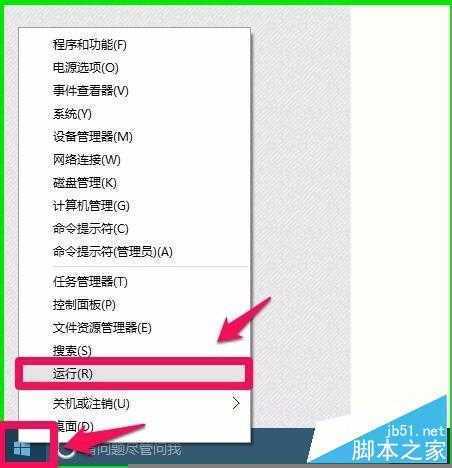
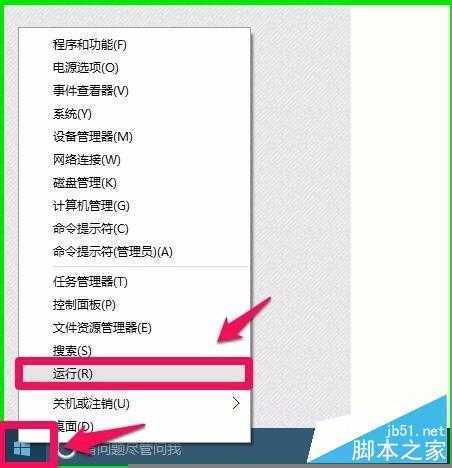
1、右键点击系统桌面左下角的“开始”,在右键菜单中点击:运行;
2、在打开的运行对话框中输入:regedit.exe,点击确定或回车,打开系统的注册表编辑器;
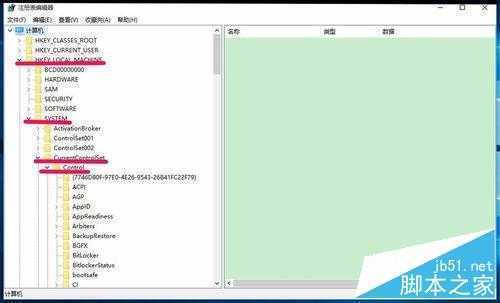
3、在打开的注册表编辑器窗口,依次展开:HKEY_LOCAL_MACHINE/SYSTEM/CurrentControlSet/Control/Class;
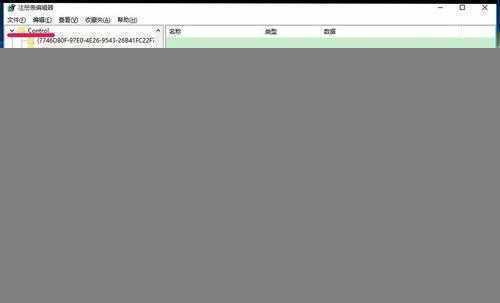
4、在Control的展开项中找到Class并点击展开Class;
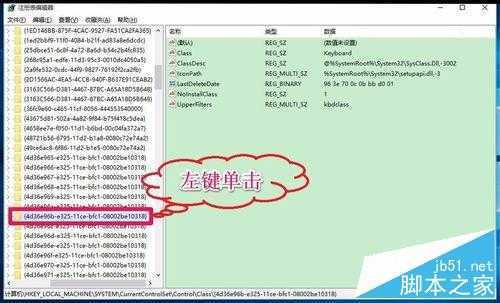
5、我们在Class的展开项中找到:{4D36E96B-E325-11CE-BFC1-08002BE10318}(在Class的展开项下有很多类似的键项,我们必须仔细对照,不要弄错),并左键单击:{4D36E96B-E325-11CE-BFC1-08002BE10318};
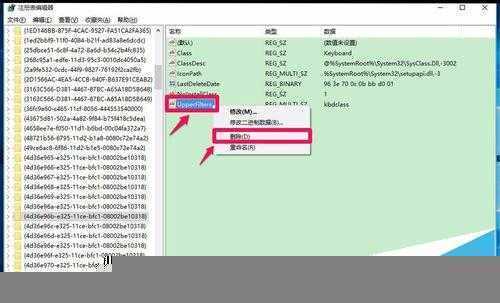
6、在{4D36E96B-E325-11CE-BFC1-08002BE10318}对应的右侧窗口,找到:UpperFilters项,右键点击:UpperFilters(高级过滤),在右键菜单中点击:删除,退出注册表编辑器;
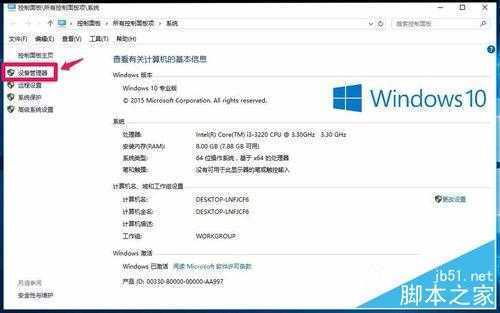
7、回到系统桌面,右键点击:此电脑图标 - 属性,在打开的系统属性窗口,点击:设备管理器;
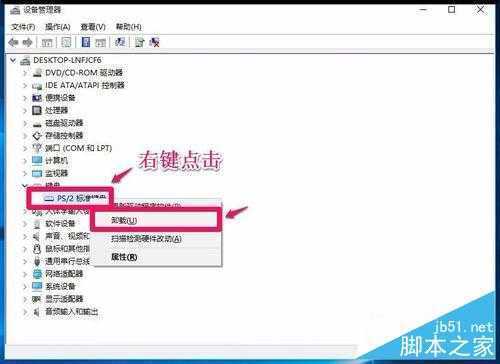
8、在设备管理器窗口,找到键盘项展开,右键点击:P/S2标准键盘,在右键菜单中点击卸载,重启电脑;
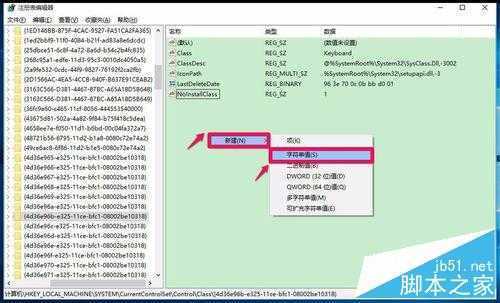
19、电脑重启以后,再按上述方法进入注册表编辑器,同样路径找到:{4D36E96B-E325-11CE-BFC1-08002BE10318},在其对应的右侧窗口,右键点击空白处 - 新建 - 字符串值(S);
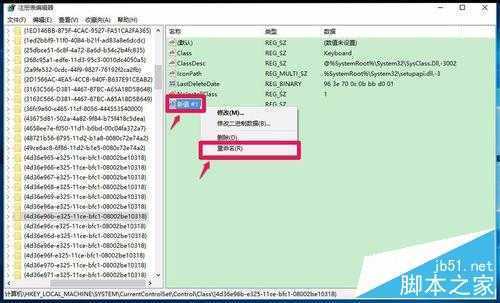
10、我们再右键点击新建#1,在右键菜单中点击:重命名,并命名为:UpperFilters(高级过滤);
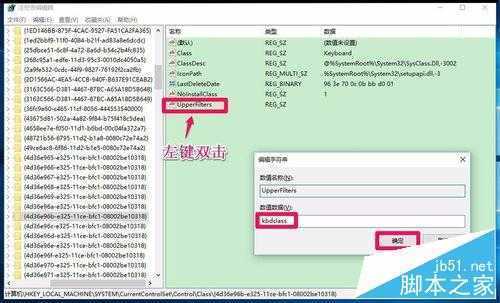
11、左键双击:UpperFilters,在打开的编辑字符串对话框中,在数值数据栏内输入:kbdclass,再点击:确定;
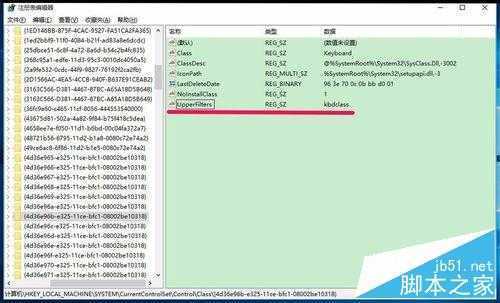
12、点击确定后,UpperFilters的数值数据为:kbdclass,退出注册表编辑器。
13、再打开设备管理器,右键点击:P/S2标准键盘,在右键菜单中点击卸载,重启电脑;
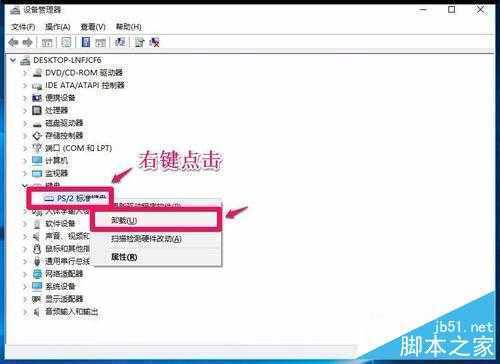
14、重启电脑以后,键盘可以打字了,问题解决。
方法二:
Windows10系统键盘无法打字,不是键盘问题而是属于系统文件问题,我们可以采用修复系统文件的方法解决这个问题。
1、右键点击系统桌面左下角的“开始”,在右键菜单中点击:命令提示符(管理员)在管理员命令提示符窗口输入:DISM /Online /Cleanup-image /RestoreHealth命令,回车;
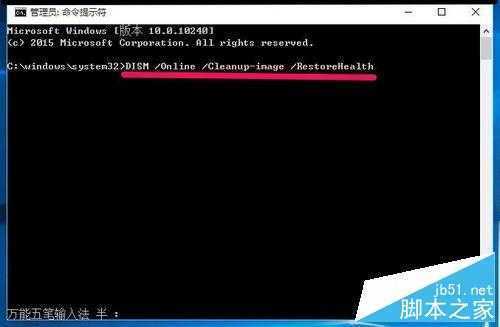
2、在联网的情况下,可以把系统映像文件中与官方文件不相同的文件还原成官方系统的源文件。还原操作已成功完成,退出管理员命令提示符程序。
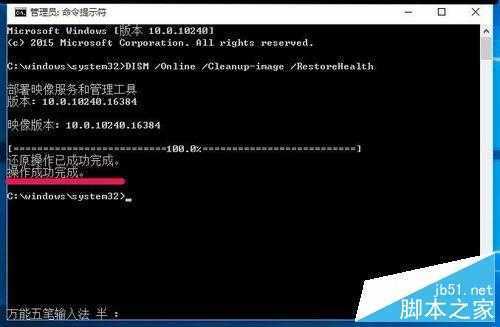
以上即:Windows10系统键盘无法打字,错误代码19的解决方法,也供朋友们参考和使用。
原文:http://www.jb51.net/os/win10/388237.html