
本教程向大家介绍利用FreeHand绘制立方体图形过程,教程介绍的很详细,方法很简单,适合新手朋友学习,希望大家通过本篇教程,对FreeHand矩形工具能熟练掌握运用!先来看看绘制的效果!
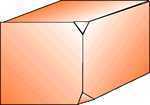
提示:利用矩形进行绘制,并取消组,并用钢笔工具进行增加节点,利用主选工具进行调整
绘制立方体步骤:
1、 首先利用工具箱中的矩形工具,按住Shift键画一个正方形。为操作方便,打开Object面板,设定矩形边长为230。 .
2、 选择画好的正方形,按Ctrl+D键复制两个相同的矩形。将其中一个拉到原矩形的上方,其底边正好和原矩菜的上面一条边相接触(可设定其Y坐标为原矩形的Y坐标与正形的边长之和)。然后同时选择这两个矩形,选择菜单Modify修改下Align对齐命令,在打开的对话框中设定对齐方式为:垂直方向Align Left左对齐,水平方向No Change没有改变。同样的方法将另外一个矩形拉到原矩形右侧,设定其位置
3、选择所有的正方形,进行取消组,单击钢笔工具,在出现边角的位置增加节点
4、利用主选工具进行调整 .
5、选择正面矩形进行渐变填充,在Fill面板中设置直线渐变填充,填充颜色为从白色到淡黄到黄色,填充角度为45度。其中淡黄色参数:R:255,G:255,B:165,黄色参数为:R:255,G:255,B:0。
6、设置完颜色填充参数后,选择菜单Edit编辑下Copy Attribute复制属性命令,复制填充属性。
7、 然后分别选中另外两个四边形,选择Edit下Paste Attribute命令,进行粘贴正面矩形填充属性。此时,需要对另两个四边形填充角度进行适当调整,设置上面四边形填充角度为288度,右面四边形填充角度为145度。
8、 选择上面的三个四边形,按Ctrl+G进行组合。
教程结束,以上就是FreeHand绘制立方体图形过程,希望大家看完之后会有一定的帮助,谢谢大家观看本教程!
原文:http://www.jb51.net/freehand/190273.html