
许多MAC新手用户在使用了MAC一段时间后,仍然会想要使用Windows系统,或者是在工作生活中,需要用到Windows系统。因此,如何在MAC中安装Windows系统,也是许多用户都关心的事。今天小编就教大家如何使用Parallels Desktop安装Windows7。
具体的安装步骤:
1. 安装Parallels Desktop 10
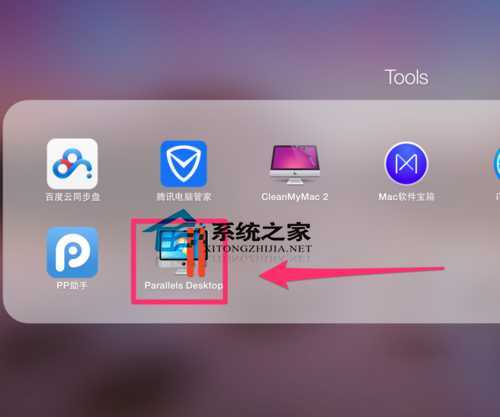
2. 打开自己安装好的Parallels Desktop 10,进入到虚拟机的新创建页面,之前版本的Parallels Desktop包含有win8.1的下载引导,但是最新的Parallels Desktop 10没有提示,所以就需要自己下载win7镜像文件。(一般2012年之后产的MacBook应该都是64位的)
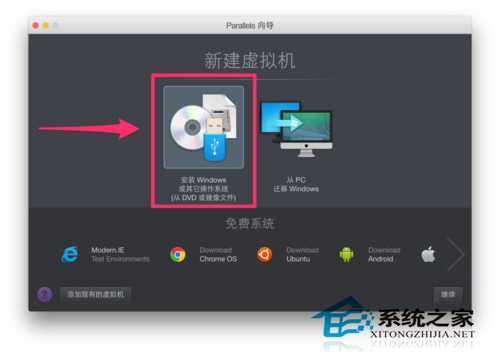
3. 下载Win7系统镜像文件的时候,需要注意(千万不要下载Chost win 7版本,国内的极大多数都是这种版本),可以去微软的官网和其他人提供的一些网址下载win7旗舰安装版。Ghost版本的在Parallels Desktop 10中不能被识别,下载好了也是白下。
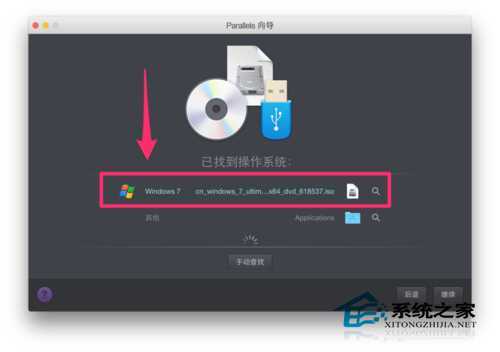
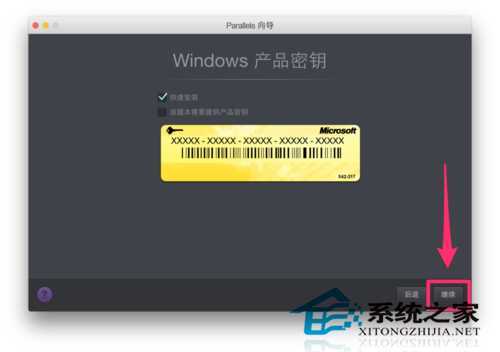
4. 等Parallels Desktop 10自动搜索到win7的镜像,并将其载入界面的时候,下一个步骤就可能会遇到需要windows产品秘钥,如果自己暂时没有,可以考虑先把秘钥前方的小勾勾去掉,也是一样可以正常安装的。
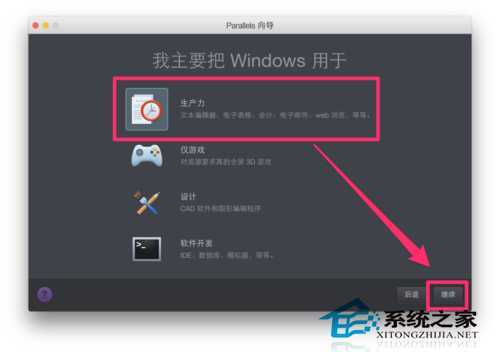
5. 在Parallels Desktop 10的向导中,windows7居然还有这么人性化的设计,根据自己对windows的主要用途,来选择自己使用windows7的主要用途,是提高生产力,打游戏,做设计,还是编程,选择一个继续前进。
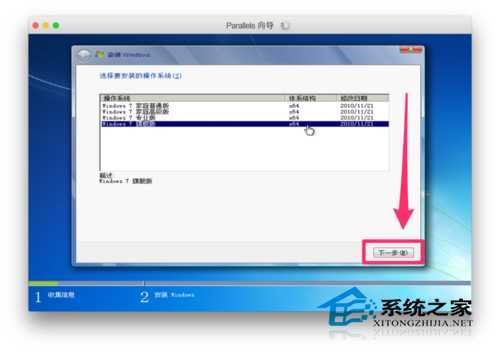
6. 此时进入系统的加载和识别阶段,可能会弹出来一个选项框,让你选择到底是哪一个类别的windows版本,我选择的是旗舰版,进入下一步。
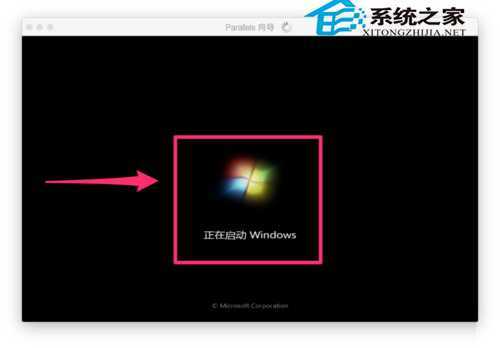
7. 进入到windows的正常安装流程,一路的下一步,都是没有什么技术性的东西。安装系统的界面和在windows中的界面感觉基本是一样的。
8. 经过一会儿的等待,感觉应该10多分钟左右,没有具体掐过时间,但是肯定不是漫长的等待,windows7的界面就跃然MacBook之上了,用Parallels Desktop 10装个虚拟机,确实很方便。更重要的是,Parallels Desktop 10还能够装chrome os等多种系统。
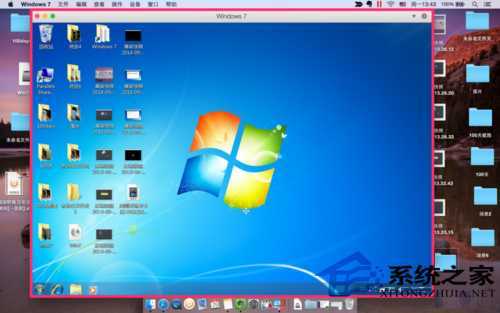
这就是MAC使用Parallels Desktop安装Windows7的具体步骤了,不清楚的用户,就按照上面的这些步骤进行操作吧。
MacBook系统中使用Parallels Desktop安装Win7过程
原文:http://www.jb51.net/os/MAC/312980.html