一:JDK的安装 1.为了安装JDK,先上甲骨文公司的
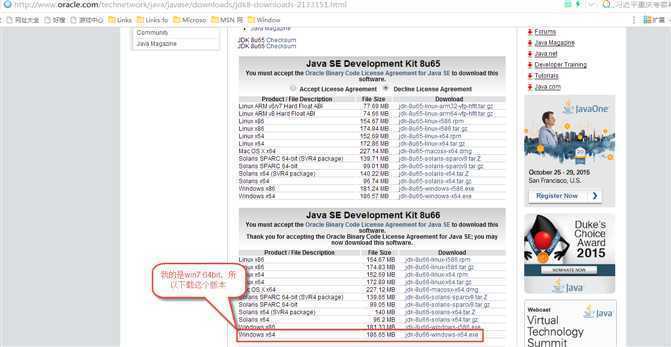
官方网站下载JDK的安装包,根据自己电脑的操作系统选择正确的版本下载。
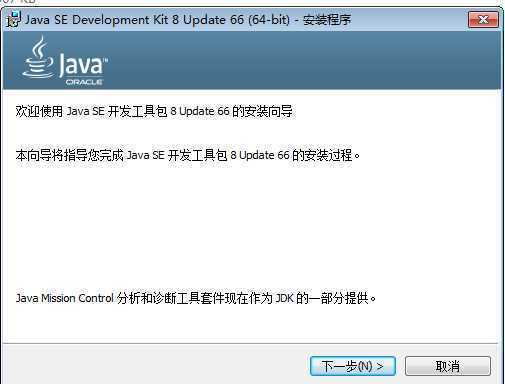
2.双击下载的安装包,出现安装的界面
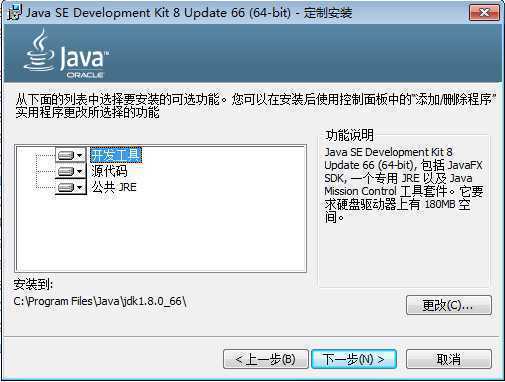
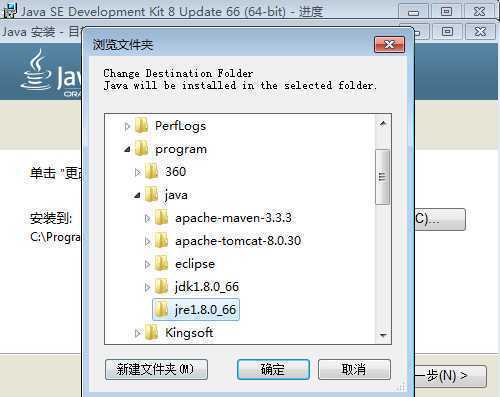
3.更改JDK的安装目录,建议安装目录设置成 盘符:\java\jdk..,我设置的安装目录如下图示
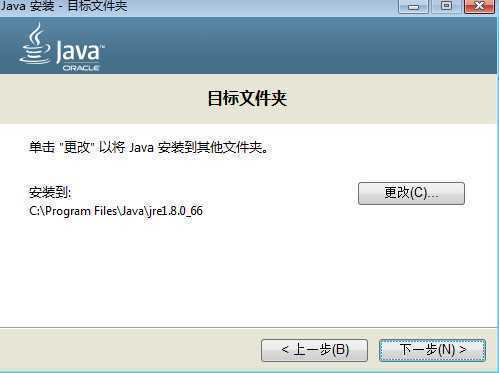
4.继续下一步后,会出现jre安装目录的设置界面,建议jre也安装在java目录下,但不能直接在java的根目录下,需要子目录和jdk区分开来,如下图示
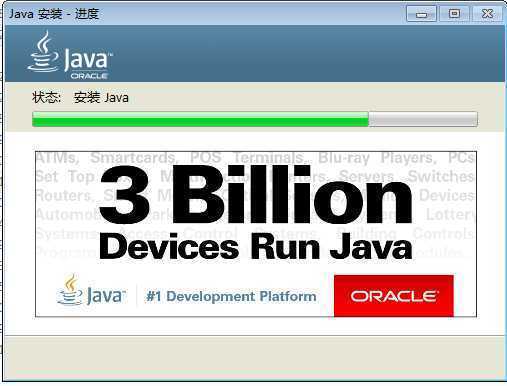
5.设置好后再继续下一步安装
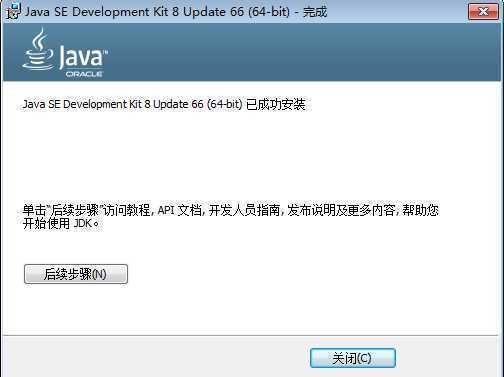
至此,JDK的安装已完成,那么下一步就是JDK的配置了
二:JDK的环境变量配置
1.完成了第一步,只是把JDK环境安装完成了。这个时候还要通过一系列的环境变量的配置才能使用JDK环境进行JAVA开发。配置环境变量包括java_home,path和classpath三个部分。
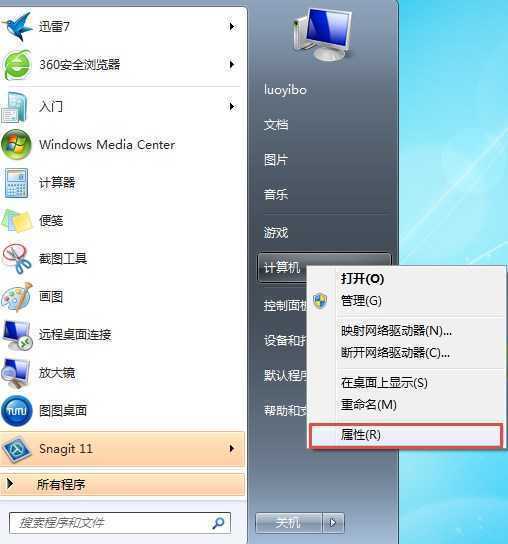
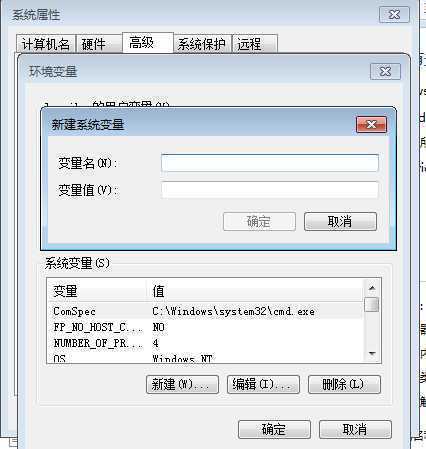
2.点击【开始】->【计算机】,鼠标右击选择“属性”->“高级”->“环境变量”->“系统变量”->“新建”
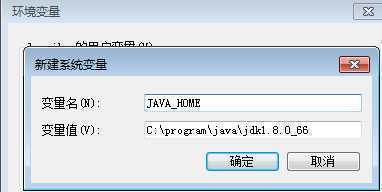
3.在“变量名”输入框中写入“JAVA_HOME”,在“变量值”输入框中写入“C:\program\java\jdk1.8.0_66” (根据安装路径填写),然后点击“确定”,JAVA_HOME就设置完成了。
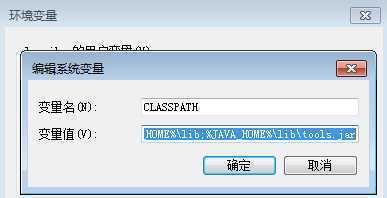
4.下面开始“CLASSPATH”的配置。选中“系统变量”查看是否有CLASSPATH项目,如果没有就点击“新建”,如果已经存在就选中classpath选项,点击“编辑”按钮,然后在“变量名”中填写“CLASSPATH”,在“变量值”中填写“.;%JAVA_HOME%\lib;%JAVA_HOME%\lib\tools.jar”(注意前面有一点)
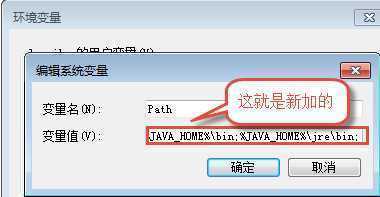
5.现在可以进行“path”的配置了。系统变量→寻找 Path 变量→编辑在变量值最后输入 %JAVA_HOME%\bin;%JAVA_HOME%\jre\bin;(注意原来Path的变量值末尾有没有;号,如果没有,先输入;号再输入上面的代码)
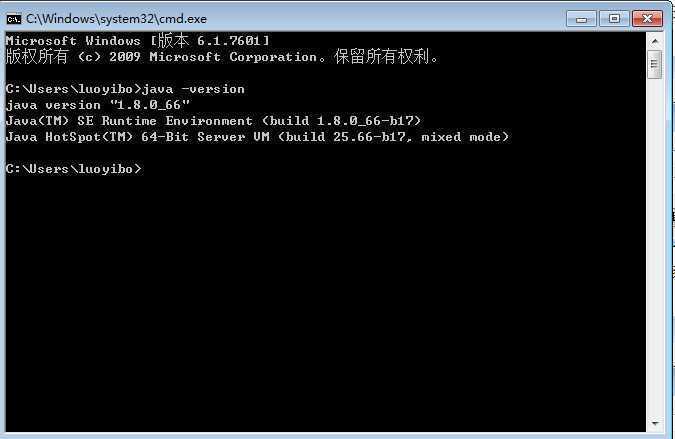
6.检验是否配置成功 运行cmd 输入 java -version (java 和 -version 之间有空格)若如图所示 显示版本信息 则说明安装和配置成功
环境搭建-JDK安装与配置
原文:http://www.cnblogs.com/ympcsoft/p/5125145.html