
在win7系统中,在开始菜单的关机选项有一个睡眠。在你长时间没有操作的情况下,电脑就会进入睡眠模式,正常默认系统设置的情况下,如果你碰到鼠标和键盘系统就会解除睡眠模式被唤醒,如果你不喜欢这样,要怎么办呢?
睡眠模式:
电脑睡眠模式是电脑处于待机状态下的一种模式,可以通过电脑“电源选项”菜单进行设置。
方法就两步骤而已,在系统设置里面可以轻松搞定!一起看看
1. 右击“计算机”—选择“设备管理器”,打开设备管理器界面。如图1所示
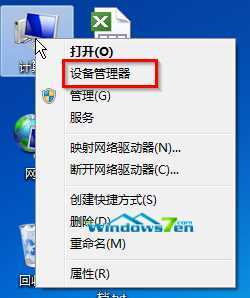
图1 设备管理器
2. 找到键盘和鼠标和其它指针设备,在下面分别双击具体的设备,在新弹出的窗口中点击电源管理,然后取消允许此设备唤醒计算机,单击确定保存即可,无需重启计算机。如图2所示
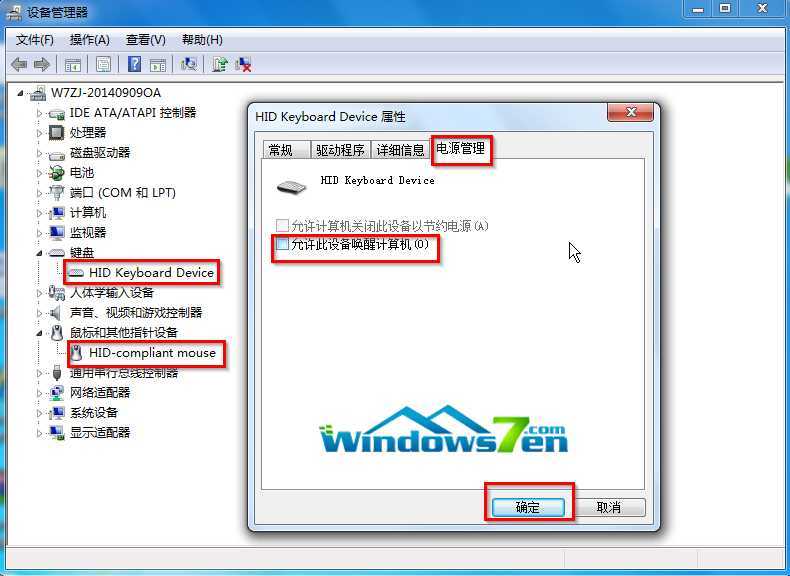
图2 取消允许此设备唤醒计算机
点击确定之后,那么下次你的鼠标和键盘就无法唤醒windwos系统的睡眠模式了! 当然如果你要恢复只要通过以上步骤再次操作即可!
原文:http://www.jb51.net/os/windows/235046.html