如果开机时提示管理员用户被禁用的话,如果自己还记得Administrator管理用户密码的话,可以尝试着使用安全模式进行操作系统,在安全模式中进行修改Administrator管理员属性。
故障解决方法/步骤
首先开机时按F8进入Windows高级选项菜单,这里选择第一个安全模式或者第二个带网络连接的安全模式都是可以的。对本文来说没有什么区别。
相关参考资料:Windows系统安全模式进入方式
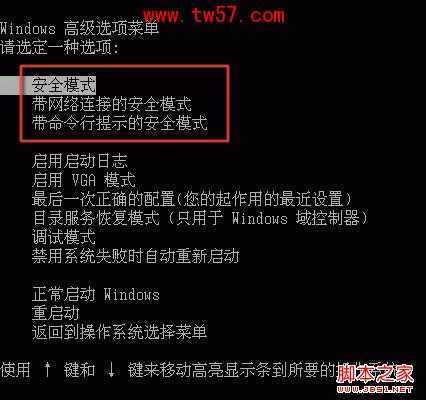
(Windows高级选项菜单中的安全模式)
进入安全模式之后,就和普通操作电脑方法差不多,输入登录密码然后登录操作系统。正常的进入Windows操作系统桌面之后就和普通方法是一样的,直接在我的电脑图标上右键管理打开计算机管理程序。
相关参考资料:计算机管理打开方法
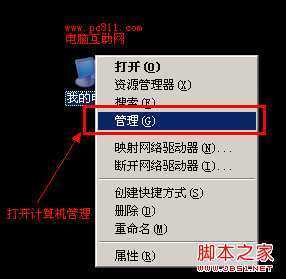
(我的电脑打开计算机管理程序)
在计算机管理程序窗口中左侧,找到本地用户和组下面的用户并单击,右侧即可显示出本地电脑中所有的用户。找到最高权限管理员Administrator用户,在此用户上右键,打开Administrator属性程序。
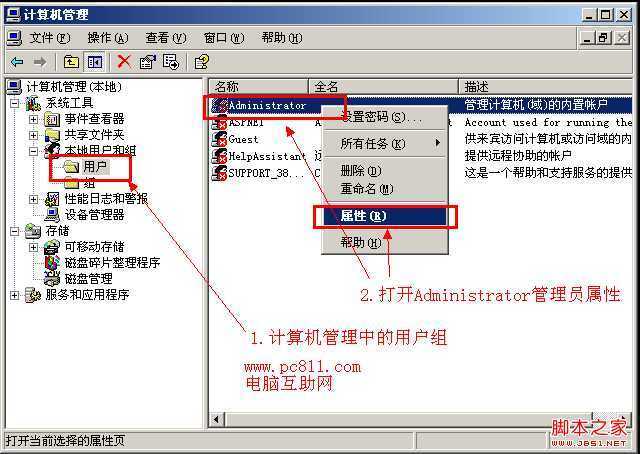
(计算机管理程序中的Administrator管理员用户)
在Administrator属性窗口中把“帐户已停用”前面的勾去掉,然后单击确定即可生效。重起电脑后,就不会再出现管理员帐号被禁用的提示了。
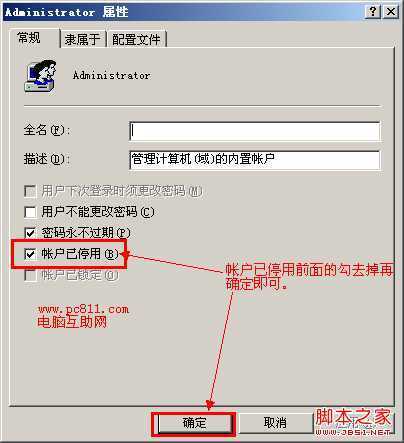
(Administrator管理员帐号开启)
一般来说以上方法足以解决此类问题,如果计算机管理中没有Administrator用户的话。只能尝试使用WindowsPE系统新建个Administrator用户,然后把此用户提升成管理员即可。除了Win PE还有U盘系统等等。Win系统管理员被禁用在安全模式下恢复方法
原文:http://www.jb51.net/os/windows/72198.html
