
Mac怎么查看WiFi密码?很多使用WiFi的用户都会碰到这种情况,之前在Mac上记住过WiFi的密码,但当需要在另外一台设备上输入时忘记了密码,又无从获知时非常苦恼,脚本之家小编今天就给大家带来如何在 Mac 上查看 WiFi 密码的教程。
第一步:打开“钥匙串访问”应用程序。

第二步:在“钥匙串访问”应用程序窗口左侧栏点选择“密码”种类。然后点击左上角的锁状图标,输入你的密码解锁。
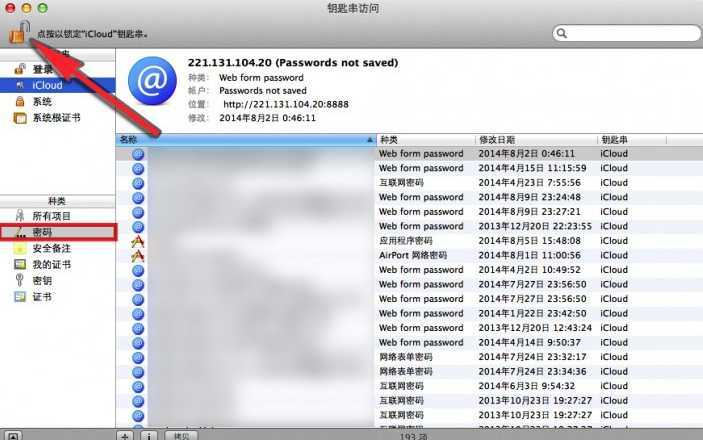
第三步:在右上方的搜索框内键入你的 Wi-Fi 名称来搜索对应的密码。
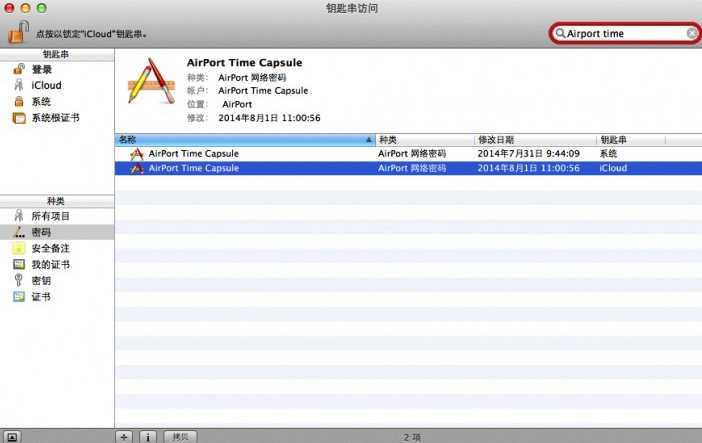
第四步:右键单击该 Wi-Fi 名称,选择“显示简介”选项(此处你也可以直接双击该 Wi-Fi 的名称)。

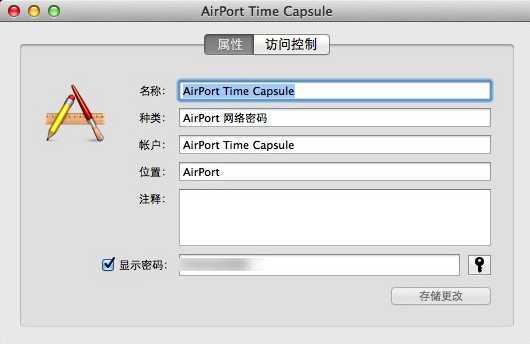
第五步:在弹出的详情窗口中,选中左下方的“显示密码”复选框。
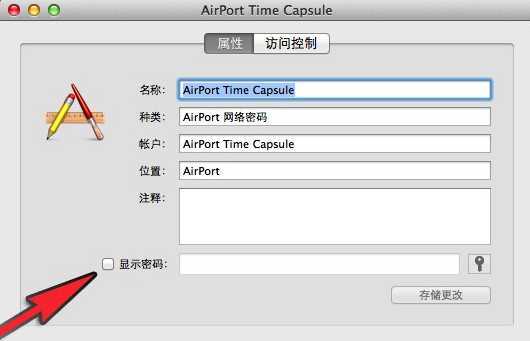
第六步:系统提示你输入管理员密码,完成输入后点击右下角的“好”按钮。
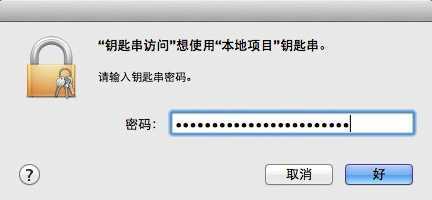
Wi-Fi 密码此时应该已经出现在“显示密码”右侧的文本框里面。
“钥匙串访问”应用程序不仅可以存储你的 Wi-Fi 密码,还可以存储你的应用程序、网站或是一些 Web 表单的密码,所以如果你忘记了其中的一些密码,你可以如本文一样尝试使用“钥匙串访问”应用程序来找回。
Mac怎么查看wifi密码?苹果电脑Mac系统查看wifi密码图解
原文:http://www.jb51.net/os/MAC/345761.html