
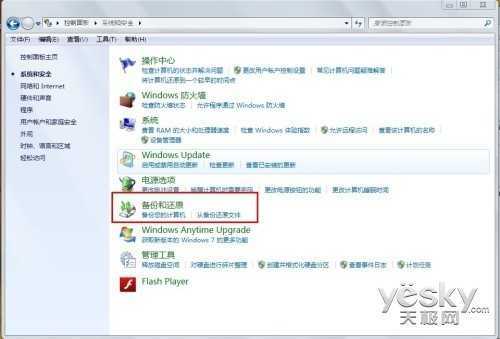
Win7自带的系统备份程序就完全能够满足我们的需求,打开控制面板,选择“系统和安全”—“备份和还原”,打开备份或还原对话框。
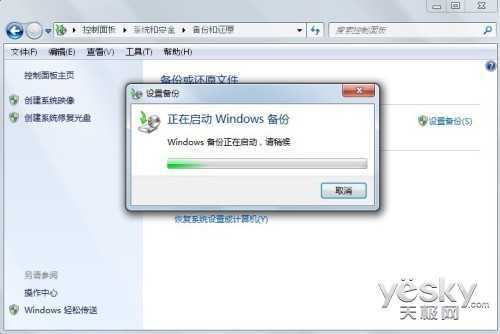
在页面上找到“设置备份”,单击启动备份。
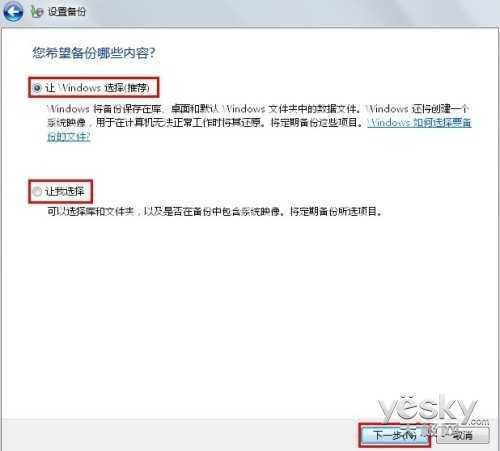
之后进入到选择备份内容的环节,这里有“让Windows选择”和“让我选择”两个选项,如果觉得不需要备份所有的文件,就可以自己选择你想要备份的文件,自住性很强。

如此,我们便做好了备份设置,可以开始进行备份了。单击“保存设置并运行备份”,等待备份完成吧,根据内容多少的不同,可能需要几分钟不等的时间。
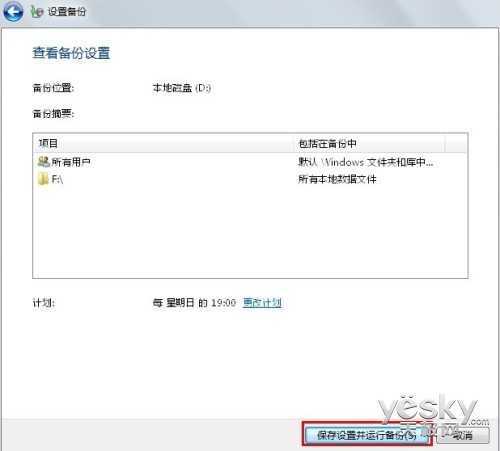
在这里提醒朋友们注意一个问题,默认情况下系统会在每个星期日的19:00执行备份计划,关于这一点很容易被大家所忽略。对此,我们可以根据自己的需要进行时间和频率修改,根据自己的时间安排,将备份设置在某个比较空闲的时间段。
另外也可以建立系统映像文件,这就像是帮计算机买了保险,等到真的发生意外时,计算机的再次重装就可以省下大量的工序──驱动程序不用重装,应用软件不用重装,计算机就像是回到了你当初备份时间点当时的状况一样,操作同样简单。
原文:http://www.jb51.net/os/windows/60929.html