
Windows7系统的强大性能和高效率深受用户们的喜欢,它的很多小技巧要是都能够很好的运用起来的话就可以提高工作效率哦,比如当我们要打印一个文件夹中的所有目录的时候,一个一个操作有点麻烦,那么我们可以添加打印机目录,就可以让你的打印工作更加轻松了,现在小编就跟大家分享一下图文分享Win7中添加打印目录的技巧吧。
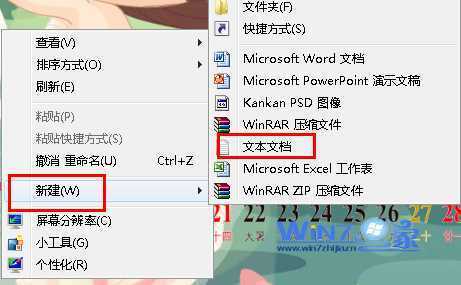
1、首先在电脑桌面空白处右击鼠标选择“新建-文本文档”选项;
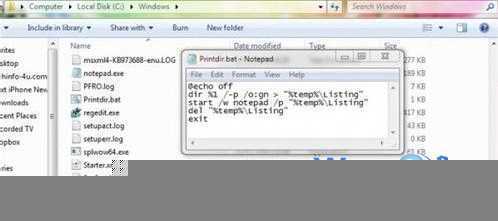
2、然后将下面的代码复制粘贴进去,
@echo off
dir %1 /-p /o:gn > “%temp%\Listing”
start /w notepad /p “%temp%\Listing”
del “%temp%\Listing”
exit
3、然后将文件另存为“Printdir.bat”的文件,将该文件保存到Windows系统的安装目录下C:\Windows,这一个步骤的操作是要确保你的具有管理员权限的,没有的话就要先获取管理员权限在进行操作,否则无法访问windows安装目录;
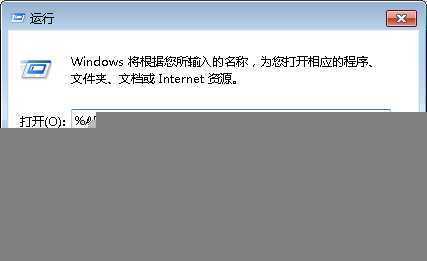
4、接着打开开始菜单中运行对话框,输入“%APPDATA%\Microsoft\Windows\SendTo”,然后回车;
5、然后在打开的文件夹中鼠标右击新建一个快捷方式,输入“%windir%\Printdir.bat”作为项目所在的位置,点击下一步命名输入“Print Directory Listing”即可;
6、完成操作之后,要是想打印几个文件夹的目录只需要属于右击,然后 选择“发送到”再选择“打印目录列表”就可以了哦。
原文:http://www.jb51.net/os/windows/158183.html