
相信很多人都知道Win7系统本身自带有一款截图工具,可是由于使用的不便捷性,致使很多人都放弃了这款强大的截图工具。现在小编要告诉大家一种Win7自带截图软件的快捷键设置的方法,希望能因此让大家喜欢上这款Win7系统自带的截图工具。下面就来看看Win7截图工具快捷键设置教程吧!
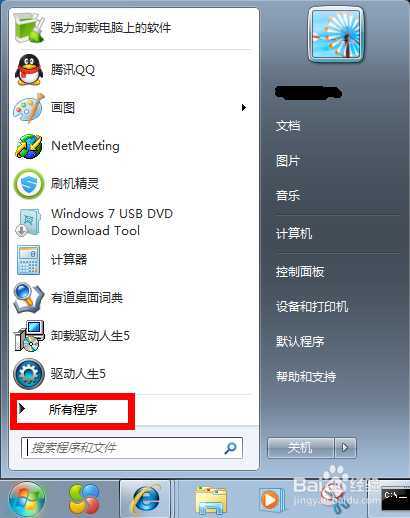
1点击左下角的“开始”图标,点击“所有程序”,如图所示
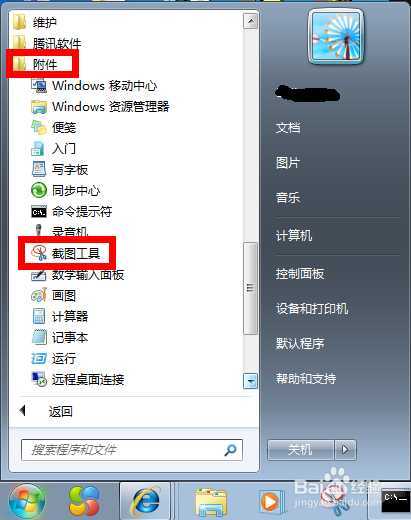
2出现系统安装的所有程序的名字,找到“附件”--“截图工具”,如图所示
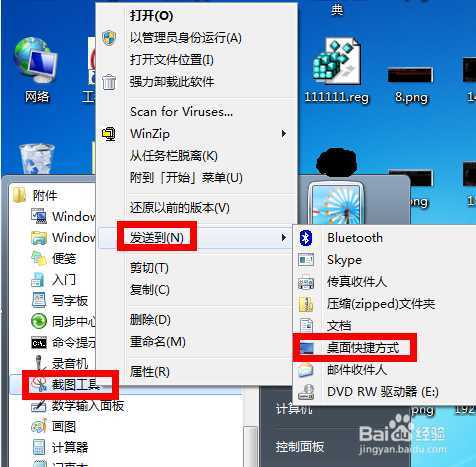
3右键单击“截图工具”,选择“发送到”--“桌面快捷方式”,如图所示
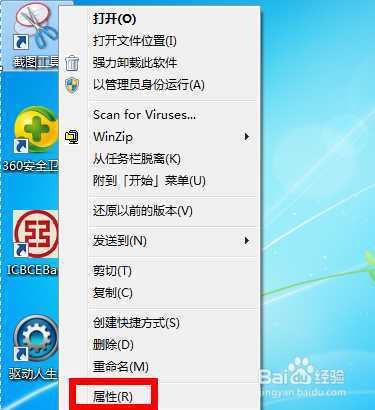
4在桌面上找到截图工具的图标,右键点击它,选择“属性”,如图所示
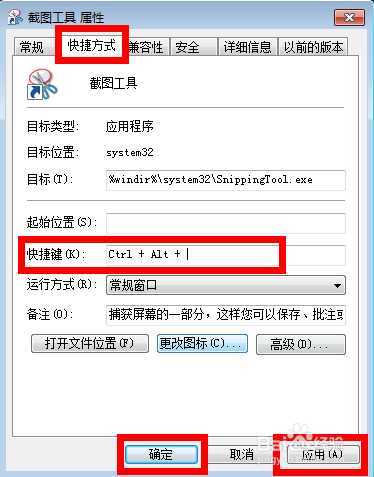
5出现“截图工具属性”对话框,点击上面的“快捷方式”,点击快捷键的位置,会出现如图所示的画面:“Ctrl+Alt+”,你可以在后面加上任意字母键或数字键,例如:"Ctrl+Alt+A",点击应用和保存。
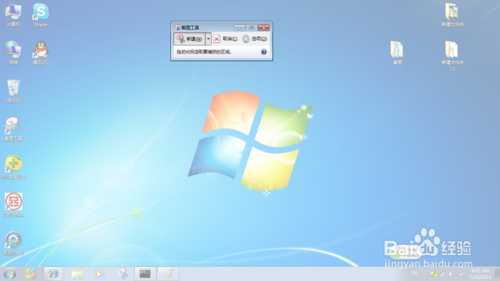
6同时按住你设置的快捷键,就会弹出截图工具了,如图所示:
原文:http://www.jb51.net/os/windows/94651.html