首页 > 设计 > 详细

photoshp 经典合成走向光明的男孩

时间:2016-01-16 16:05:06      阅读:229      评论:0      收藏:0      [点我收藏+]
来源:脚本之家 作者:不详
本教程合成画面虽然看上去很简洁,不过里面蕴含了大量的细节工作。从画面的构图,到素材安排再到颜色及细节的调整。几乎每一步作者都是在精心打造。总体效果画质细腻,经久耐看
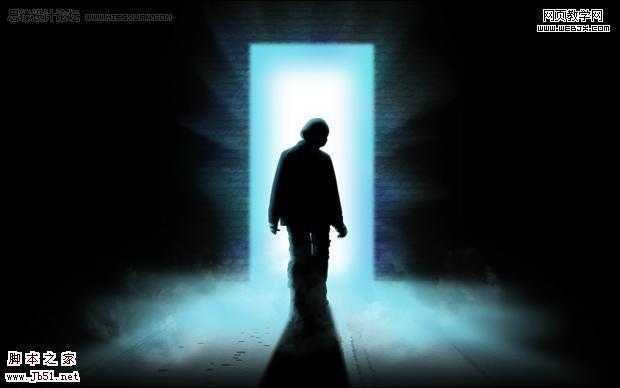
最终效果
技术分享
1、我们新建文档,可以使用云笔刷制作云彩,同样也可以打开一幅云彩素材,我们最终制作一个云彩画笔。
技术分享
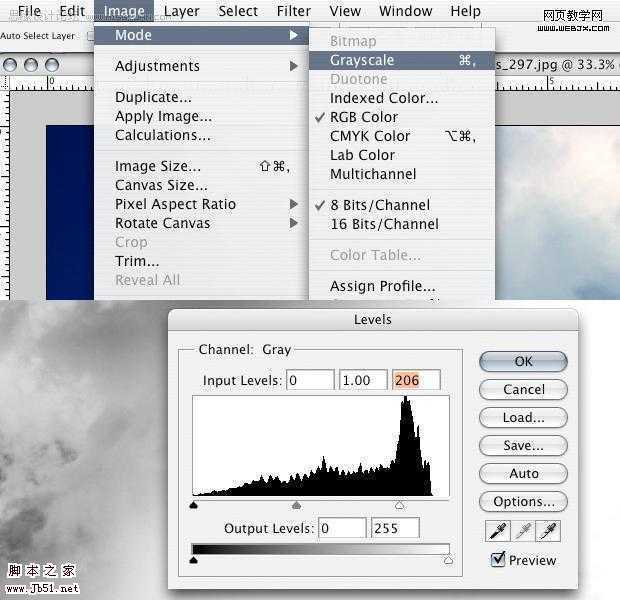
2、调整图像模式为灰度,然后按CTRL+I反相,之后用CTRL+L调整色阶,效果如下。
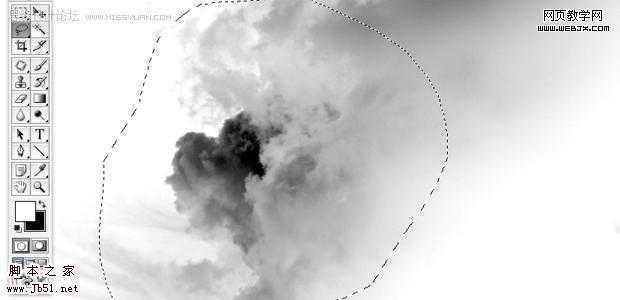
技术分享   3、我们使用选择工具,然后双击解锁背景图层,用套索工具选择一个区域,然后反选删除掉不需要的部分。
技术分享
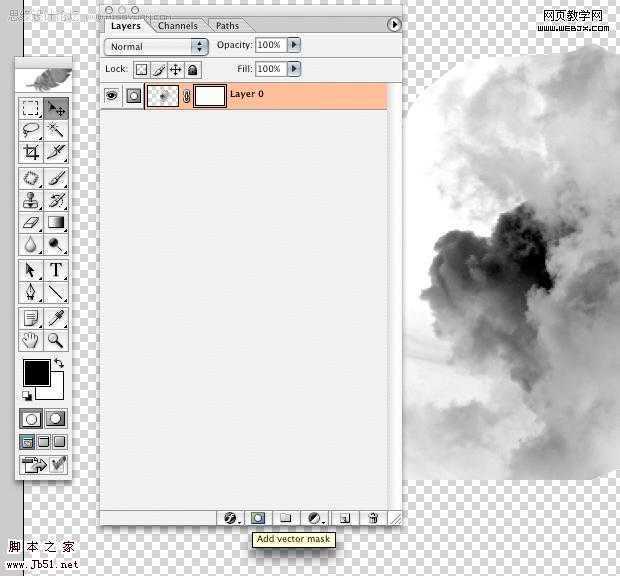
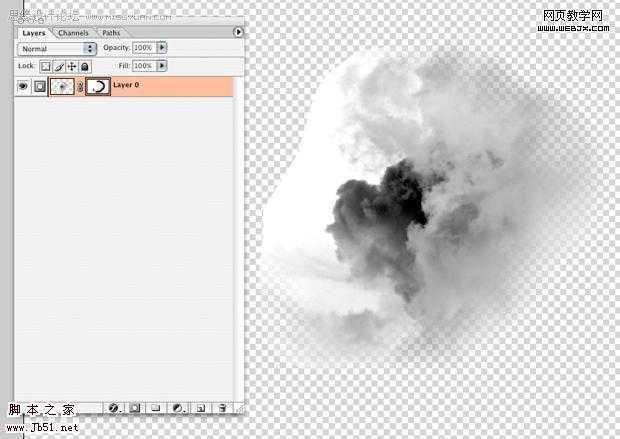
4、之后我们建立图层蒙板,我们使用250px硬度为0%不透明度为100%的笔刷淡化云彩的边缘。
技术分享
5、同样办法我们用画笔加深中部云彩的色彩。
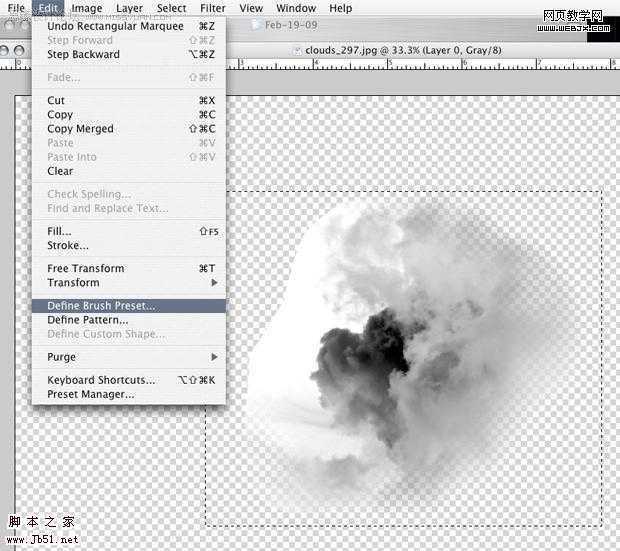
技术分享   6、然后转换为笔刷,选区工具选择,确认用鼠标单击图层1而不是蒙板,然后定义画笔。
技术分享
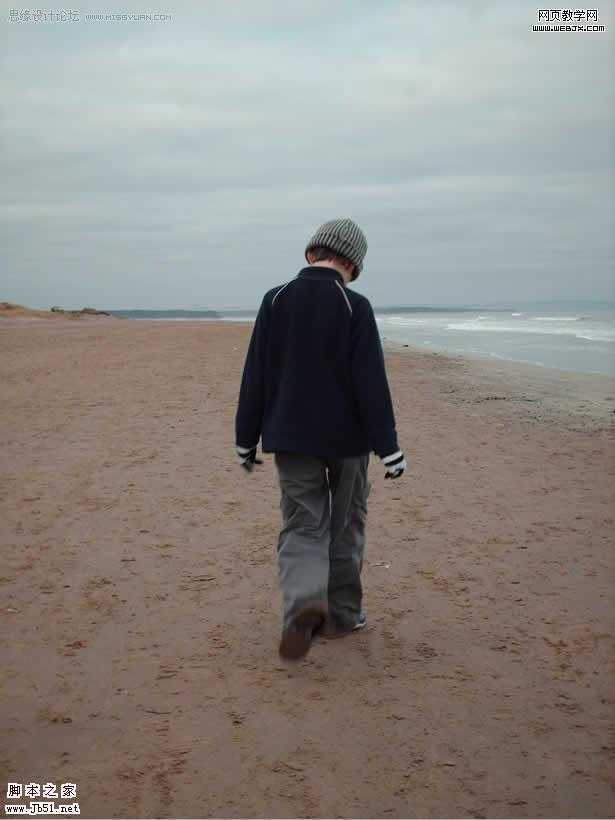
7、之后我们打开一个男孩素材。
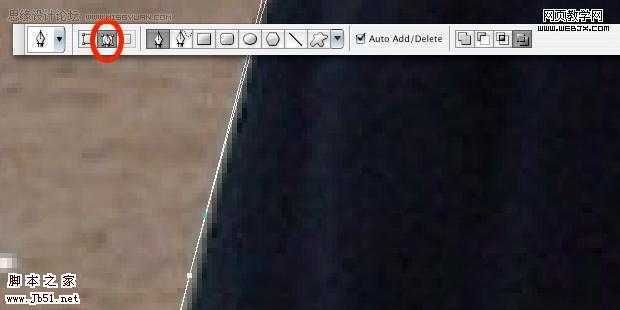
技术分享   8、用钢笔工具抠图。
技术分享
技术分享
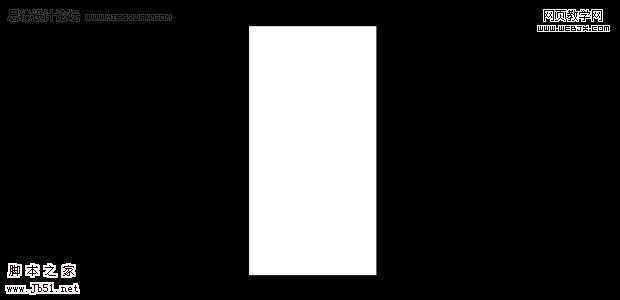
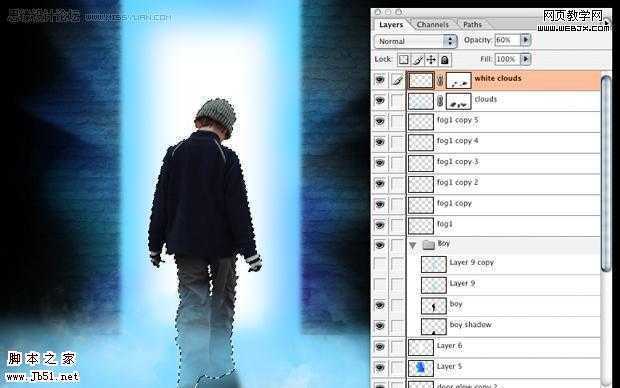
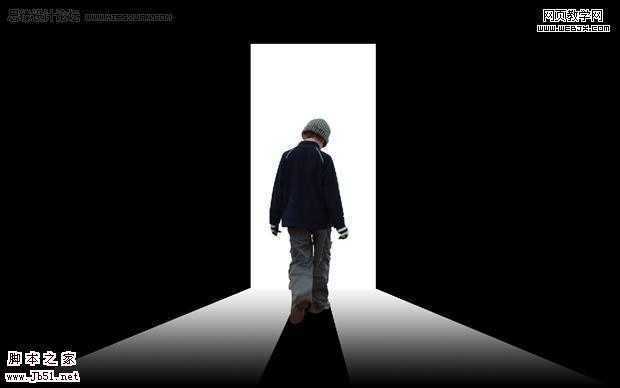
9、然后把男孩图层放到最上面,隐藏图层,我们在下面创建一个图层,填充为黑色,然后用矩形工具绘制一个白色矩形。
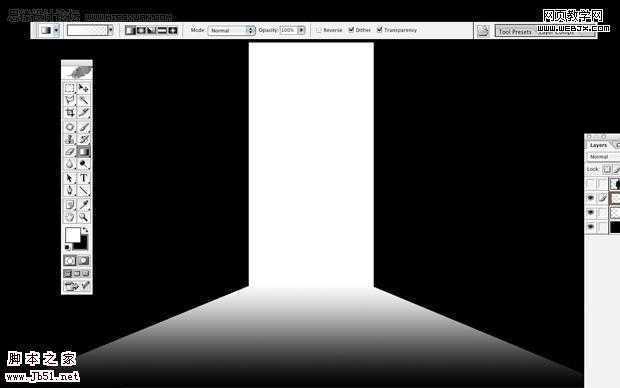
技术分享10、同时再绘制一个梯形,我们使用渐变工具填充效果如下。
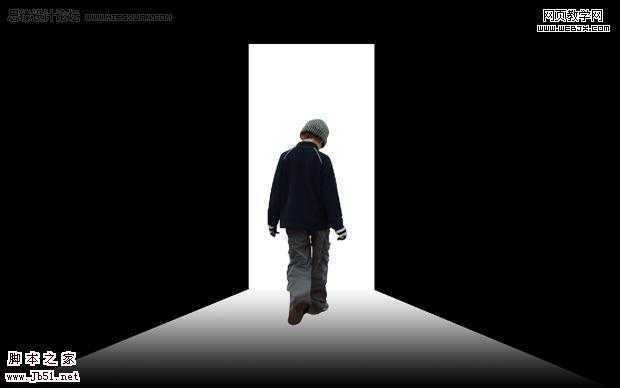
技术分享   11、之后把男孩图层显示出来,按CTRL+T变形调整大小和位置到合适为止。
技术分享
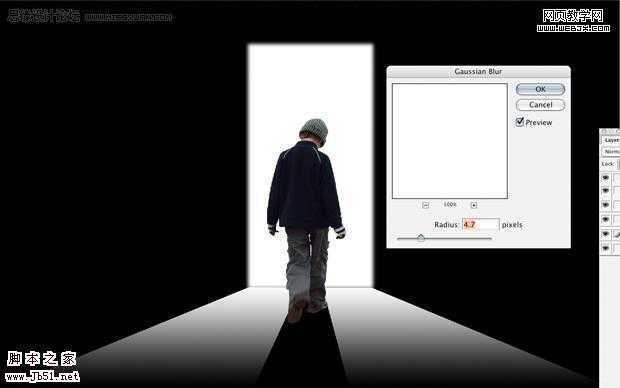
12、然后制作男孩的阴影,因为光是往里向外照射的。
技术分享
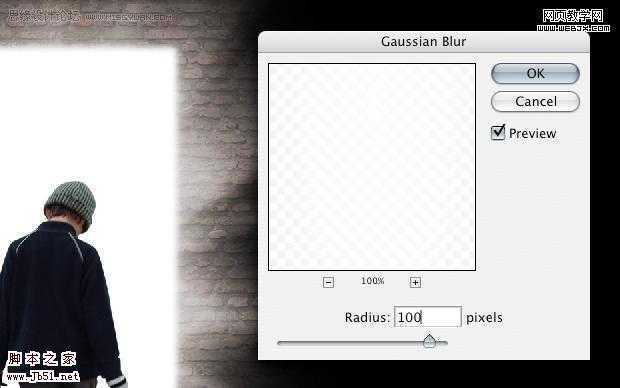
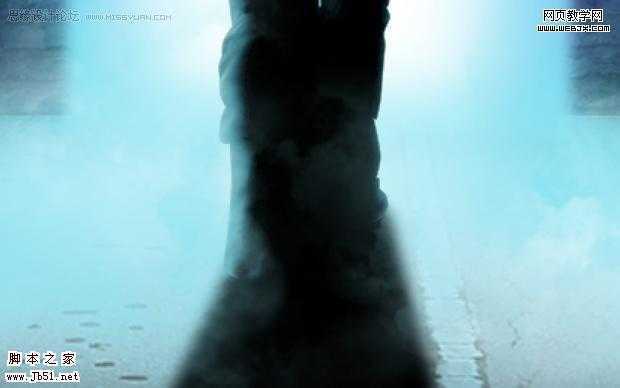
13、把阴影进行高斯模糊。
技术分享
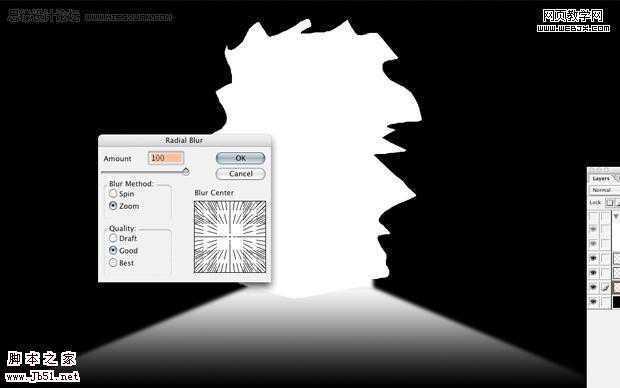
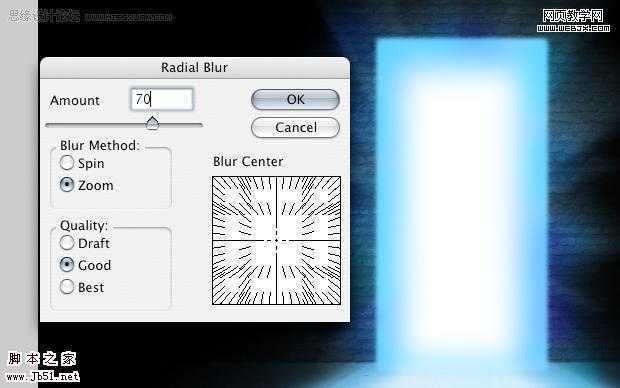
14、之后我们用套索工具把门进行处理,之后再调整光线,这里我们执行径向模糊滤镜。
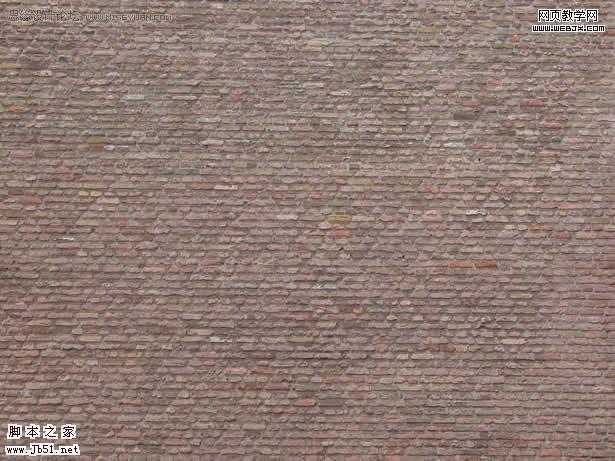
技术分享   15、打开一幅素材。
技术分享
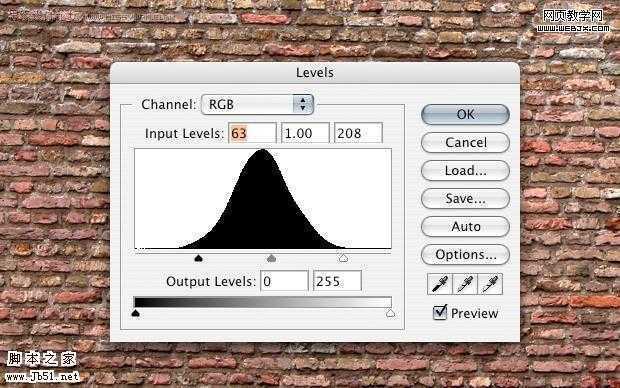
16、然后调整色阶。
技术分享
17、我们调整墙的大小用选择工具也选择出不规矩的区域,不需要的部分删除掉,放到光线和门的后面,当做背景使用。图层模式调整为叠加。
技术分享
18、然后高斯模糊,降低图层不透明度为40%,效果如下。
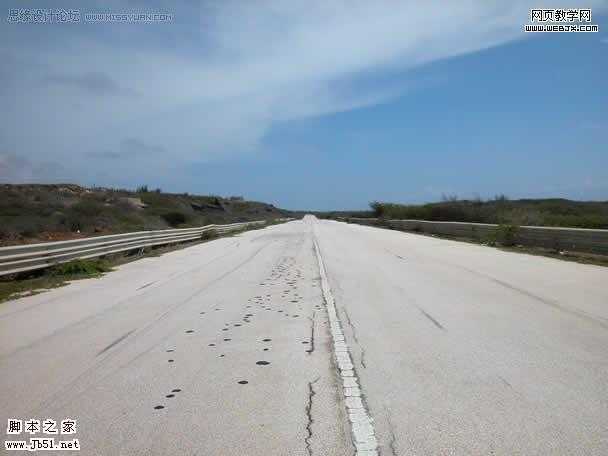
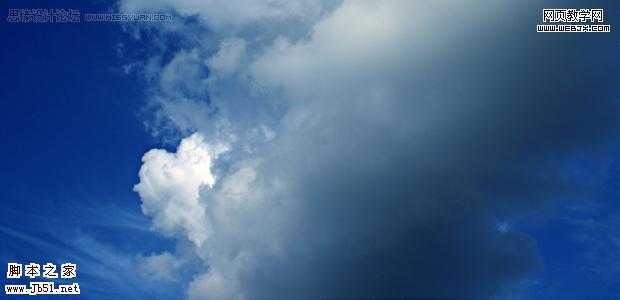
技术分享19、然后我们再选择一个素材。
技术分享
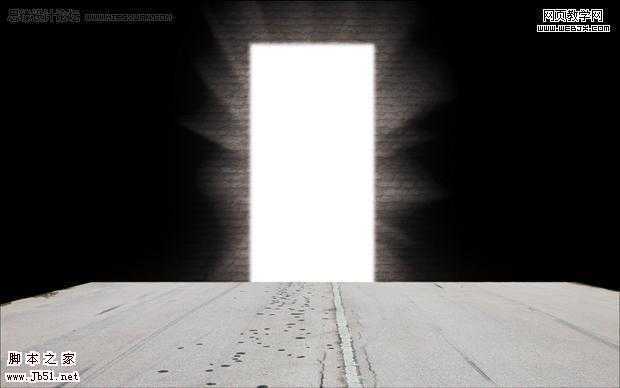
20、通向门口,我们用圆形选区选择需要的区域,然后吐出模式设置为叠加。
技术分享
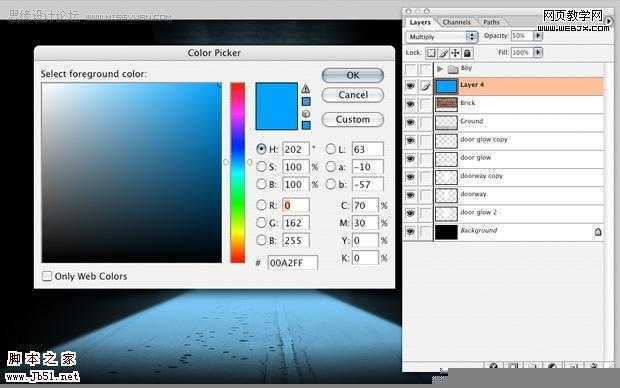
21、新建立一个图层,填充颜色,改变不透明度为50%,模式调整为正片叠底。
技术分享
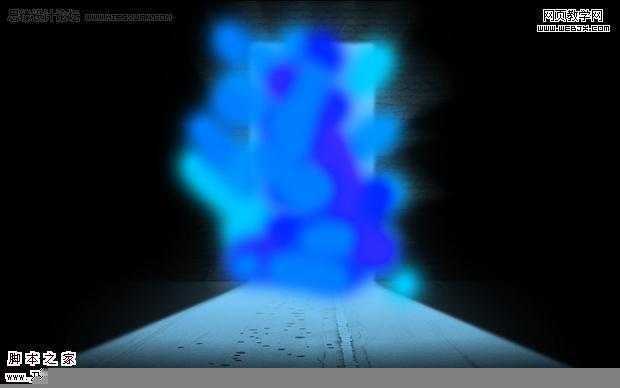
22、这时用到我们前面的画笔工具了。
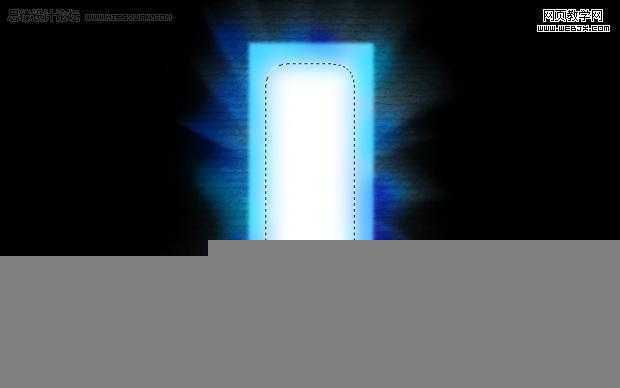
技术分享   23、选择圆角矩形区域。
技术分享
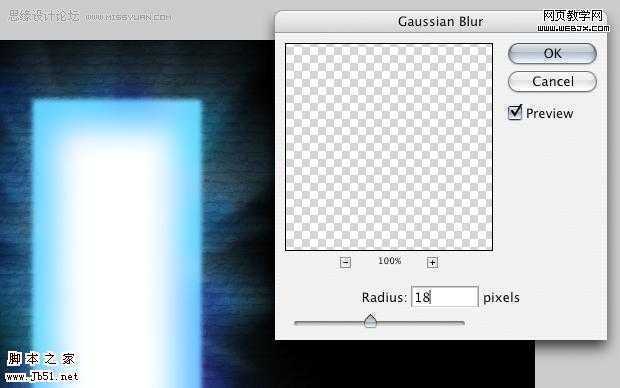
24、高斯模糊。
技术分享
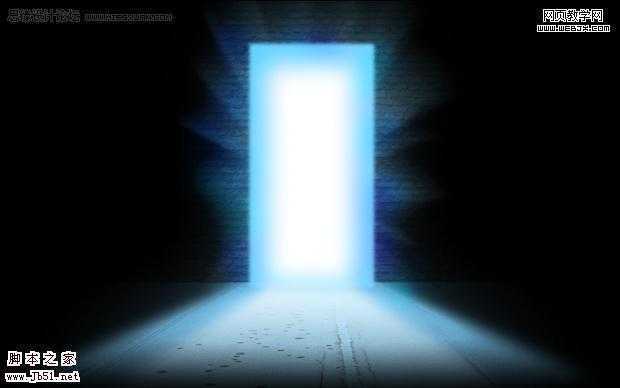
25、同样也模糊地板,效果如下。
技术分享
26、径向模糊。
技术分享   27、人物调整到最上面,然后添加蒙板,达到雾的效果。
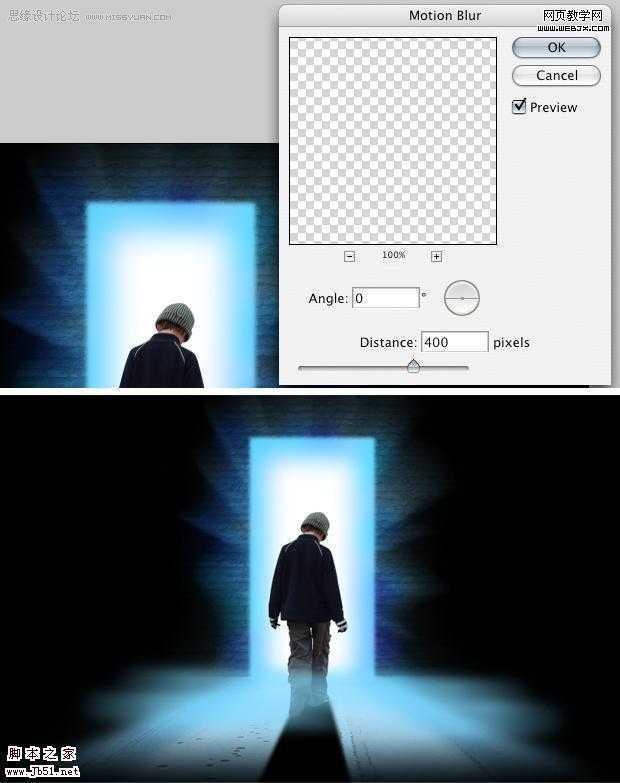
技术分享28、动感模糊。
技术分享
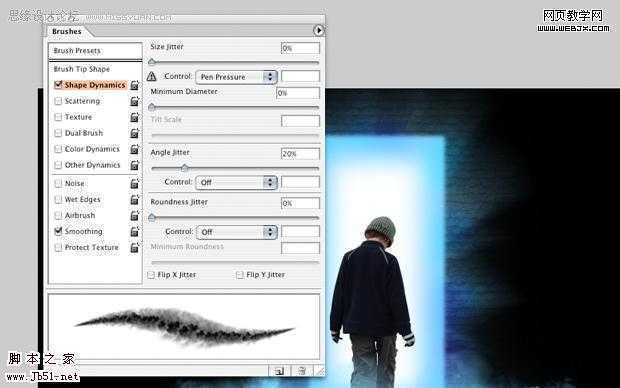
29、设置画笔。
技术分享
30、在底部添加模糊效果。
技术分享   31、重复,降低图层不透明度到60%。
技术分享
32、载入人物的选区。
技术分享
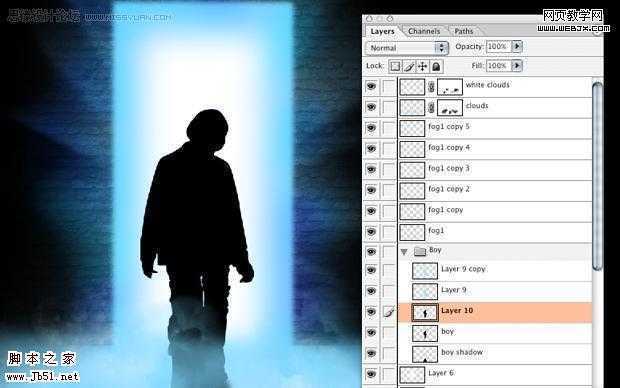
33、创建一新图层,填充选区为黑色。
技术分享
34、高斯模糊。
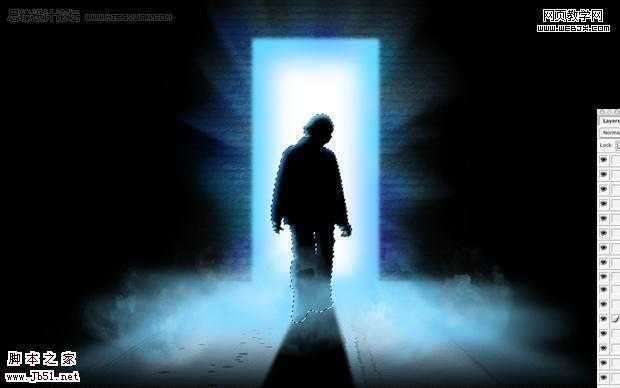
技术分享   35、调整刚才的图层向下来,然后载入人物的选区,然后反选删除掉人物。
技术分享
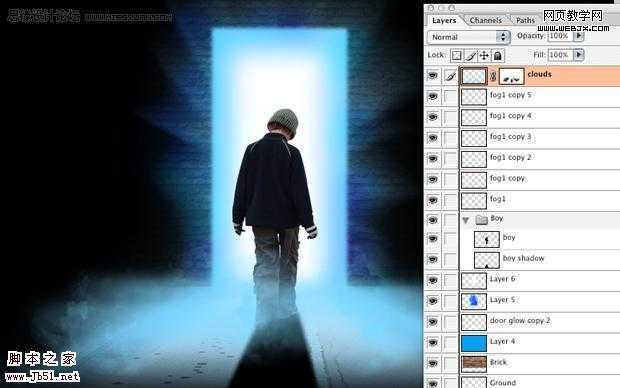
36、最后我们再给人物添加一些模糊的云彩,效果如下。
技术分享
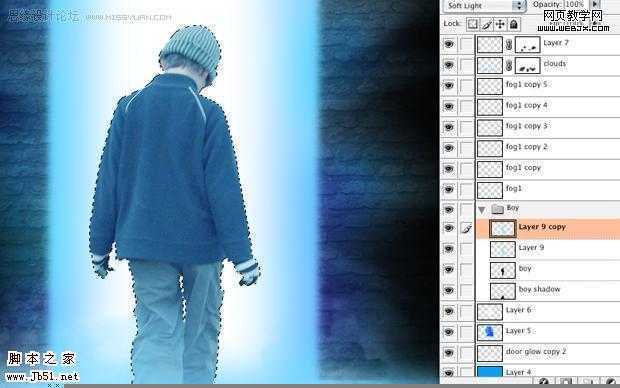
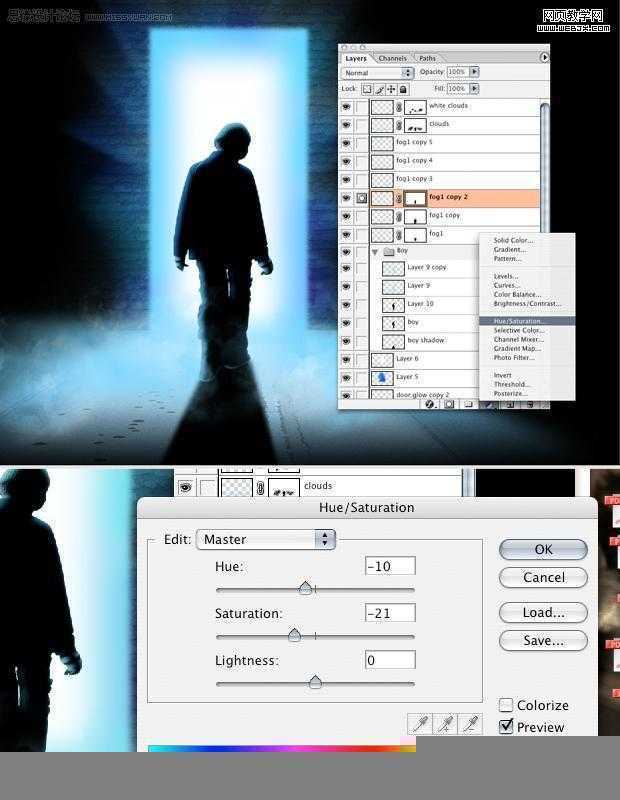
37、添加一些色彩,设置色相/饱和度。
技术分享
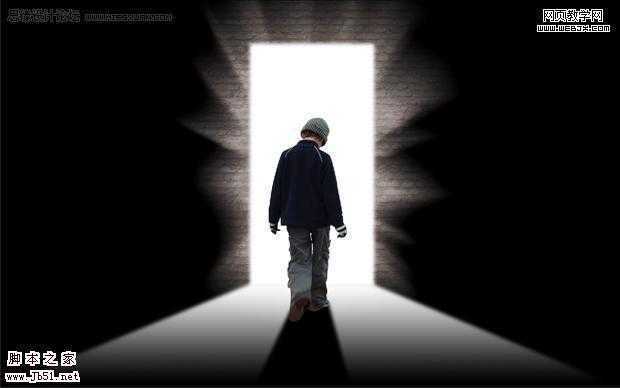
最终效果。
技术分享

photoshp 经典合成走向光明的男孩

原文:http://www.jb51.net/photoshop/19817.html

(0)
(0)
   
举报
评论 一句话评论(0
关于我们 - 联系我们 - 留言反馈 - 联系我们:wmxa8@hotmail.com
© 2014 bubuko.com 版权所有
打开技术之扣,分享程序人生!