
Aero Glass for Windows8.1通过原生的Direct3D设备在Windows8.1上恢复win7下的Aero Glass毛玻璃效果的窗口框架程序,这个程序完全集成到桌面窗口管理器中,不会破坏或修改任何受系统保护的系统文件
本文作者:为主的祥助
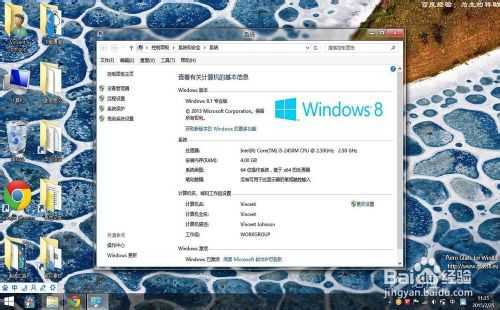
工具/原料
Aero Glass for Windows8.1 V1.3.1版
方法/步骤
1、eroGlass_Win8.1 V1.3.1补丁下载:http://pan.baidu.com/s/1ntDTWkL
作者官网:http://developer.berlios.de/project 其他版本请进入作者官网进行下载
2、右键setup-w8.1-1.3.1程序-以管理员身份运行
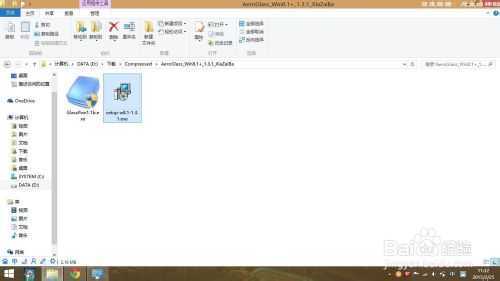
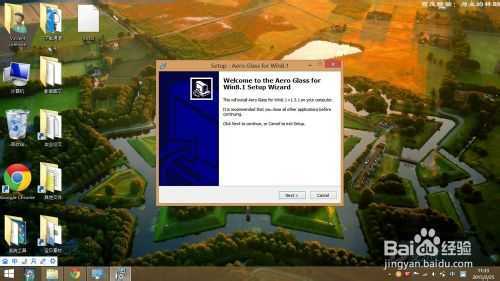
3、Setup -Aero glass for win8.1安装窗口-点击Next(下一步)
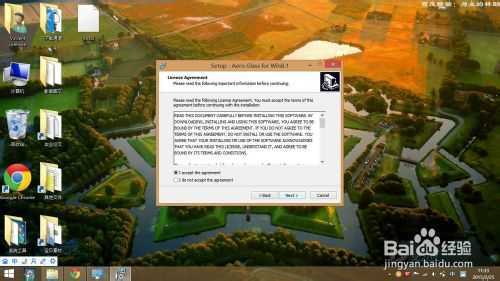
4、License Agreement是作者的版权申明和安装协议,点击I agree the agreement
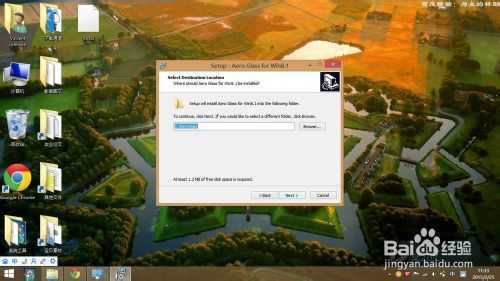
5、Select Destination Location是选择安装目录,默认安装目录是C:\AeroGlass,请不要修改,直接点击Next(下一步)
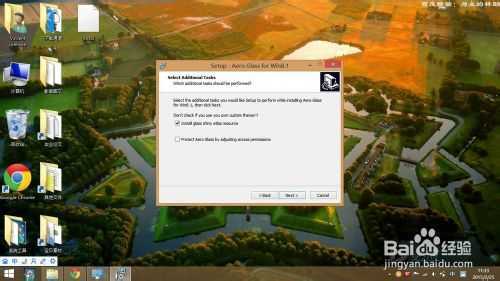
6、Select additional tools是附加选项,默认勾选install glass shiny atlas resource选项,如果你使用了互联网上下载的windows主题请去除勾选,如果使用的是系统自带的主题则保持勾选
点击Next(下一步)
注:勾选install glass shiny atlas resource选项,系统窗口的字体带win7的发光效果,不想要的话不勾选也可
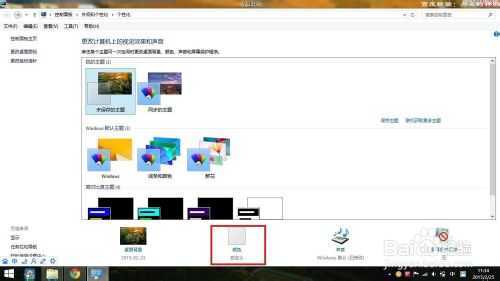
7、一直点击Next下一步直至安装完毕,之后在桌面点击鼠标右键-个性化-窗口颜色
1.在更改窗口边框和任务栏的颜色处选中白色颜色框
2.将颜色浓度,色调,饱和度,亮度都拉至最左侧
亮度拉至最左侧可使任务栏透明
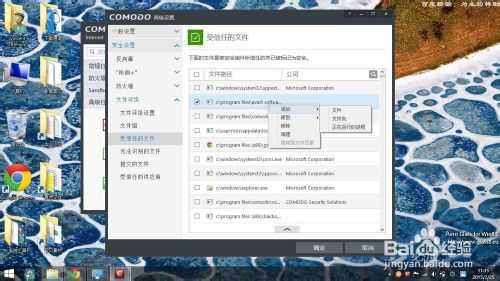
8、如果安装了第三方安全软件如Comodo防火墙或360安全卫士建议将C:\AeroGlass路径添加至信任列表
补丁内的GlassPwn1.1b.exe是去除水印和弹窗的补丁,右键以管理员身份运行即可
不过我这边测试是无效,我不介意水印就不弄了,无效的话请大家自行百度 Aero Glass for Windows8.1去水印和弹窗的补丁
9、如果打算卸载Aero Glass for Windows8.1打开C:\AeroGlass,运行其目录下的unins000.exe进行卸载操作
我是为主的祥助,感谢您的阅读!还望点击投票,帮到了我和关注作者支持一下,版权所有,转载请以链接形式标明本文地址:http://jingyan.baidu.com/article/b2c186c8cb9473c46ff6ff43.html
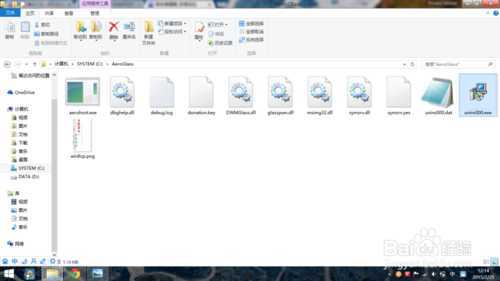
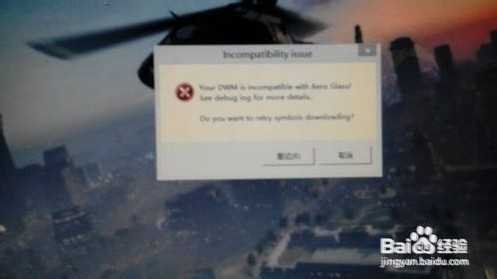
10、早期的Aero Glass for Windows8.1曾出现过开机黑屏/卡住现象,是缺少Windows SDK for Windows 8.1环境所致,V1.3.1新版亲测正常运行估计解决了早期的异常现象
如果出现该现象可参考
Aero glass for Win8.1黑屏/不兼容弹窗:
http://www.jb51.net/os/Windows8/293880.html
注意事项
请将C:\AeroGlass添加至信任列表
以上就是Aero glass for win8.1开启aero透明磨砂效果图文教程,希望能对大家有所帮助!
Aero glass for win8.1开启aero透明磨砂效果图文教程
原文:http://www.jb51.net/os/Windows8/293894.html