
是不是看惯微软自带的字体了?是不是看厌了系统默认的黑色字体了?废话不多说,来这里,叫你改掉它。
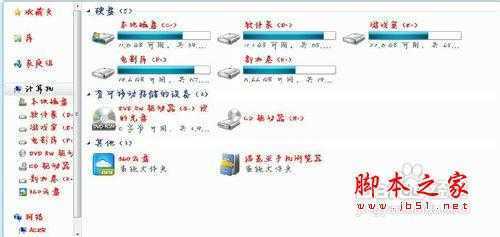
工具/原料
你要改的字体文件下载好
步骤/方法
1
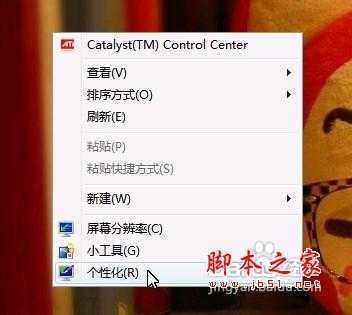
打开个性化
2
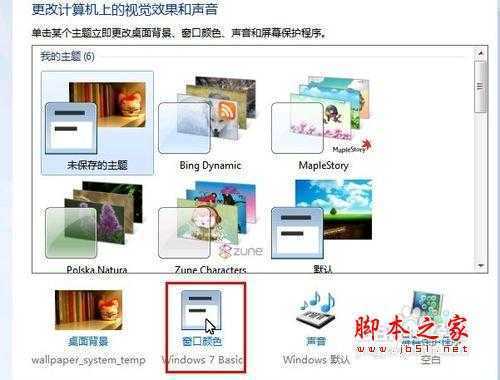
打开“窗口颜色”
3
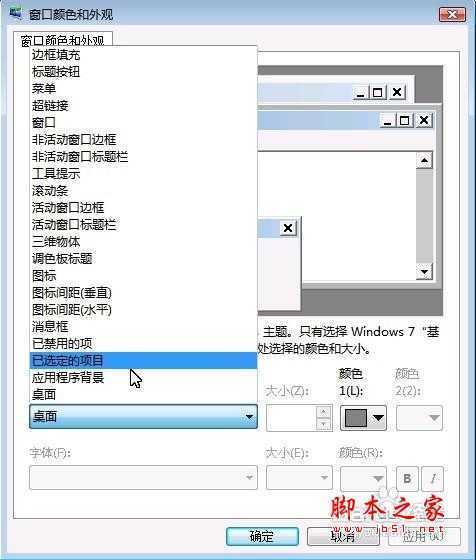
点击“项目”里的桌面,选择“已选定的项目”
4
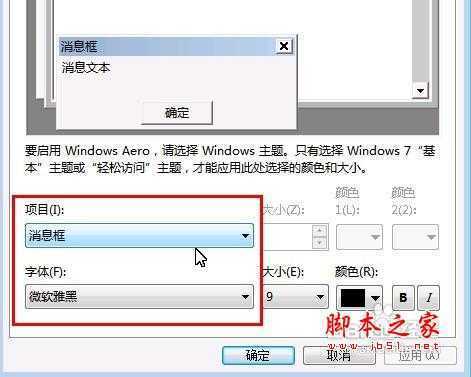
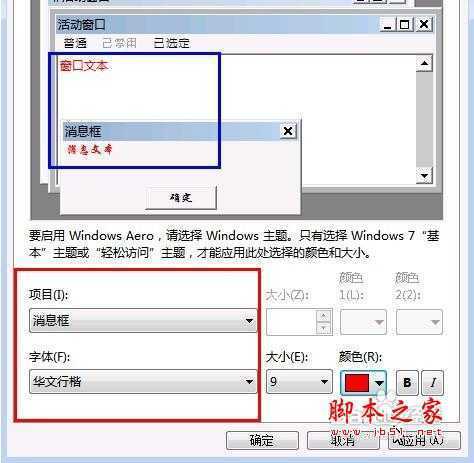
下面就可以改字体,还有字体的颜色、大小
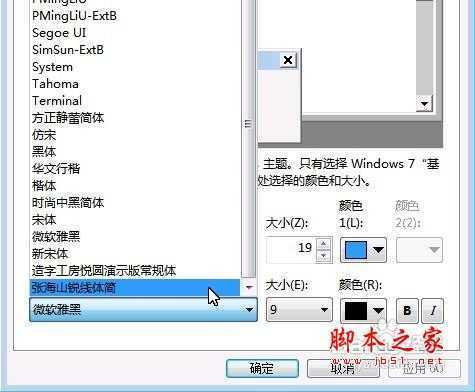
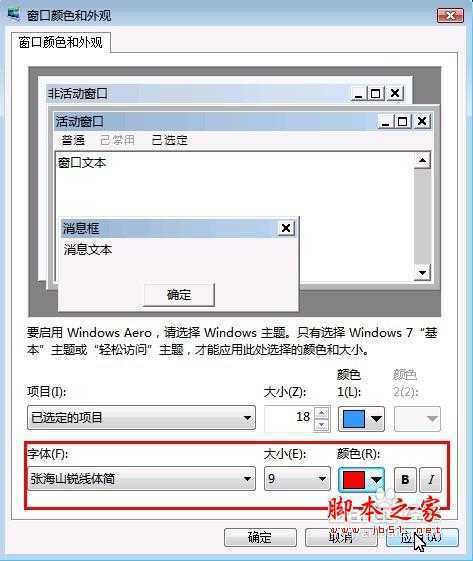
5
然后点击“应用”,等待……
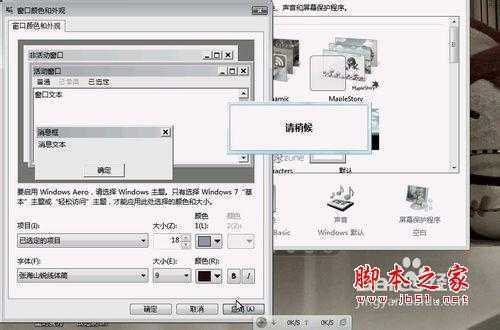
6
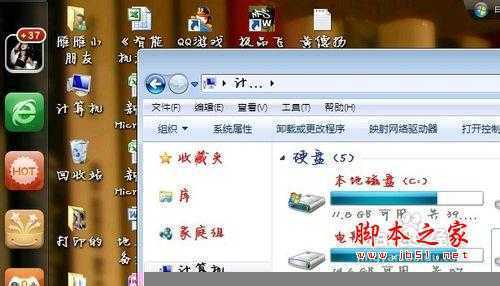
颜色恢复后点确认就可以的了,我们看看是不是变了字体
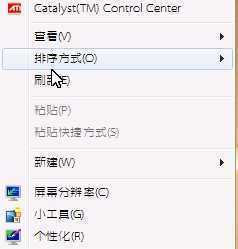
7
这只是改一种字体而已,微软里字体分几种的,所以还要改别的,方法也是像刚才那样的,分别对不同的项目改为同一种字体或你喜欢的字体。

8
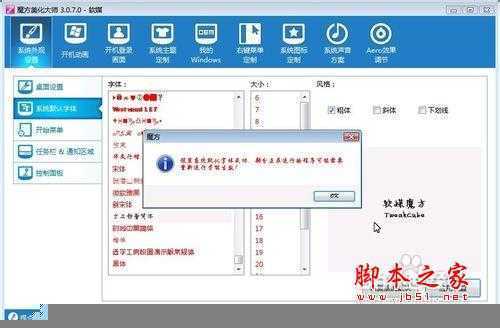
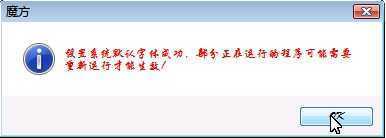
上面说的是用win7系统改的,但系统改的字体有的是改不了的,下面介绍一个用软件改的,只要一键就可以改字体的。《魔方》,下载安装最新版魔方后,进入美化大师就可以了
9
看下是不是都变了
字体颜色都变了,但是浏览器的字体不变。《完》

END
原文:http://www.jb51.net/os/windows/124435.html