
OneDrive相比大家都知道是一个什么东西,从Win8开始微软在系统中集成了OneDrive云盘功能(怎么查看OneDrive云盘空间大小),最初这项功能使用起来还是很方便的,但是并不是所有的人都会用到这个东西,那么既然已不使用它,就想着把它去除掉(设置OneDrive自动关闭的教程)。如果你也有此需求,可参考下面分享删除的方法,需要的朋友可以进来参考一下
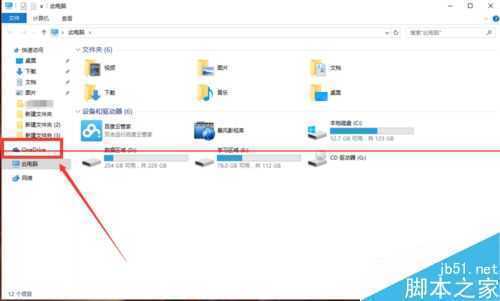
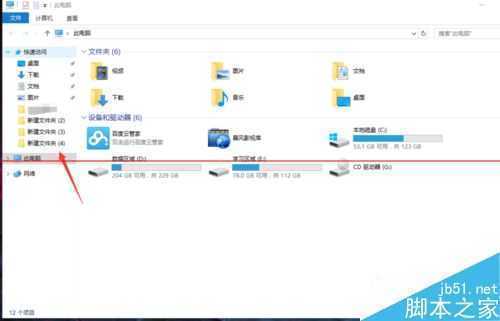
1、首先,当我们打开你的资源管理器的时候,你会发现,在你的电脑的左侧有一个OneDrive的图标,即使你未登陆,他也会出现在哪个位置。(出现两个OneDrive怎么办?)
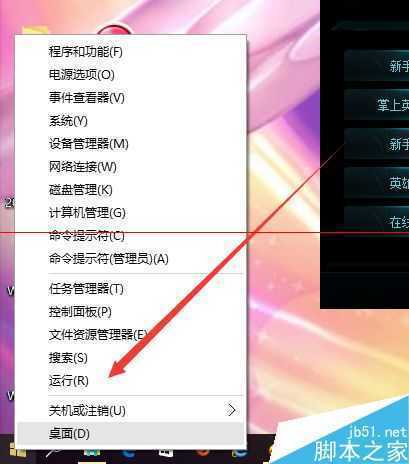
2、我们右键点击Windows图标,然后选择“运行”,你也可以在键盘上直接Windows键+R,调出运行。
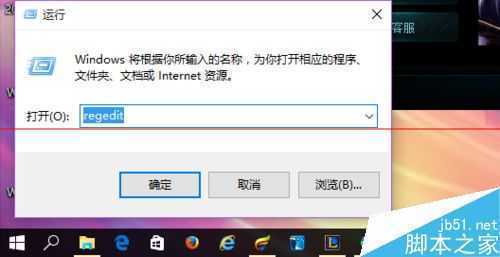
3、然后在运行中,我们输入“regedit”,点击确定,进入注册表。
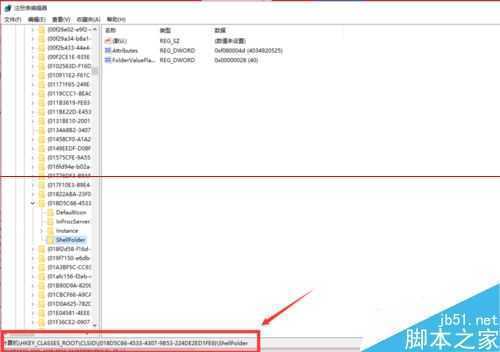
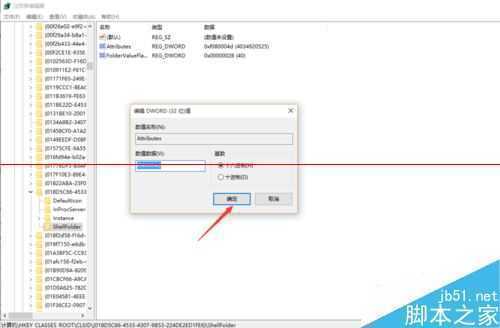
4、进入注册表之后,我们需要在如图示目录下,找到“ShellFolder”,如图示。具体路径为:HKEY_CLASSES_ROOT\CLSID\{018D5C66-4533-4307-9B53-224DE2ED1FE6}\ShellFolder。
5、然后点击上方的“Attributes”,在数值数据中输入“f090004d”,然后点击确定。
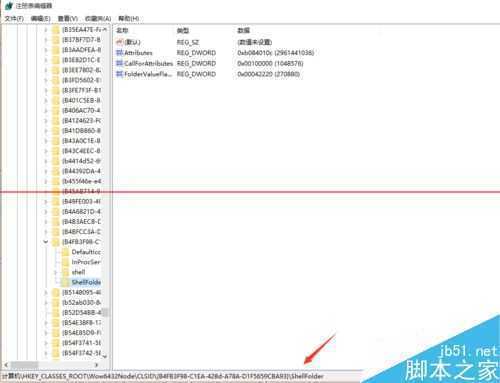
6、之后,我们再进入箭头所示的目录下,找到“ShellFolder”,具体路径:HKEY_CLASSES_ROOT\Wow6432Node\CLSID\{B4FB3F98-C1EA-428d-A78A-D1F5659CBA93}\ShellFolder。
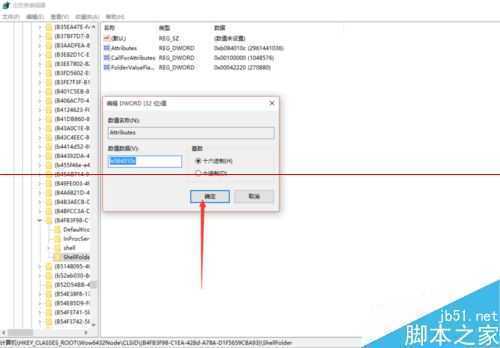
7、然后点击上方的“Attributes”,在数值数据中输入“f090004d”,然后点击确定。
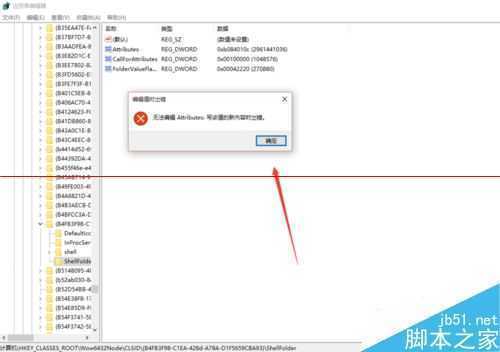
8、在这里点击确定之后,很有可能遇到下图示情况。然后我们这里需要获取一下权限。
9、右键点击”ShellFolder”,然后选择”权限“,如图示。
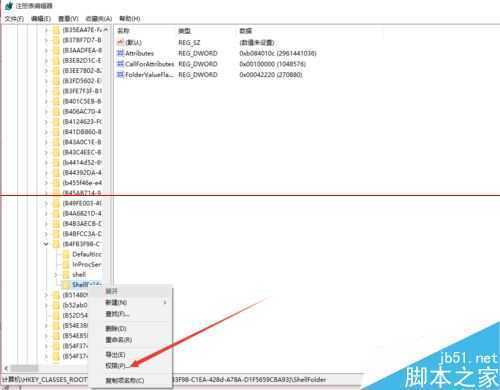
10、进入”ShellFolder“的权限之后,我们点击高级。
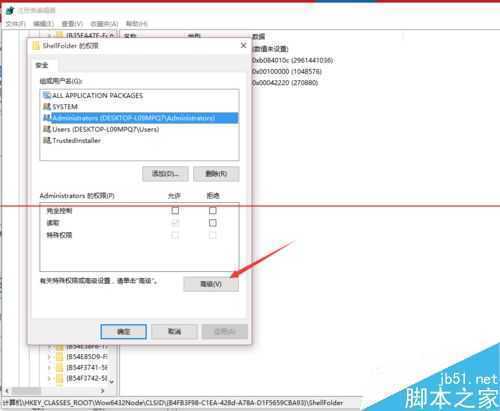
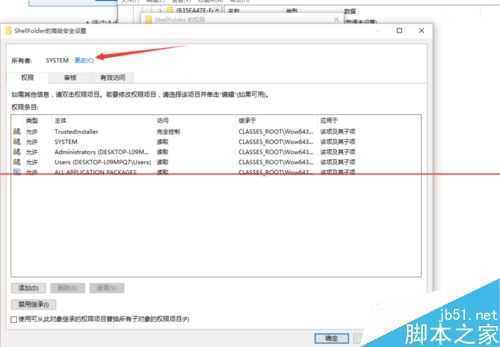
11、然后我们可以看到这里权限的所有者为”SYStem“,我们点击更改。
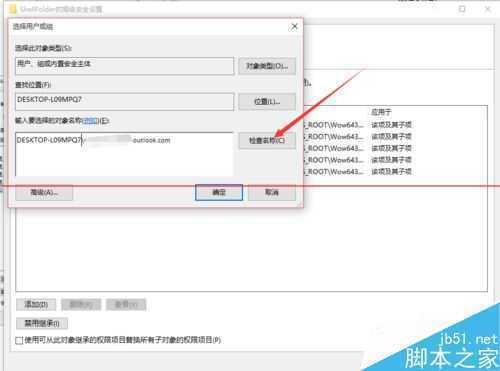
12、然后在如图示位置键入你的账号,如图示。PS:这里我用的是微软的账号。
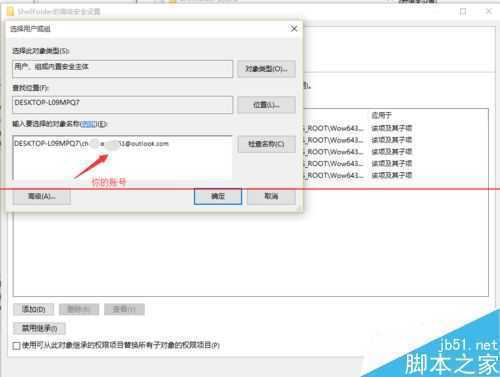
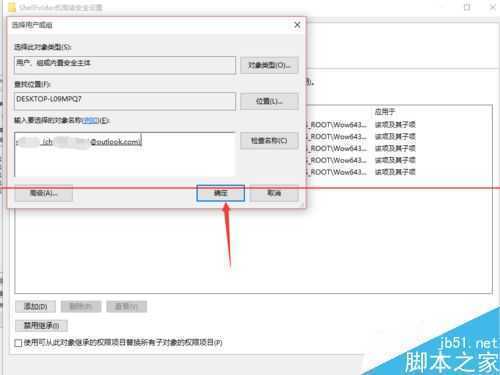
13、之后点击”检查名称“。会出现如图示界面,我们可以看到账号与名称对应上了。
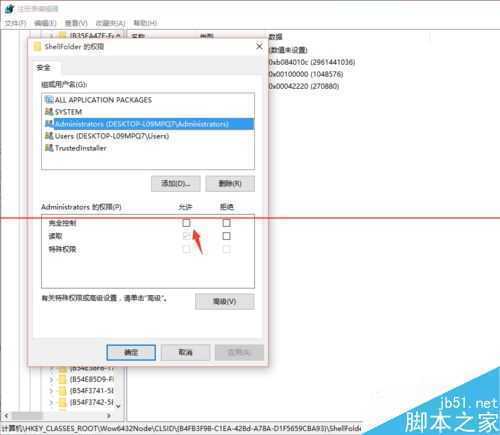
14、点击确定之后,再点击应用,之后我们回到ShellFolder的权限,然后我们勾选”完全控制“如图示。
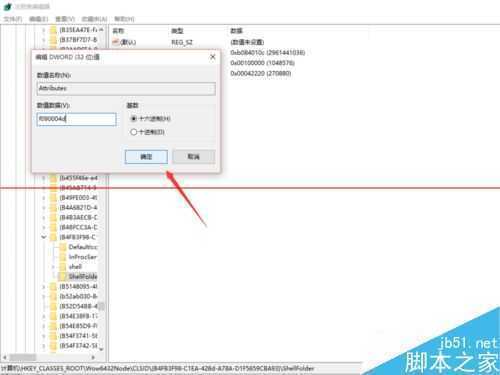
15、最后我们再点开“Attributes”,在数值数据中输入“f090004d”,然后点击确定。
16、最后我们重启自己的计算机,重启以后,再次打开资源管理器,我们会发现,之前存在的OneDrive的图标不存在了。
相关知识科普:
OneDrive图标在任务栏默认显示?
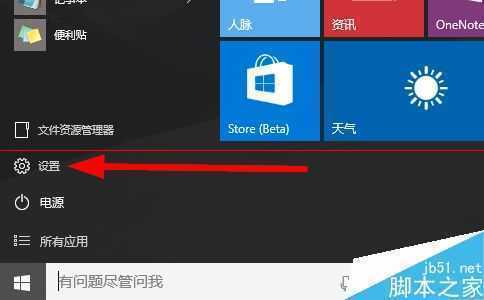
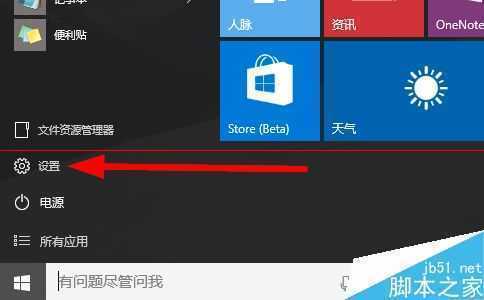
1、点击开始菜单,选择“设置”
2、在设置应用中选择“系统”
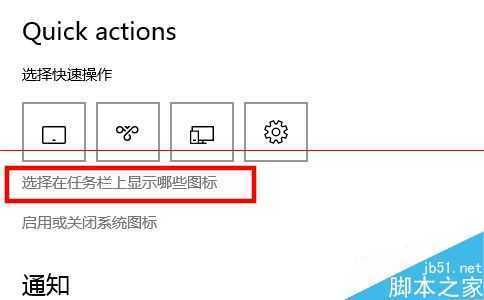
3、在列出的设置菜单中选择“通知和操作”
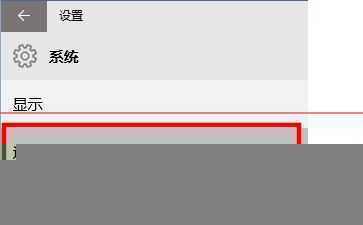
4、然后点击“选择在任务栏显示哪些图标”
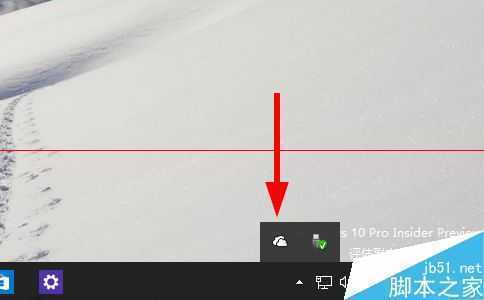
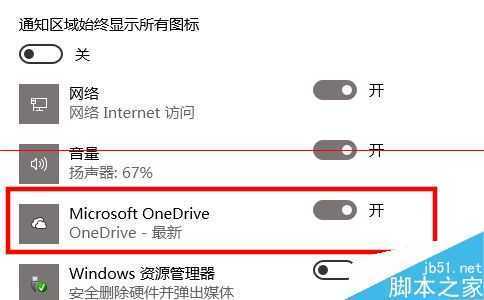
5、把OneDrive的滑块打开,OneDrive图标就会显示在任务栏上了(相反的操作可以隐藏图标)
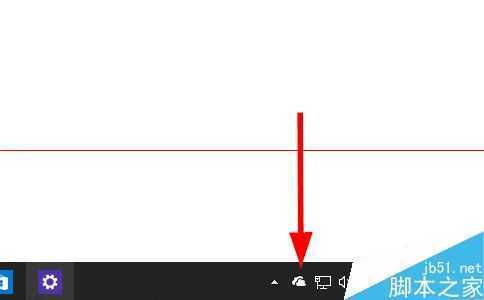
6、回到桌面查看OneDrive图标,显示出来可以一键点击
原文:http://www.jb51.net/os/win10/366991.html