首页 > 设计 > 详细

Photoshop绘制超级逼真的立体齿轮

时间:2016-01-21 09:26:39      阅读:118      评论:0      收藏:0      [点我收藏+]
本教程是向大家介绍利用Photoshop绘制超级逼真的立体齿轮,绘制的整理立体效果很漂亮的说,教程比较基础,新手也可以过来学习,喜欢的朋友一起来学习吧。

最终效果图

技术分享

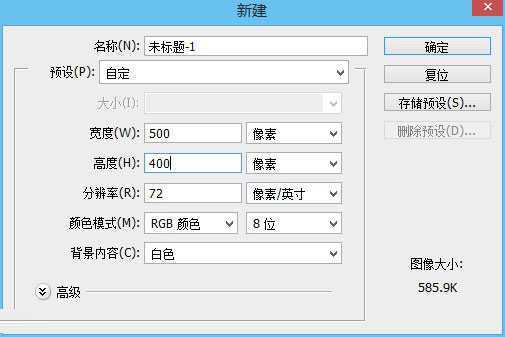
1、新建文件设置如图

技术分享

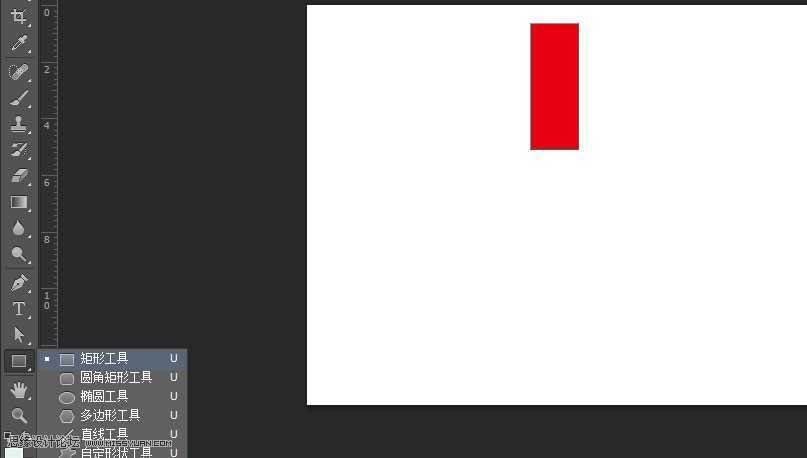
2、用矩形工具绘制一个矩形,如下图

技术分享

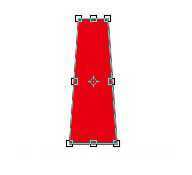
3、Ctrl+T变形,让矩形的上方变窄如图

技术分享

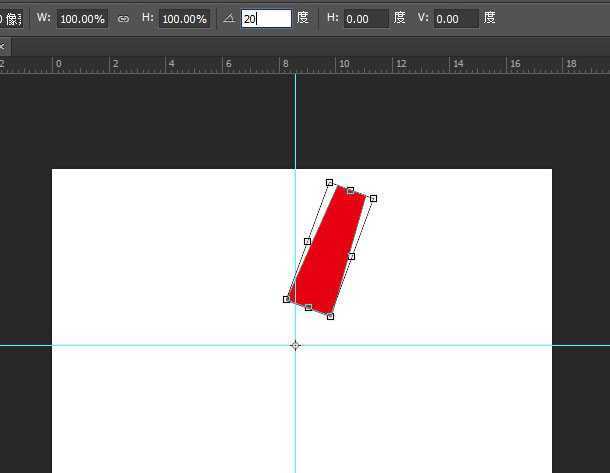
4、拖拽标尺,ctrl+T变形将中心点位置移到十字标尺处,旋转20度。

技术分享

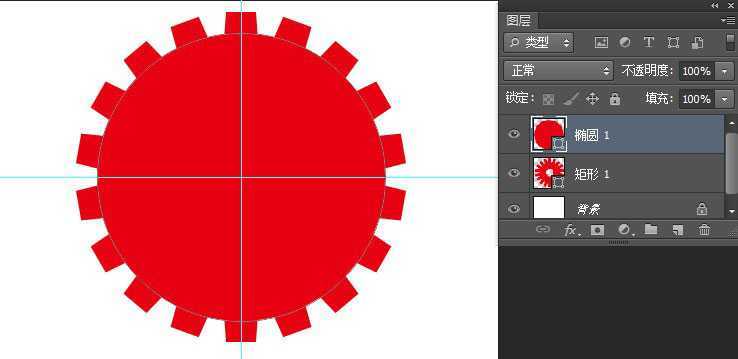
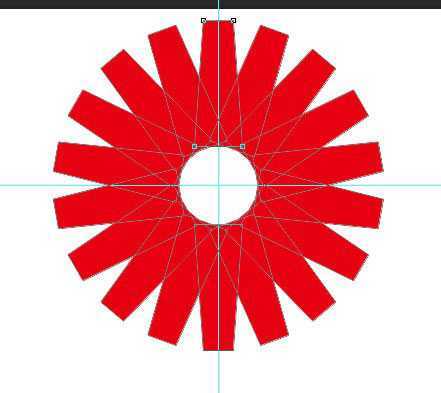
6、将变形去掉(enter),ctrl+shift+alt+T进行循环制作,如图
技术分享

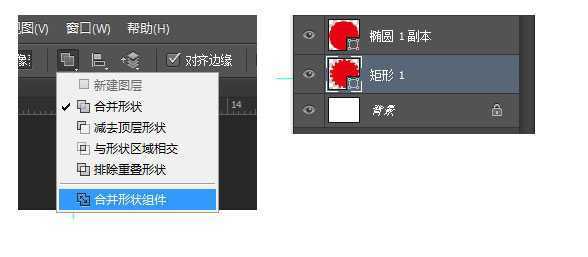
7、用椭圆绘制一个圆如图。从新复制一个到“矩形1”层,合并形状组建

技术分享

技术分享

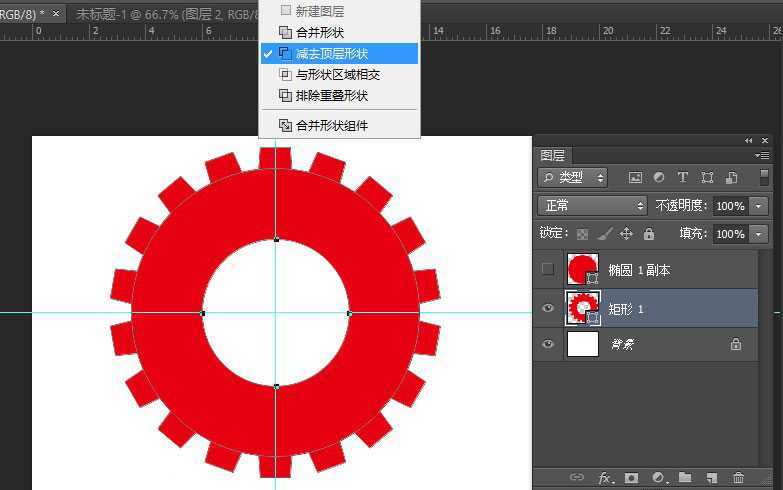
8、将圆形变小,复制到“矩形1”层,路径操作选择“减去顶层形状”如图,一个形状就出来了
技术分享

9、给齿轮调整图层样式,叠加渐变。想做什么样的你们就自己发挥吧!

技术分享

教程结束,以上就是Photoshop绘制超级逼真的立体齿轮过程,希望对大家有所帮助!

Photoshop绘制超级逼真的立体齿轮

原文:http://www.jb51.net/photoshop/209490.html

(0)
(0)
   
举报
评论 一句话评论(0
关于我们 - 联系我们 - 留言反馈 - 联系我们:wmxa8@hotmail.com
© 2014 bubuko.com 版权所有
打开技术之扣,分享程序人生!