
PS是我们生活中使用率很高的一款图片编辑软件,功能非常强大,处理图片是非常好的。那么怎么使用快速选择工具快速消除图片上不想要的人和物体呢?其实很简单。
方法/步骤
1、打开Photoshop软件。“文件—打开”打开你要编辑的图片。
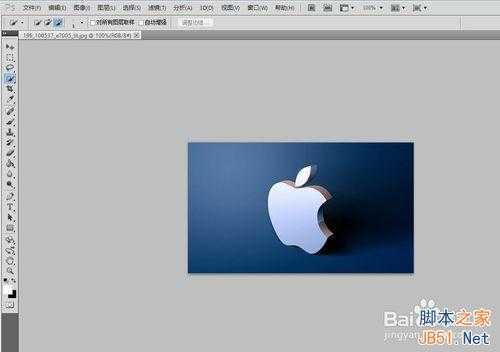
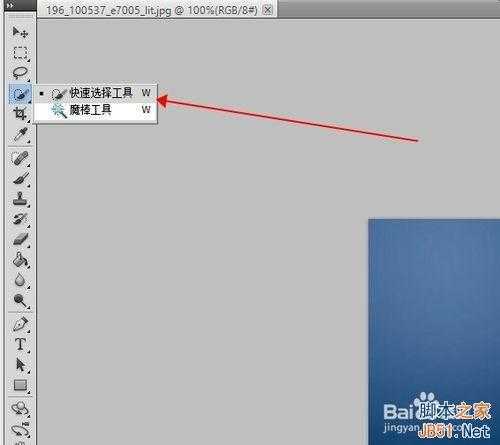
2、选择“魔棒工具”。
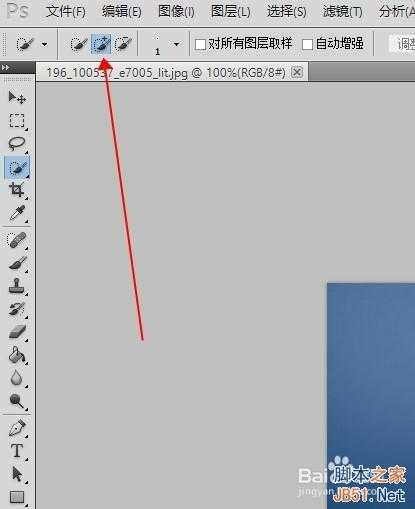
3、在右上角将快速选择工具的模式选择为+。
4、用鼠标选择你要消除的物体。如图。
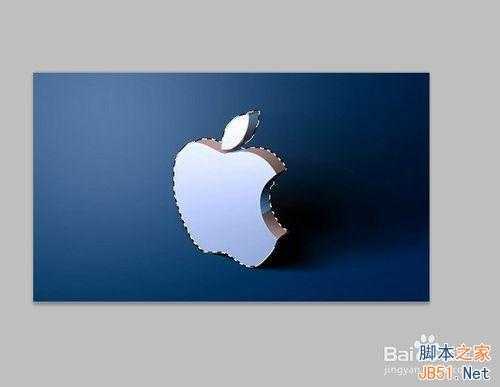
5、选择好之后按一下键盘上的“Delete”键。
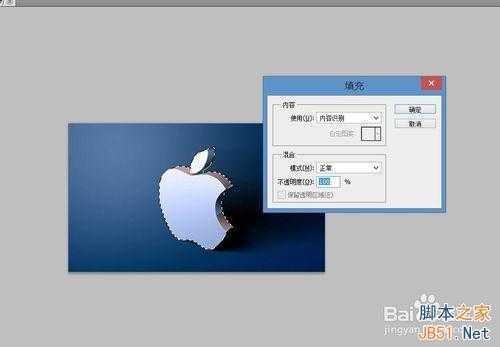
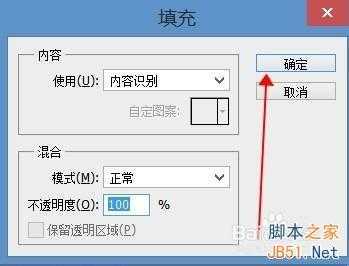
6、弹出的小窗口我们点一下“确认”按钮。
7、之后我们发现苹果的小标志不见了,我们按一下快捷键“Ctrl+D ”取消选区。我们发现还残留了一些轮廓,这主要是因为我们在选择的时候,没将边框选完,所以没被消除。

8、出现这种情况,只需要在选择物体或人的时候,将选择区稍微扩大点。
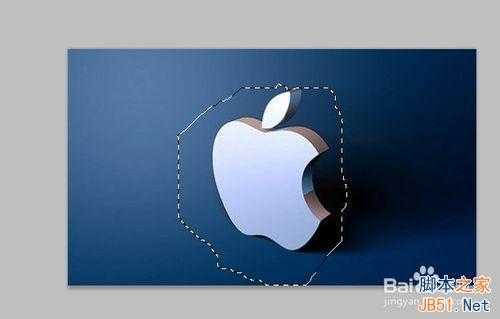
9、然后在按“Delete”键,弹出的小窗口我们点一下“确认”按钮。然后快捷键“Ctrl+D ”。即可,这下全部被消除了,没有任何痕迹。
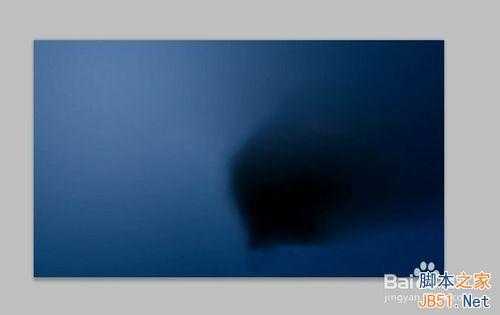
以上就是PS快速选择工具如何快速消除图片上不想要的人和物体方法介绍,希望能对大家有所帮助!
原文:http://www.jb51.net/photoshop/332885.html