
Win10系统自带录音机,能把你的Win10系统里的某段声音录制下来。与录音机功能类似的还有一个比较新潮的功能,就是步骤记录器,能记录Win10上操作步骤和文字说明,如何使用呢?
1、打开步骤记录器
2、点击开始录制
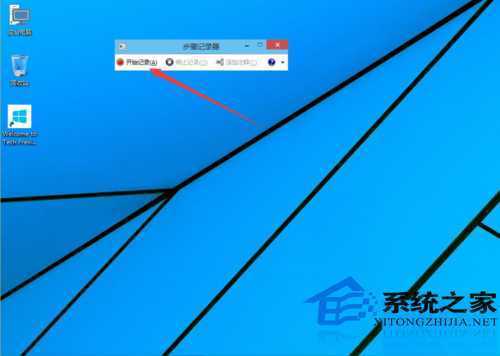
然后就开始录制状态了
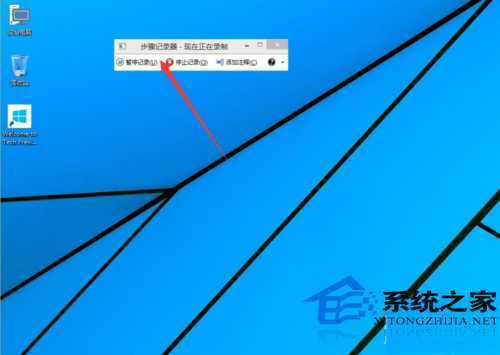
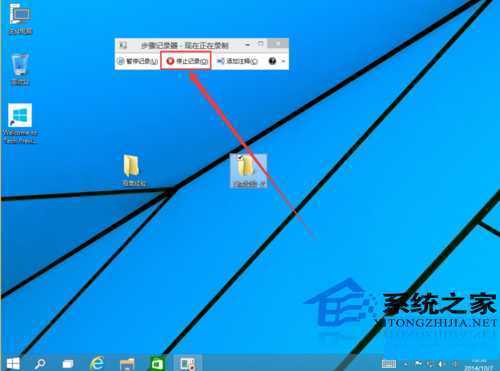
3、接着我们在桌面上创建了一个文件夹;命名;复制一份在修改名称
4、然后点击停止录制
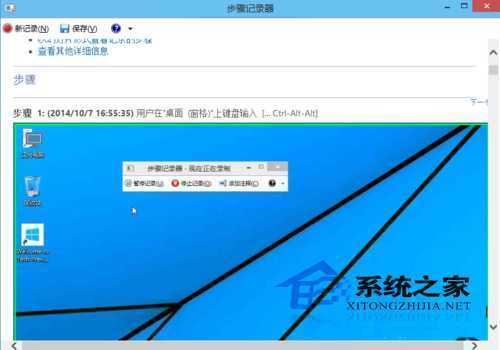
5、然后可以看到我们录制的步骤和截图
上一页12下一页共2页
在最下面还有详细的文字记录
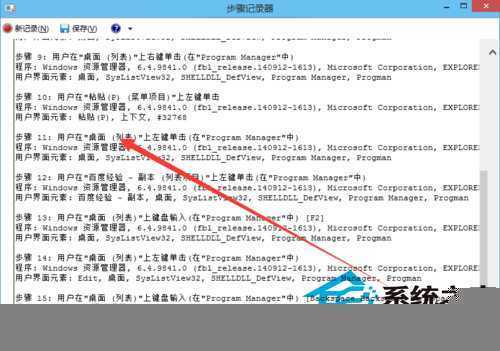
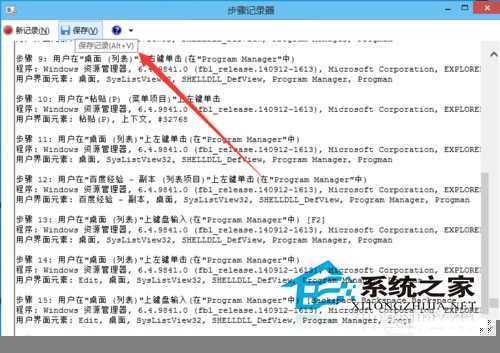
6、点击保存录制的内容
7、保存好之后我们打开看看保存的内容
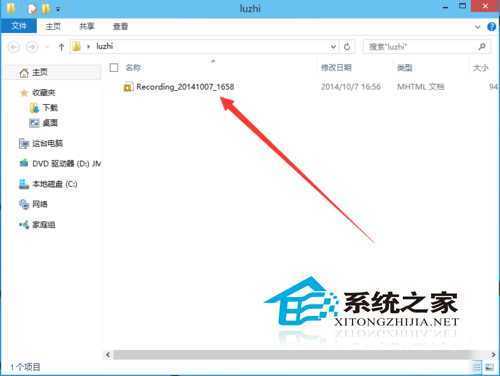
8、以HTML格式来保存录制的内容
并且有截图和文字说明哦
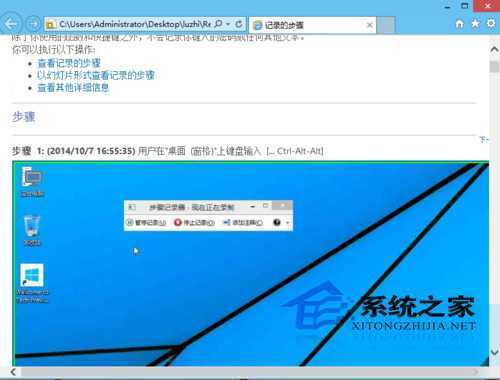
这个步骤记录器很好用,从本文的图片中大家也能看到,Win10步骤记录器会自动捕捉用户在计算机上执行的步骤,包括点击的文本描述和每次点击操作之间的屏幕图片。这对于计算机操作人员来说是如虎添翼,使用这一功能的保存文件,让其他人员解决计算机难题,对发布教程的人来说是神器。
原文:http://www.jb51.net/os/win10/300040.html