
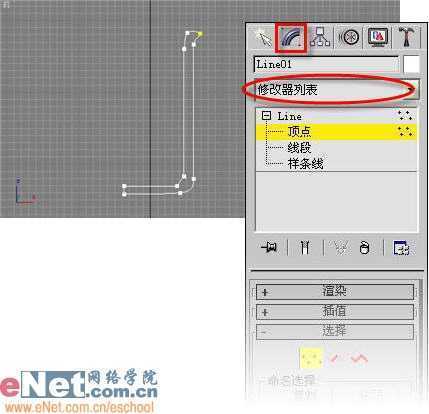
 一、绘制一个杯子
  2、选中line01,点击“修改”面板下的“修改器列表”下拉箭头,选择“车削”项进行旋转进而形成杯形,调整其参数值,如图2所示。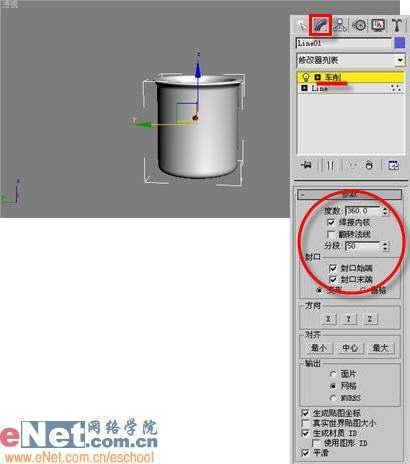
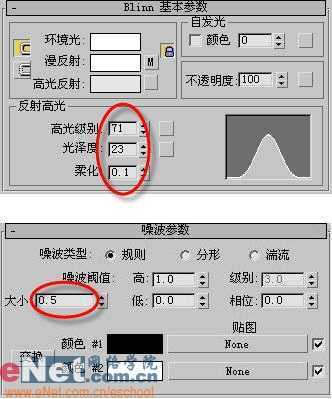
 4、点击“转到父对象”按钮,回到上级面板,调整“反射高光”栏下的“高光级别”为71、“光泽度”为23、“柔化”为0.1。点击“贴图”卷展栏中的“凹凸”旁边的“none”按钮,打开“材质/贴图浏览器”面板,选择“新建”单选项,然后在左边列表中双击“噪波”贴图,修改其参数,最后修改凹凸值为30,如图4所示。
  5、点击“修改”命令工具面板,单击“修改器列表”下拉箭头,选中“UVW贴图”项,在“参数”卷展栏中调整“贴图”为柱形,“对齐”栏下选择X,并点击“适配”按钮,如图5所示。
 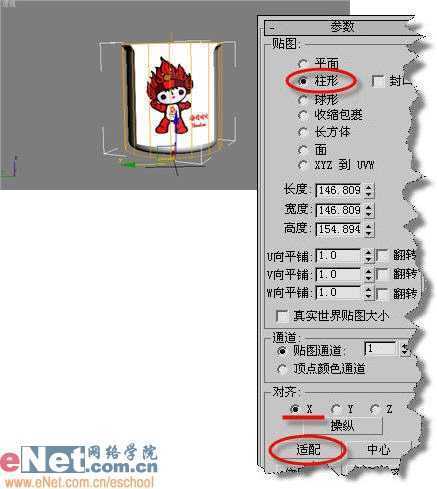 小提示:通过添加“UVW贴图”修改器,图片便会出现在杯面,但是需要调整图片与杯面的关系,才会得到恰当的效果。
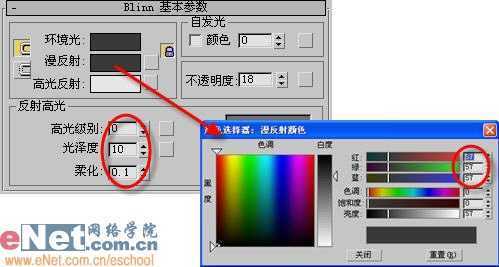
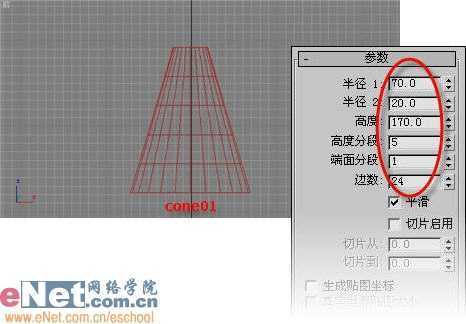 2、单击“材质编辑器”按钮,打开其面板,选择第二个样球,修改红、蓝、绿颜色值为57,如图7所示。
  3、选中cone01,单击右键选择“对象属性”命令,在“G缓冲区”栏下的“对象ID”为1。
 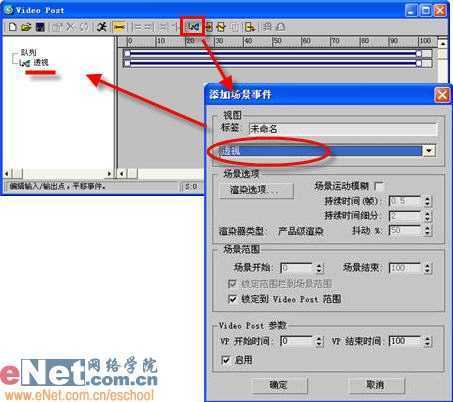 小提示:当选择了“透视”项后,就把透视图的视角作为视频合成的视角,如果建立了摄像机还可以在下拉列表中选择摄像机,非常方便!
 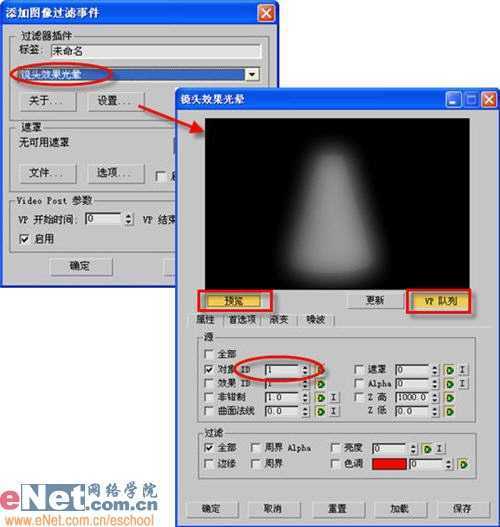 小提示:在添加过滤事件时,不能直接点击“设置”按钮进行相关设定,必须先单击“确定”后,然后再次进入“添加图像过滤事件”属性面板中进行设置。
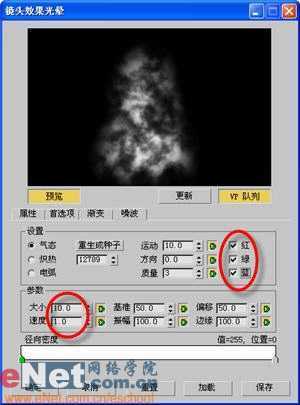 小提示:窗口中的“气态”是产生类似云团状的柔和图像;“炽热”是能够产生炽热的火焰图像;“电弧”是能够产生类似电弧、闪电的放射丝状图像;“运动”是用于设置噪波的变化速度;“方向”是用于设置噪波的运动方向;“质量”是用于设置噪波的精细程度。
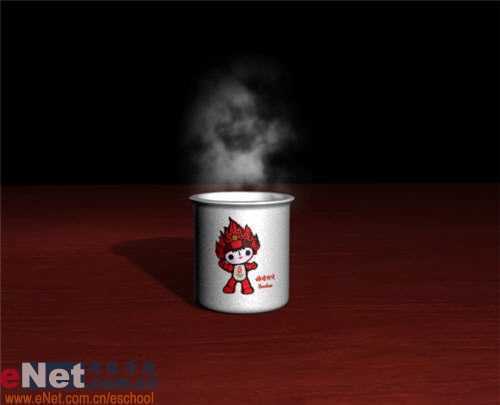
 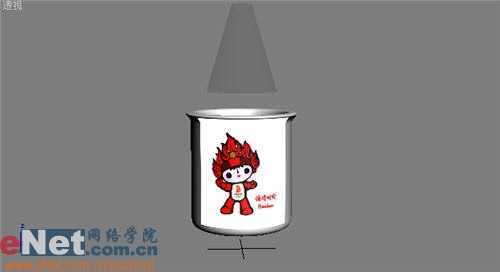 8、最后,可以创建一个底部背景,设置下灯光,单击视频合成窗口中的“执行序列”按钮,就可以进行渲染操作了。动画中的一帧如图12所示。
小提示:由于锥体是用来制作烟雾的,因此灯光对于它不应产生投影。
8、最后,可以创建一个底部背景,设置下灯光,单击视频合成窗口中的“执行序列”按钮,就可以进行渲染操作了。动画中的一帧如图12所示。
小提示:由于锥体是用来制作烟雾的,因此灯光对于它不应产生投影。原文:http://www.jb51.net/3DMAX/6041.html