
如何安装win8、win10双系统。
但是,那种方法有一定的弊端:32位下只能安装32位的,64位下只能安装64位的。
那么,如何才能跨平台安装,并且提高安装速度呢?我们可以使用nd6_hdd_installer,并且随意选择安装单系统,还是双系统!!!
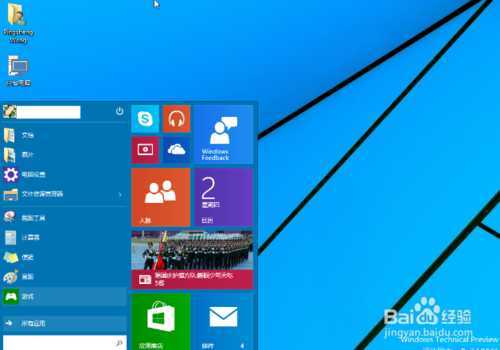
工具/原料
win10技术预览版镜像
nd6_hdd_installer
准备工作
1、按照本系列教程【1】,下载win10技术预览版镜像
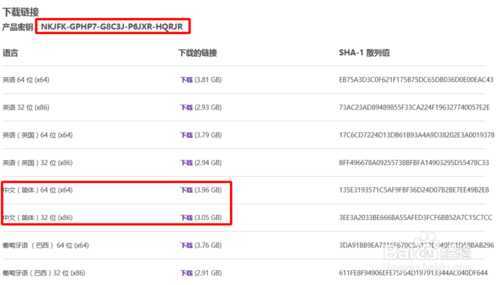
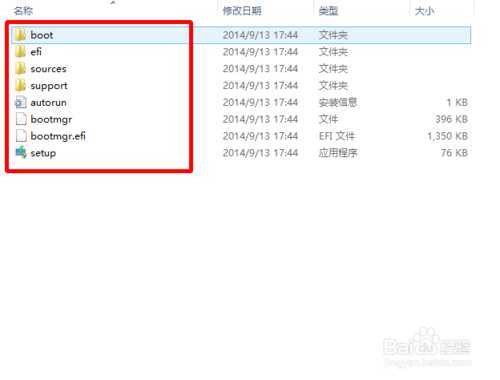
2、将映像解压到C盘外的某盘符的根目录,如E盘根目录
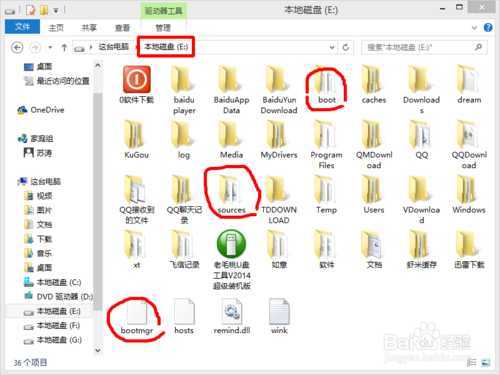
3、如果要安装双系统,准备一个空闲的盘符,备份里面的内容--后面安装会格式化的!!!
4、下载nd6_hdd_installer
PS:绿色免安装,解压后即可使用
地址:http://pan.baidu.com/s/1nthzb4l
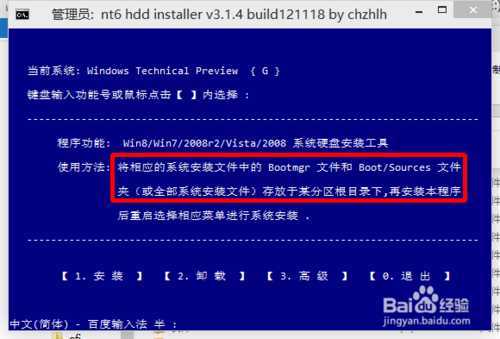
5、打开nd6_hdd_installer,单击【安装】
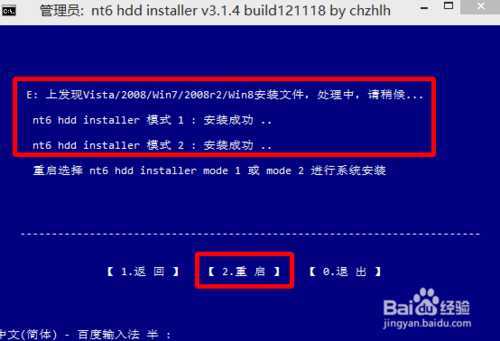
6、提示:安装成功!猛击【重启】
开始安装!!!
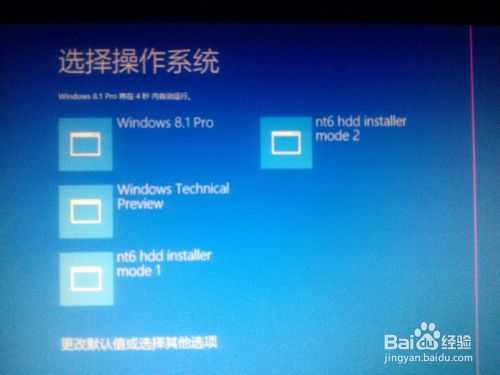
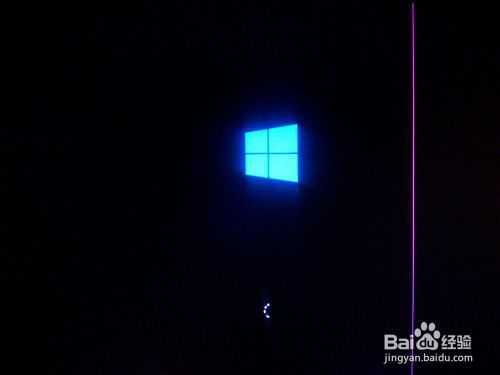
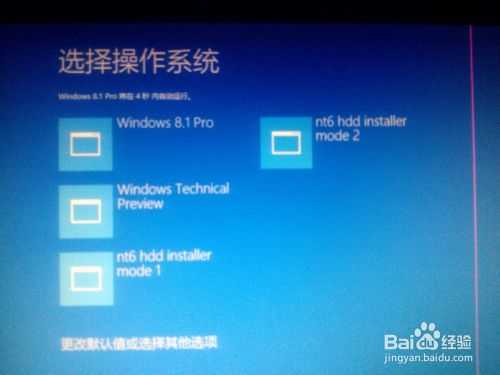
1、首先,出现该界面说明nd6安装成功,猛击【mode1或2】
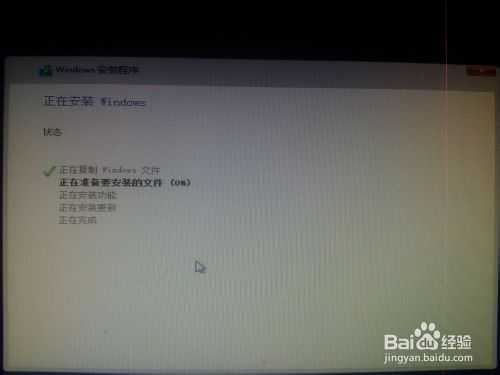
2、加载安装文件ing

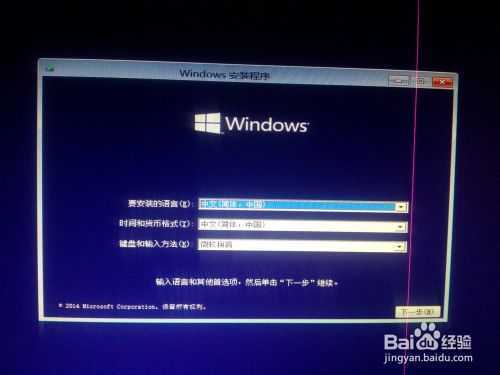
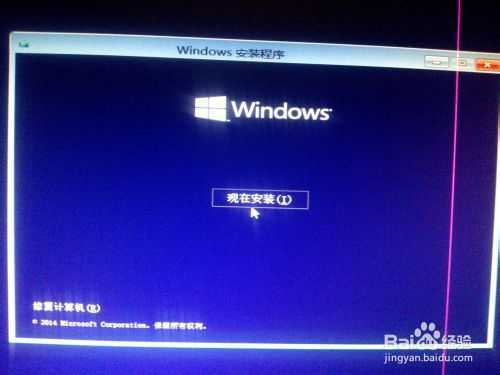
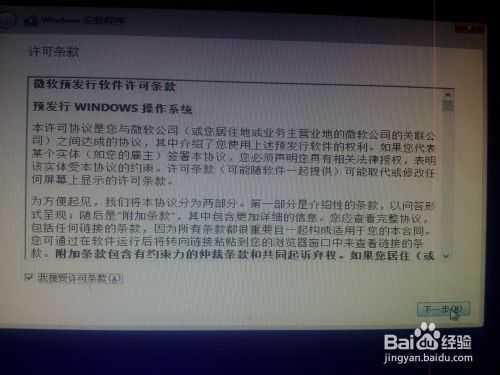
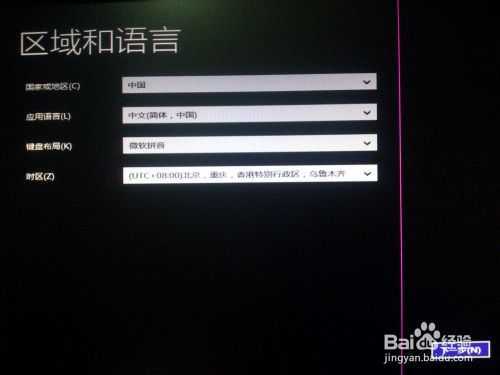
3、后面很简单了,按照提示来

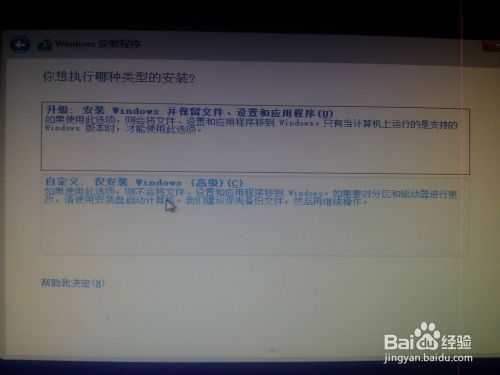
4、此处,务必选择【自定义】
5、开始选择安装位置了,这个地方很重要!
①如果要覆盖原系统安装单系统,那就选择第一个盘符;
②如果要保留原系统,安装双系统,那就选择其他任意一个盘符;
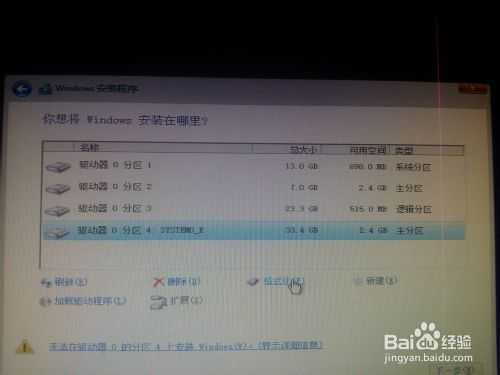
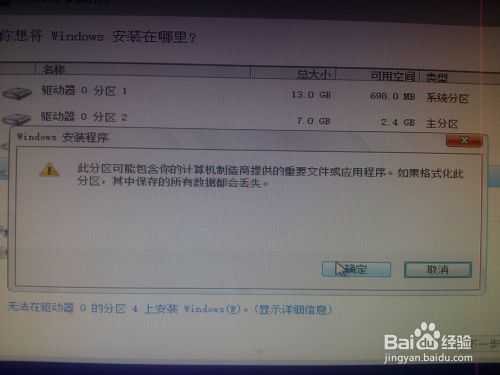
6、我选择最后一个盘符,先【格式化】--确定--下一步
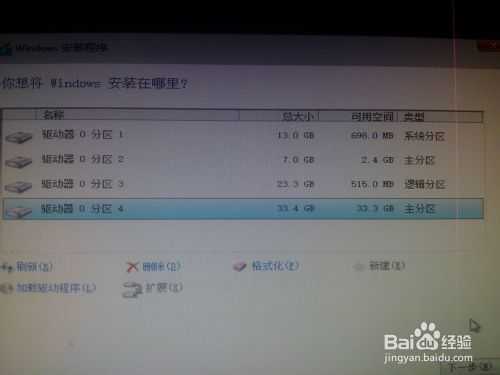
7、安装中--使用推荐的设置即可
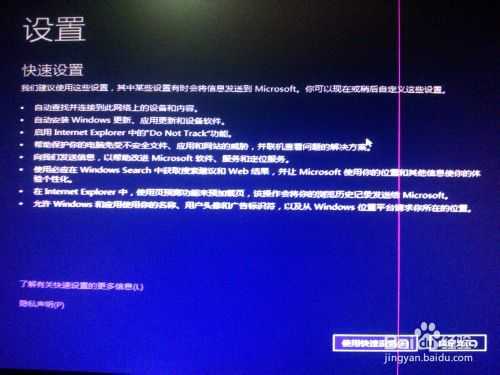
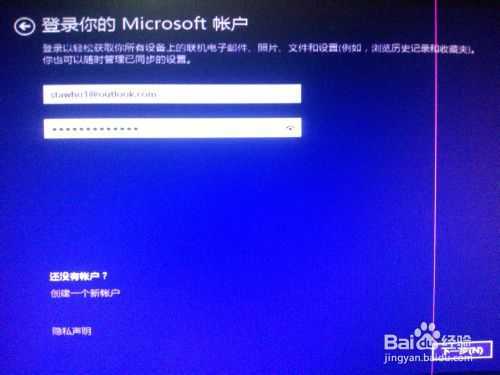
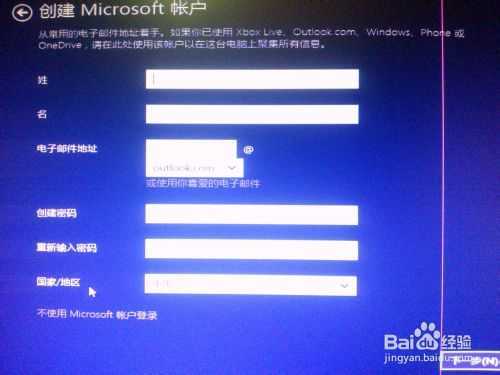
8、设置账户时,有微软账号最好。
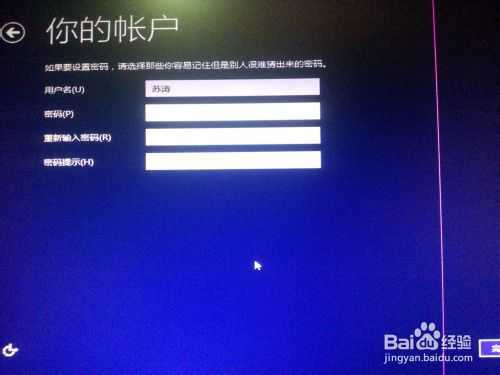
没有的,可以【创建一个账户】--不使用Microsoft登录--输入用户名,密码空即可下一步!!!

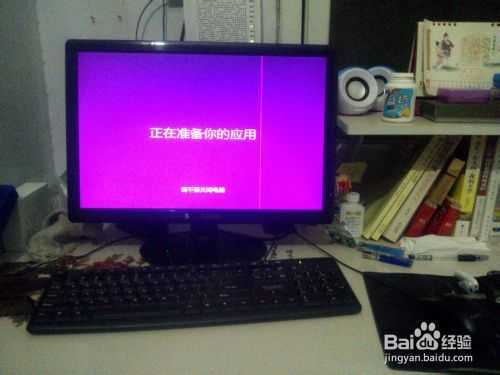
9、等待安装成功吧!



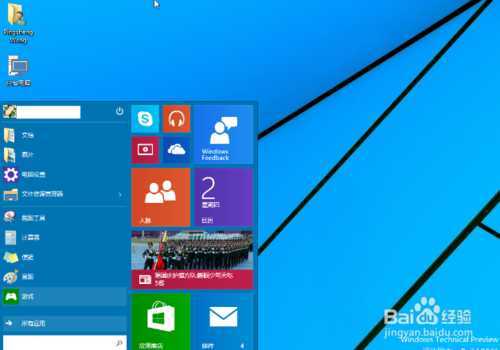
10、搞定了!!!
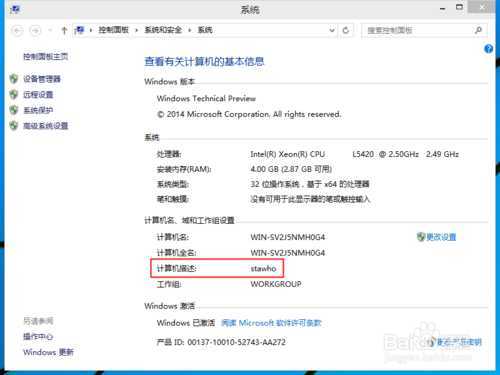
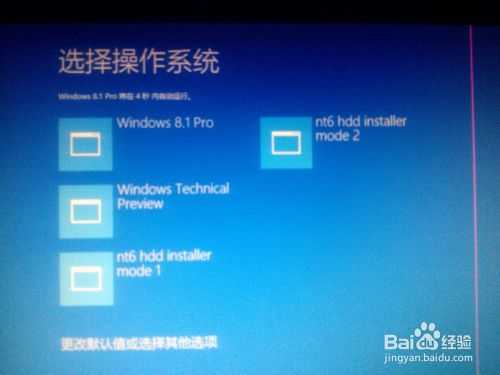
11、看看双系统的效果--重启时,可以选择启动哪个系统,并且可以在此设置默认系统!
以上就是安装win8、win10预览版单系统、双系统图文教程,希望能对大家有所帮助!
原文:http://www.jb51.net/os/281859.html