首页 > 设计 > 详细

非主流ps教程:帅哥照片的单色调非主流效果

时间:2016-01-21 14:44:18      阅读:156      评论:0      收藏:0      [点我收藏+]
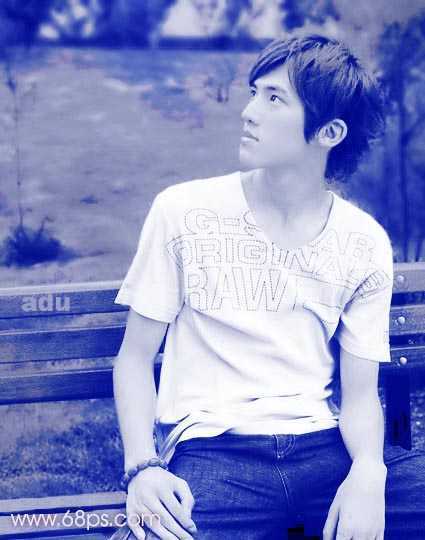
本教程主要是介绍制作单色调非主流效果,制作的时候先把图片去色,然后改天填充颜色的图层混合模式来实现色彩转换!过程不复杂关键是要把细节处理好!
原图
技术分享
<图1>
最终效果
技术分享
<图2>
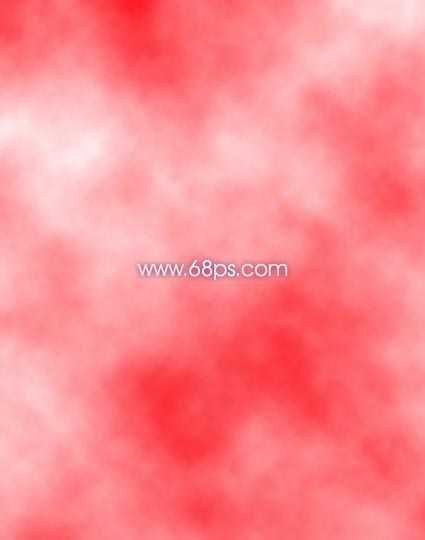
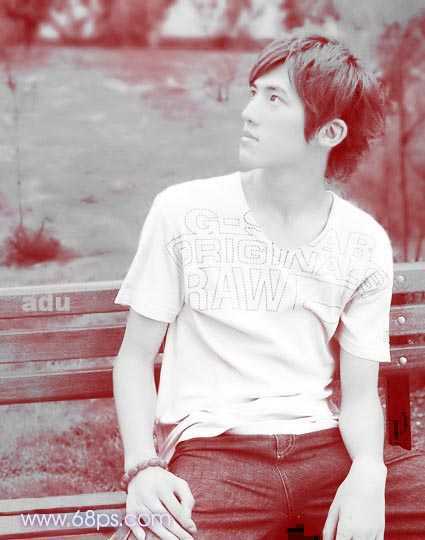
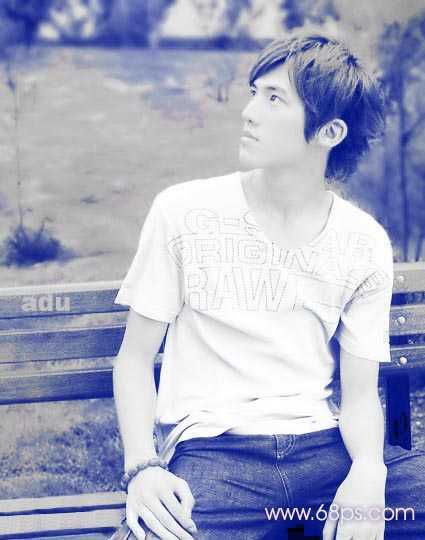
1.打开原图按Ctrl J 复制一层,按Ctrl Shift U 去色,然后新建一个图层,前景颜色设置为红色:#FC333C,背景颜色设置为白色选择菜单:滤镜 > 渲染 > 云彩。效果如图3,然后把图层混合模式更改为“颜色减淡”,图层土透明度改为:50%,效果如图4
技术分享
<图3>
技术分享
<图4>

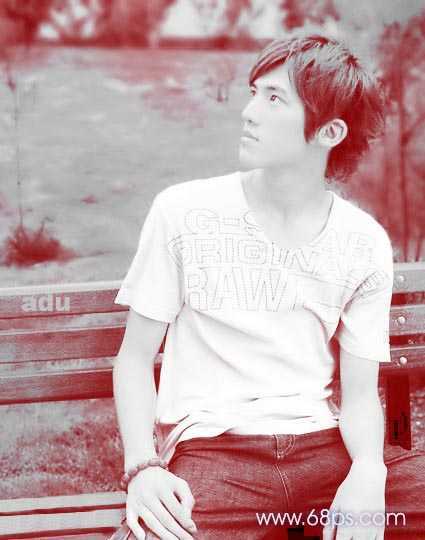
2.新建一个图层,按Ctrl Shift Alt E 盖印图层,再按Ctrl J 复制一层,把复制的图层混合模式改为“柔光”,图层不透明度改为:40%,效果如图5。
技术分享
<图5>
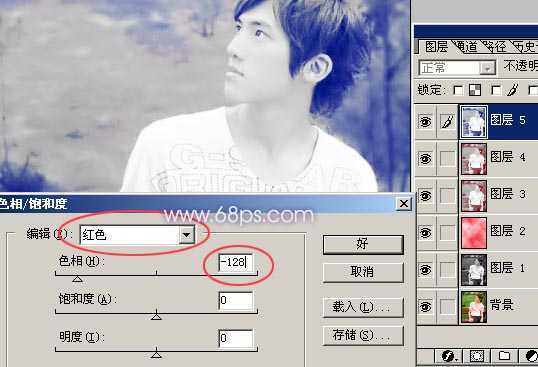
3.新建一个图层,按Ctrl Shift Alt E 盖印图层,再按Ctrl U 调色相/饱和度,参数设置如图6,效果如图7
技术分享
<图6>
技术分享
<图7>
4.色相调好以后新建一个图层填充深蓝色:#112189,把图层混合模式改为“柔光”,效果如图8。
技术分享
<图8>

5.再新建一个图层,按Ctrl Shift Alt ~ 调出高光选区,填充颜色:#FCF8D9,然后把图层混合模式改为“颜色减淡”,图层不透明度改为:60%,效果如图9
技术分享
<图9>
6.新建一个图层,按Ctrl Shift Alt E 盖印图层,按Ctrl J 复制一层,把复制图层的图层混合模式改为“颜色加深”,图层不透明度为:50%,效果如图10。
技术分享
<图10>
7.新建一个图层,用画笔工具,前景颜色设置为深蓝色:#05095A,把照片边角的地方涂一下,效果如图11。
技术分享
<图11>

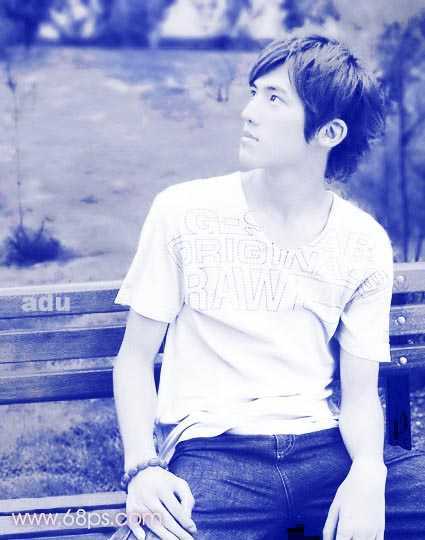
8.合并所有图层,选择Topaz滤镜锐化一下。
技术分享
<图12>
9.打上文字完成最终效果。
技术分享
<图13>

非主流ps教程:帅哥照片的单色调非主流效果

原文:http://www.jb51.net/photoshop/4233.html

(0)
(0)
   
举报
评论 一句话评论(0
关于我们 - 联系我们 - 留言反馈 - 联系我们:wmxa8@hotmail.com
© 2014 bubuko.com 版权所有
打开技术之扣,分享程序人生!