
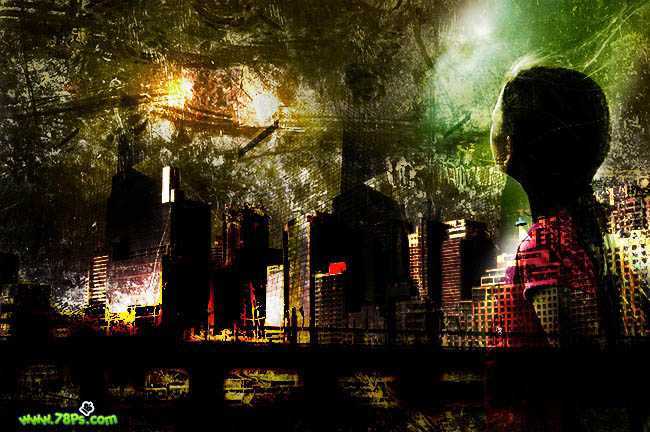
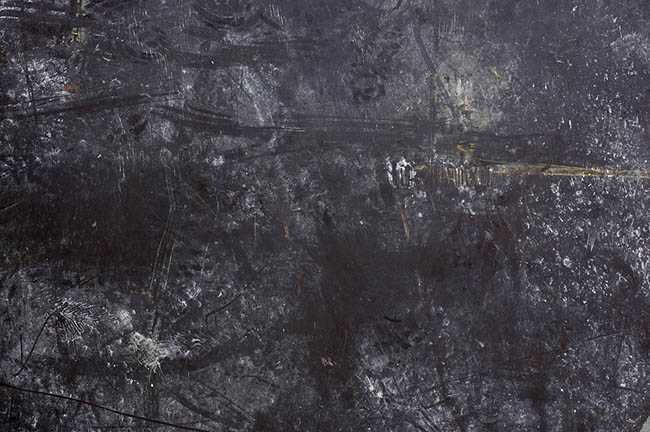
 2、按CTRL+J把背景图层复制一层,图层混合模式为叠加。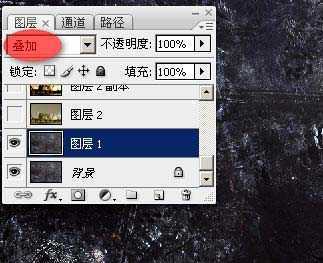
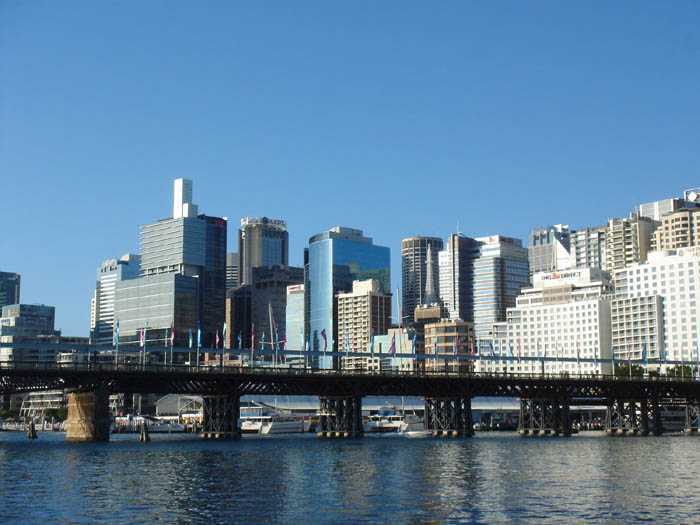
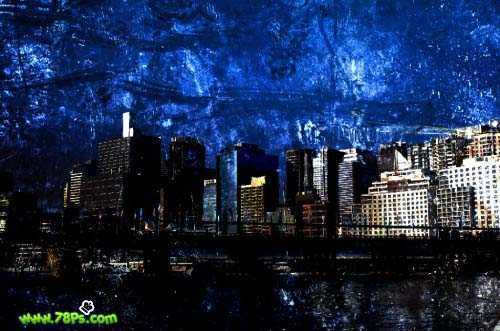 5、选中城市图层,按Ctrl+Alt+Shift+B调整黑白。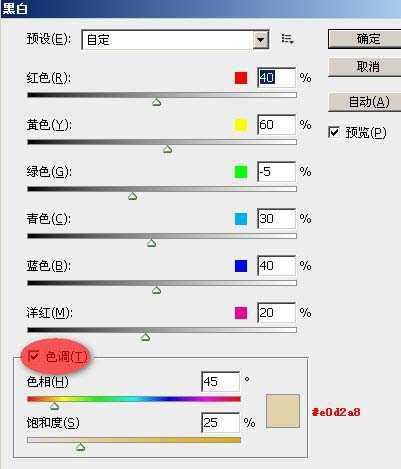
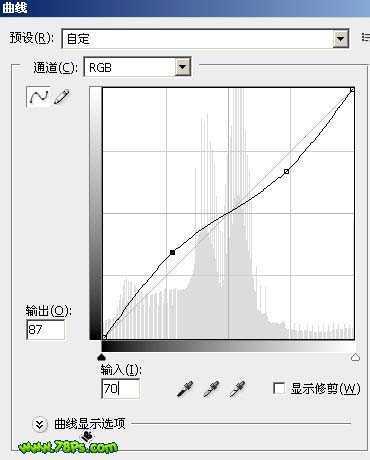
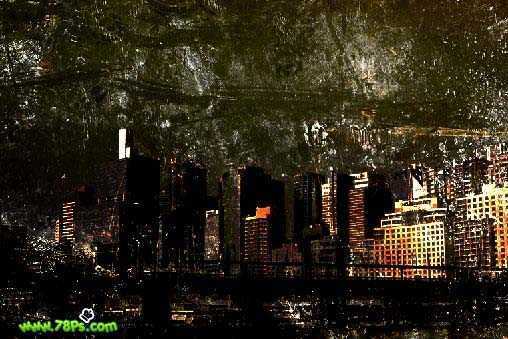 8、复制一层城市图层,对该图层执行高斯模糊7像素(滤镜--模糊--高斯模糊),然后我们再次复制这个模糊后的城市图层,把这2个复制的图层合并为一个图层,得到一个图层2副本,模式为变暗。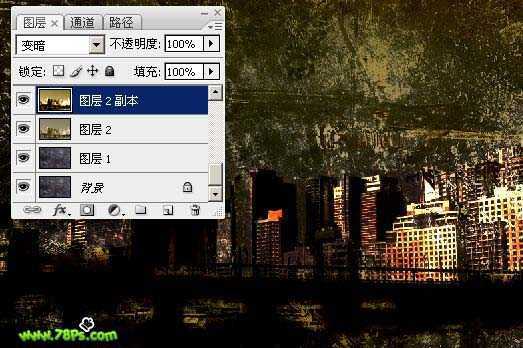
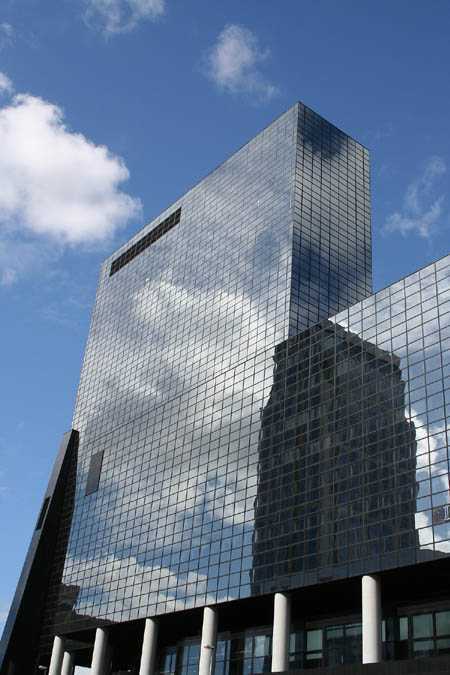 10、Ctrl+Alt+Shift+B调整黑白,默认即可。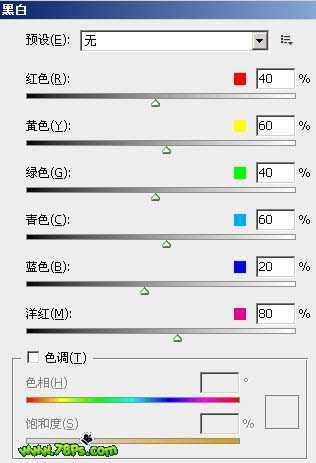
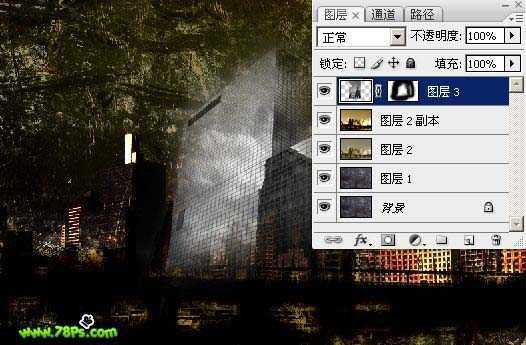
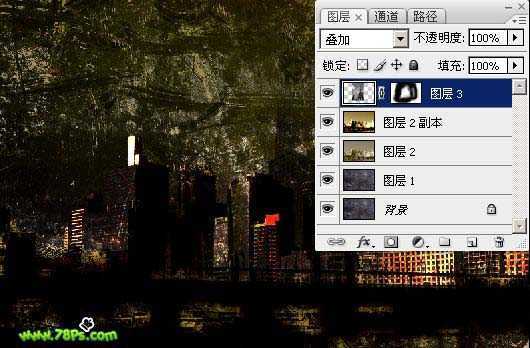 13、然后我们复制几个高楼大厦的图层,移动到不同的位置上。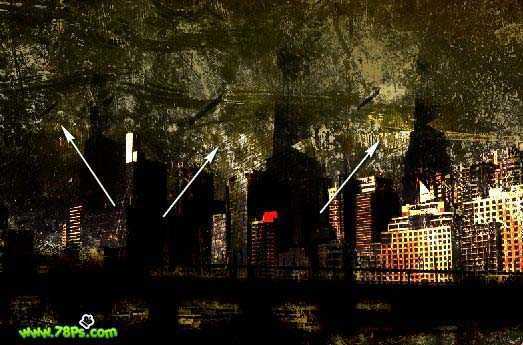
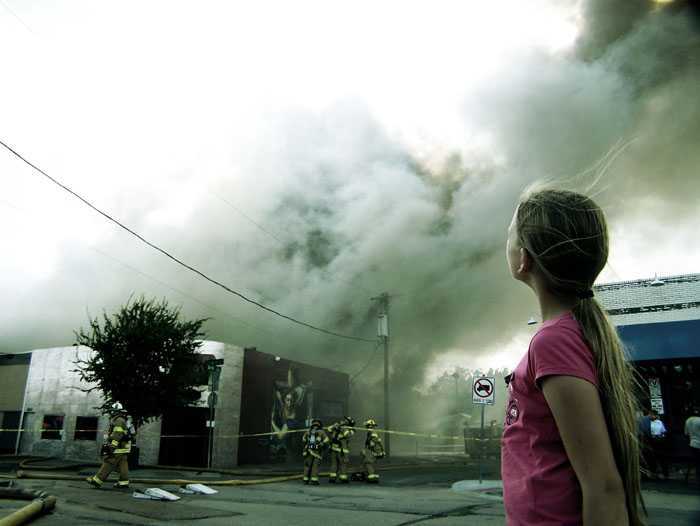
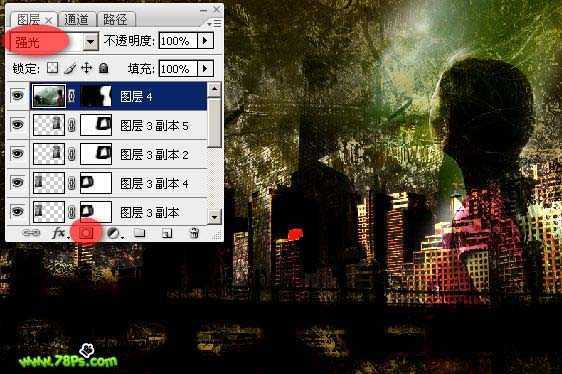
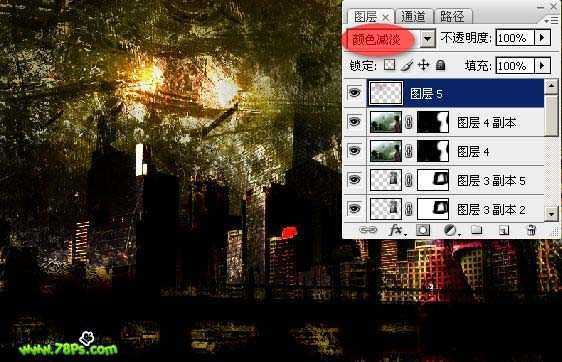
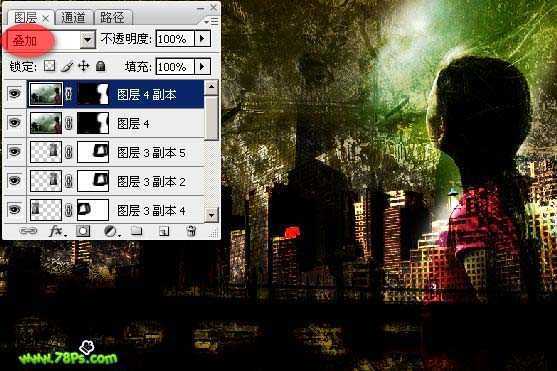 17、最后我们可以添加一些闪亮效果,使图像看起来不会无聊。按D重置前景色、背景色,新建一个图层,选择多边形套索工具(羽化:40),画出一个选区,执行云彩滤镜(滤镜--渲染--云彩),再添加2个光晕效果(滤镜--渲染--镜头光晕 。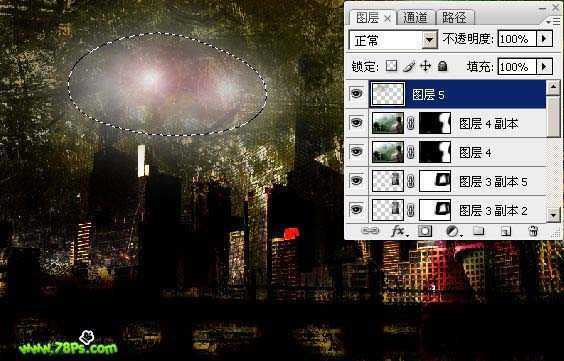
原文:http://www.jb51.net/photoshop/14567.html