
电脑用久了就容易眼睛疲劳,使用Windows系统的ClearType工具能更清晰地显示屏幕内容,使屏幕上文本,尤其是小字体文本,更适合我们的眼睛观看,保护我们的眼睛。Win10如何设置ClearType?
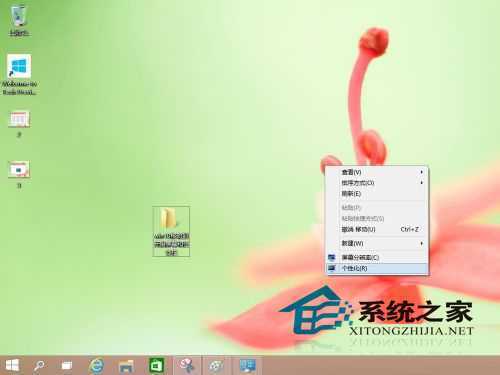
在win10电脑桌面上右击,选择“个性化”。如下图。
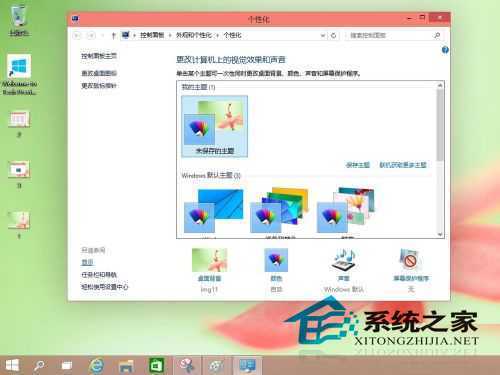
在弹出的win10个性化对话框中,单击左下角的“显示”。如下图。
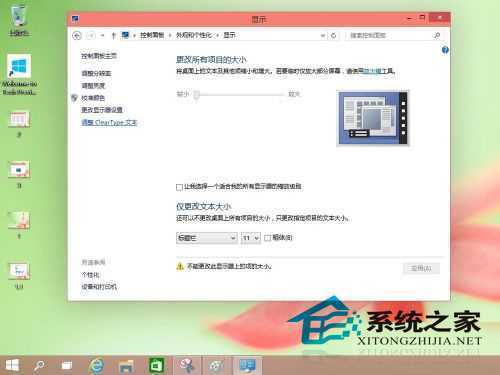
在弹出的win10显示对话框中,单击左边栏的“调整ClearType文本”。如下图。
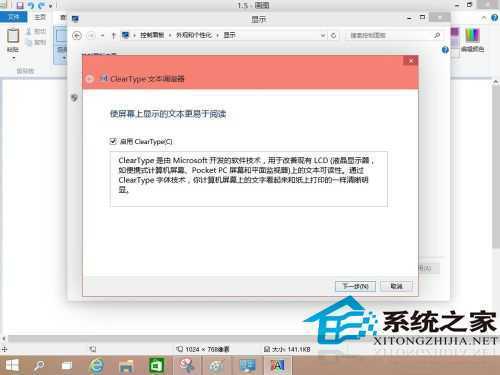
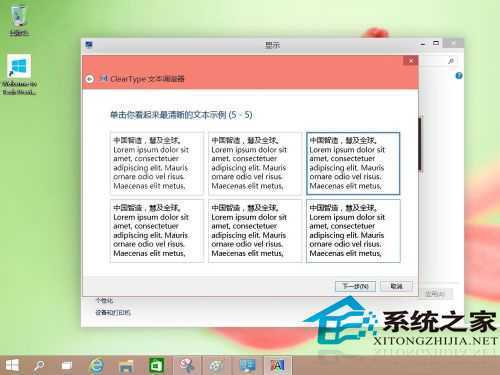
然后就会弹出ClearType文本调谐器。如下图。选择其中一张您认为最清晰最漂亮的,适合阅读的文本,单击下一步。
然后,再选择其中一张您认为最清晰最漂亮的,适合阅读的文本,单击下一步。
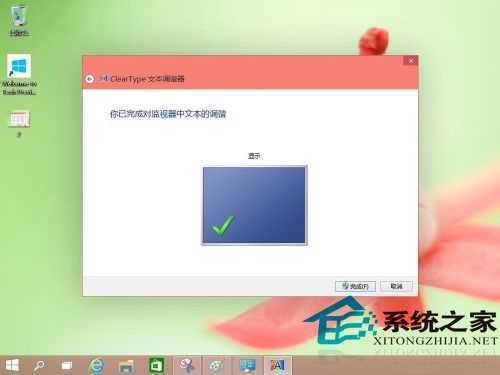
然后,单击“完成”,完成对调整cleartype文本的设置。
至于关闭cleartype,只需要用同样的步骤,在上面第4步的时候,取消勾选“启用cleartype”就可以了。如下图。
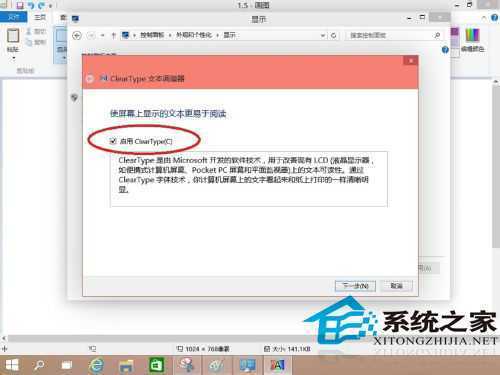
ClearType 是Windows 用来优化液晶显示器文字显示效果的技术,使win10系统字体显示得平滑而美观,提高文字的清晰度。这种技术改善字体的效果在彩色液晶平板显示器和液晶显示屏上非常明显。
Win10如何使用禁用cleartype以清晰地显示屏幕内容
原文:http://www.jb51.net/os/win10/284776.html