
之前为大家介绍了Windows10系统下创建家庭组以方便进行资源共享教程,今天小编就教大家如何退出win10关闭家庭组服务,感兴趣的朋友可以一起看看
win10怎么关闭家庭组服务?
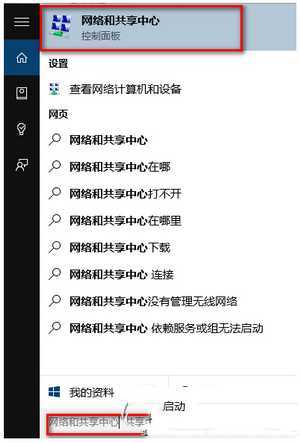
在小娜搜索输入“网络和共享中心”,进入网络和共享中心,如下图所示。
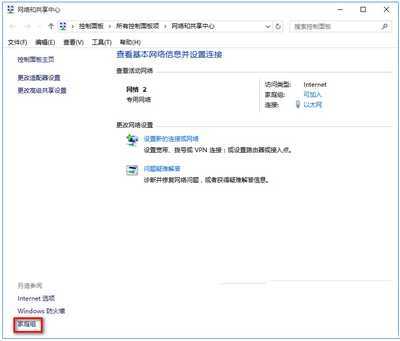
点击网络和共享中心左下角处的“家庭组”,如下图所示。
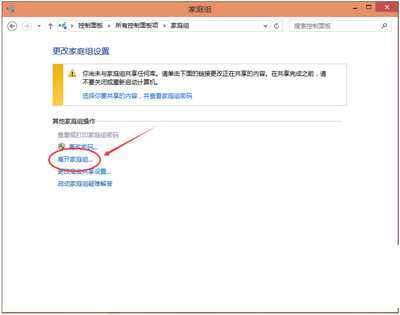
在家庭组窗口里的更改家庭组设置下面点击“离开家庭组”,如下图所示。
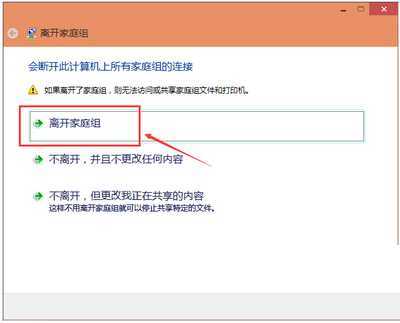
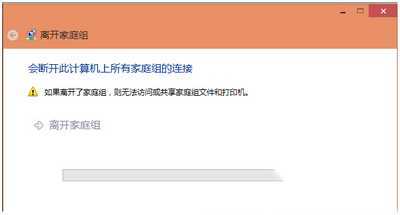
系统提示离开了家庭组后,则无法访问或共享家庭组文件夹和打印机,直接点击“离开家庭组”,如下图所示
点击离开家庭组后,系统正在离开设置。如下图所示。
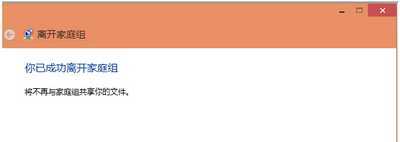
稍等一会系统提示你已成功离开家庭组。点击一下完成退出,如下图所示。
win10怎么关闭家庭组服务 win10关闭家庭组服务图文教程
原文:http://www.jb51.net/os/win10/372909.html