首页 > 设计 > 详细

Photoshop 玻璃反光镜

时间:2016-01-21 15:31:25      阅读:215      评论:0      收藏:0      [点我收藏+]
来源:523PS 作者:小林设计
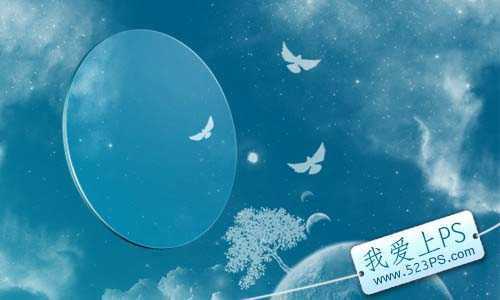
本教程介绍半透明的反光镜的制作方法。一个看似不是很复杂的物体,如要要制作好还是需要花一点功夫的,尤其是是物体的反光及边角地方制作难度较大。
最终效果
技术分享
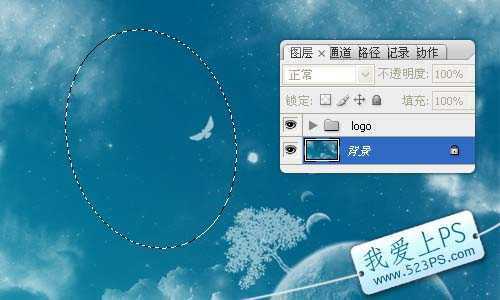
一、打开一张自己喜爱的素材图,选择背景层,创建圆形选区,编辑菜单中选择变换选区。
技术分享
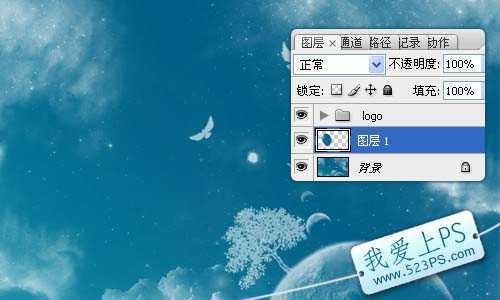
二、CTRL+C复制图形,CTRL+V粘贴到图层1中。
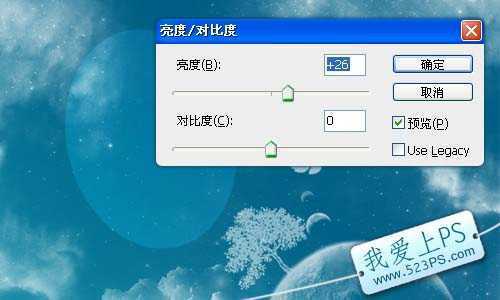
技术分享  三、图像菜单中选择调整—亮度/对比度。
技术分享
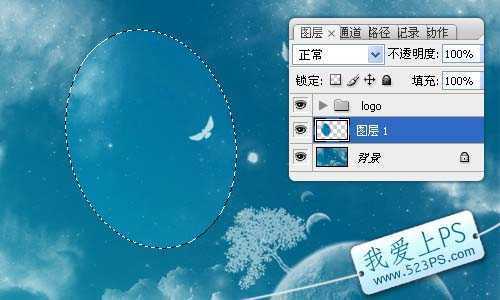
四、按CTRL键点击图层1(可调出图层1中的色彩选区)
技术分享
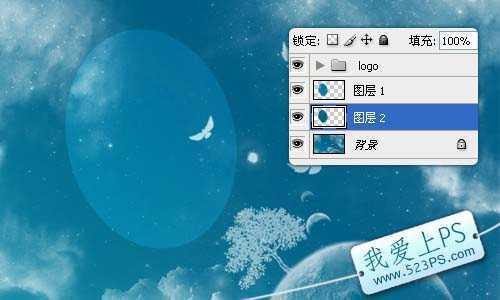
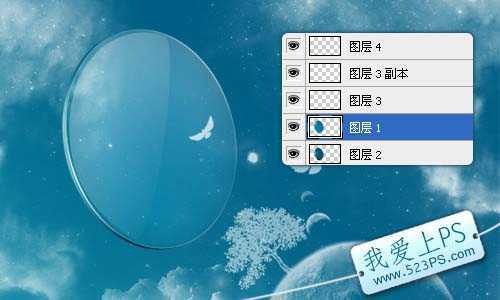
五、调出图层1的选区后,再新建图层2,填充深蓝色,用于制作镜片的厚度,并把图层2移至图层1的下方。
技术分享  六、移动图层2的效果,如下图所示, 再次新建图层3,制作镜片厚度边缘的高光部分。
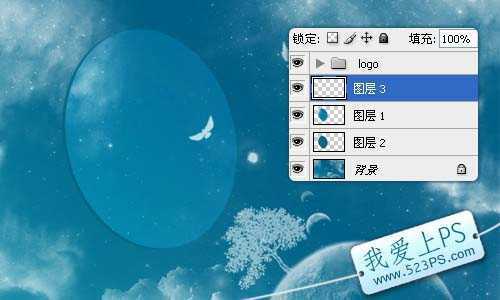
技术分享
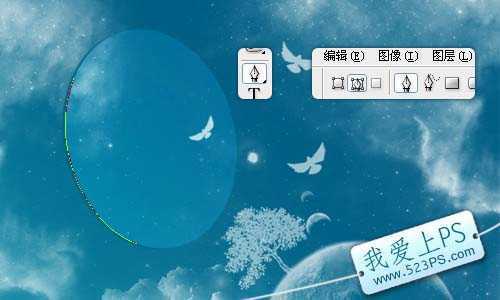
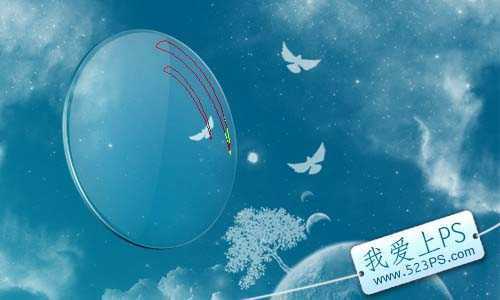
七、利用钢笔工具创建路径(可配合转换点工具调整图径)。
技术分享
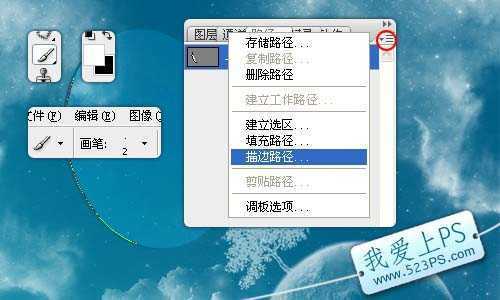
八、选择画笔工具,改变前景色为白色,改变画笔粗细为2像素,然后打开路径面板,点击红色圈位置,出现下拉菜单,点击描边路径(注意:这一步描边,一定要描在刚才新建的图层3中哟)。
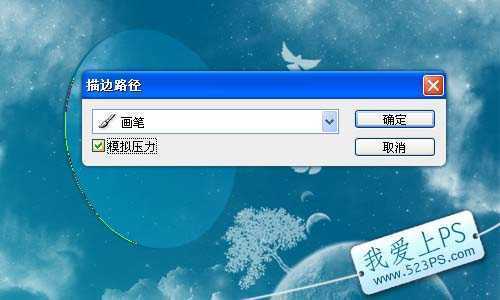
技术分享  九、勾上模拟压力。
技术分享
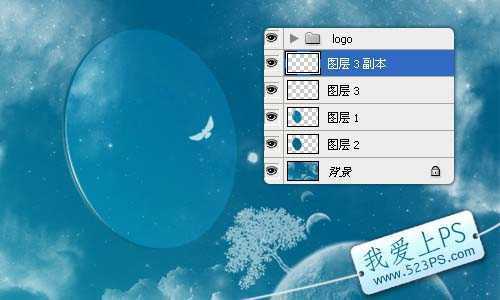
十、图层3的白色线条描出后,再将图层3复制并移动,改变图层3副本的透明度,效果如下:
技术分享
十一、按CTRL键点击图层1,调出层1的色彩选区。
技术分享  十二、新建图层4,编辑菜单中选择描边,然后CTRL+D取消选择,并改变图层4的透明度。
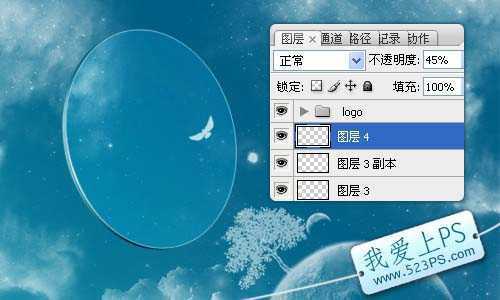
技术分享
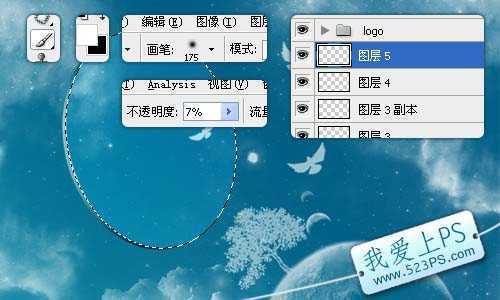
十三、再次按CTRL键点击图层1,调出层1色彩选区,新建图层5,选择画笔工具,前景色为白色,画笔的粗细调整到合适的大小,大约是圆形选区的2分之1大小即可,再改变工具属性栏中画笔的透明度。如下图:
技术分享
十四、在选区内添加一些淡淡的白色,模拟出镜片正面的高光效果,完成后CTRL+D取消选择。
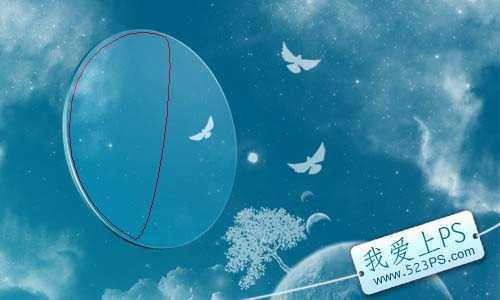
技术分享  十五、利用钢笔工具创建工作路径,并配合转换点工具调整。
技术分享
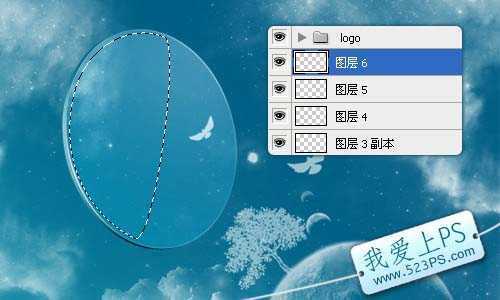
十六、将路径转变为选区(按CTRL键点击工作路径即可转变为选区),新建图层6。
技术分享
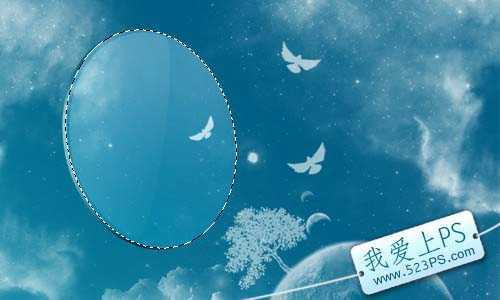
十七、选用渐变,[白色到透明渐变]完成后,改变层6的透明度,然后再次调出图层1的选区(就是按CTRL键点击图层1)。
技术分享  十八、在选择菜单中选择修改—羽化[在这里我们的参考数据是30,羽化半径最大.过渡越柔和.反之,过渡越生硬]。
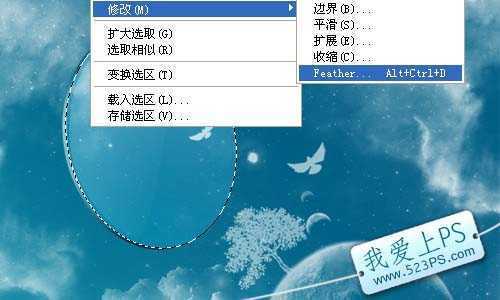
技术分享
十九、从选择菜单中选择反向(反选),再选择图像—调整—亮度/对比度,(用此方法使其图层1边缘的颜色加深,使其更像一个凸镜)。
技术分享
二十、再次建立工作路径。
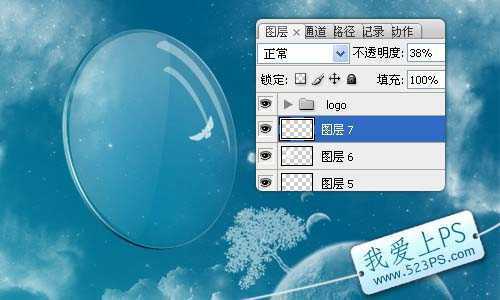
技术分享  二十一、新建图层7,在路径内部填充白色,并改变其透明度。
技术分享
二十二、加上一些点缀,完成最终效果!
技术分享

Photoshop 玻璃反光镜

原文:http://www.jb51.net/photoshop/9955.html

(0)
(0)
   
举报
评论 一句话评论(0
关于我们 - 联系我们 - 留言反馈 - 联系我们:wmxa8@hotmail.com
© 2014 bubuko.com 版权所有
打开技术之扣,分享程序人生!