
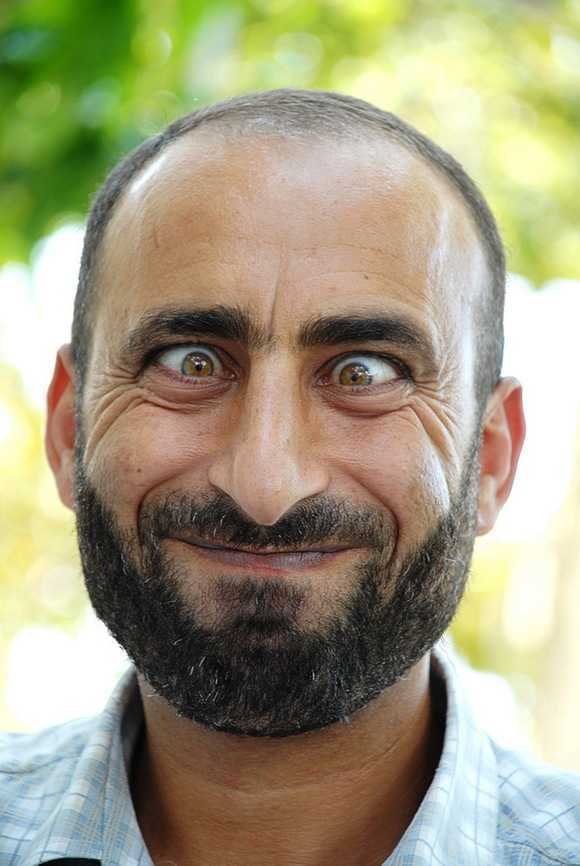
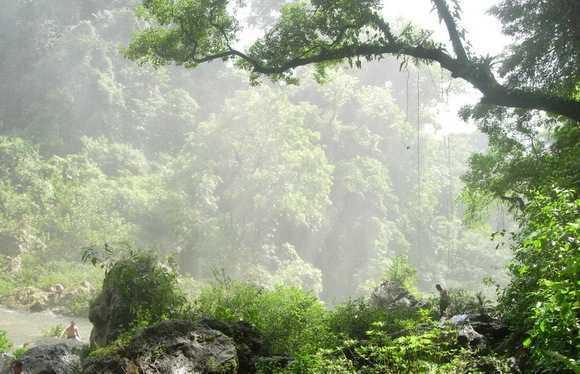
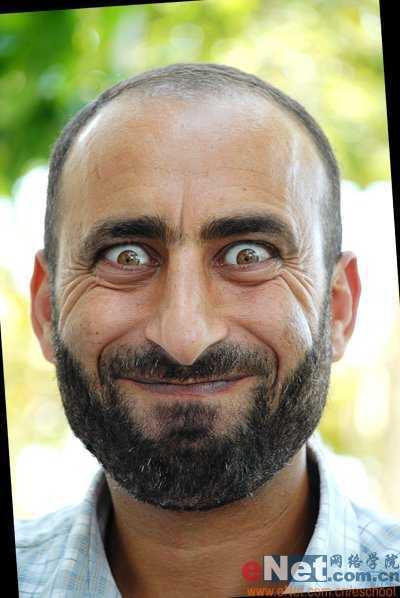
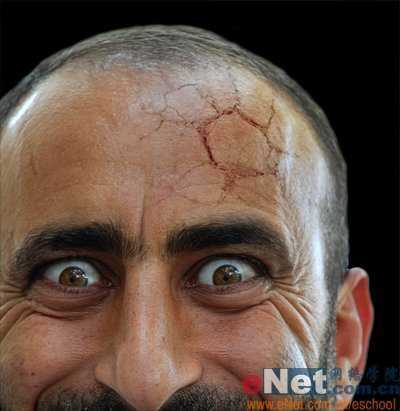
 第二步:点击图层调板下方的【添加矢量蒙版】按钮,为【人物】添加蒙版,然后使用黑色的柔性笔刷在蒙版上涂抹,只留下人物的头部,效果见下图。其实这里就样做的目的就是要将人物的头部扣出来,大家也可以使用其它的抠图方法。(林栖者语:如果你仔细观察下面的图片,会发现它和上面的素材图略有不同——眼睛的瞳孔和虹膜位置发生了些许的改变。在原作中,作者花了6步才完成这个操作。很显然原作者是个完美主义者,但我实在不想考验大家的耐心,所以跳过了这几步,直接讲解后面精华的部分。当然在你看到本文的第十六步时,也许已经知道作者是如何移动瞳孔的位置的了。其实就是新建一层,然后采用【仿制图章工具】进行复制,这也是“换脸术”中经常使用的方法。)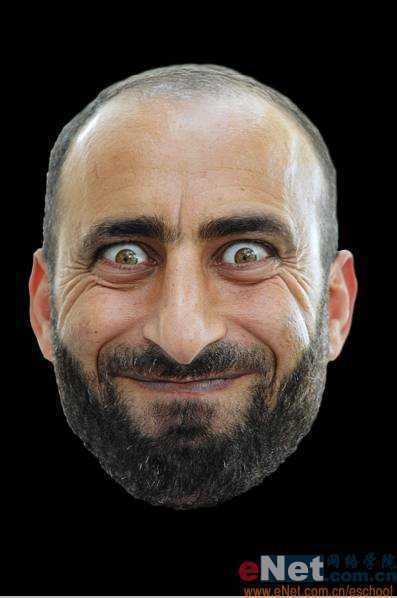
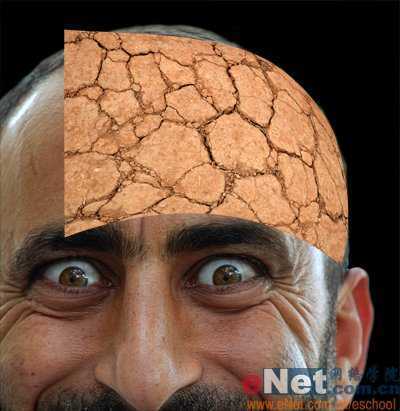
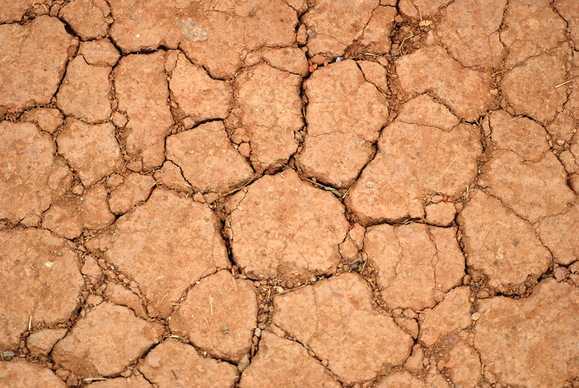
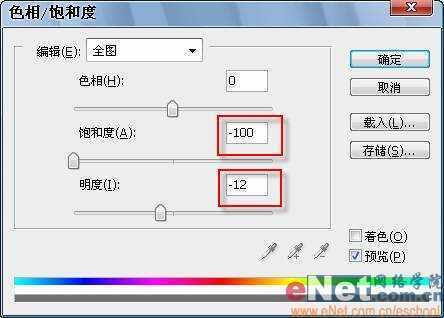
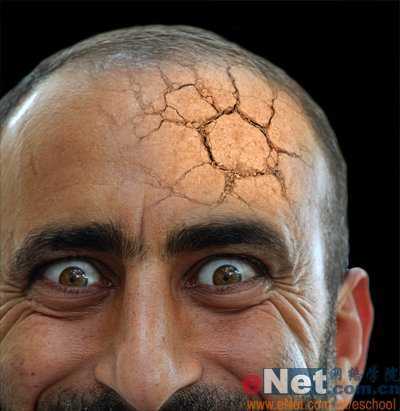 第四步: 将【土地】的图层混合模式改成【叠加】。这时你会注意到原图像的颜色有了损失,而且“裂痕”有些过亮,不够真实,我们需要对其进行调整。首先点击图层调板下方的【创建新的填充或调整图层】按钮,在弹出的菜单中选择【色相/饱和度】,不更改任何值,直接点【确定】按钮。按住【Alt】键不放,点击如图05中红箭头所示的位置,添加剪切蒙版。这样我们在调节色相及饱和度时就只对【土地】图层起作用了。双击调整图层【色相/饱和度】的缩略图,调出【色相/饱和度】对话框,参数设置如图06所示。然后再添加一个【亮度/对比度】调整图层,仍然要添加【剪切蒙版】,只是这次要在两个调整层之间单击鼠标。将亮度和对比度都调整为-50。这是【土地】图层形成的“裂痕”就逼真多了,效果如图07所示。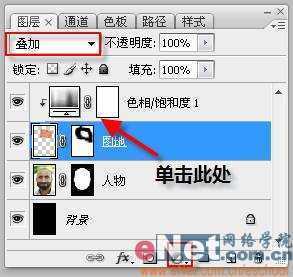
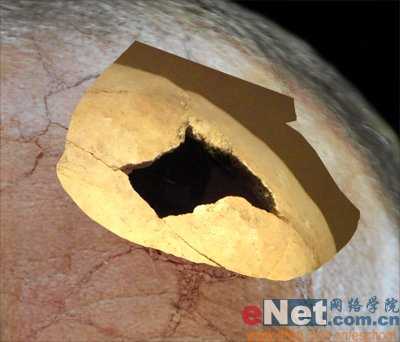
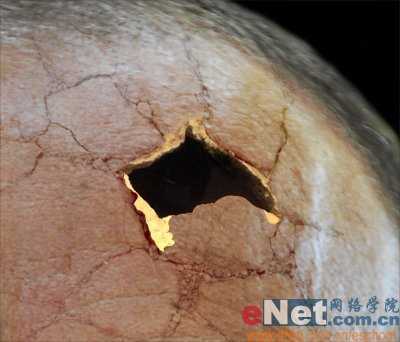 第七步:新建一层,使用黑色的笔刷在该层上绘制,得到下图所示效果。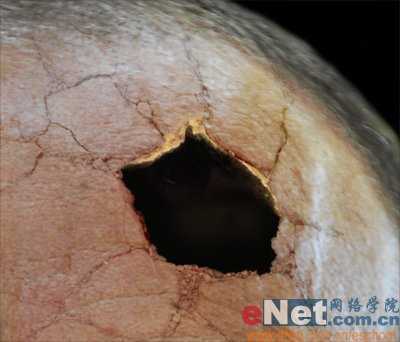
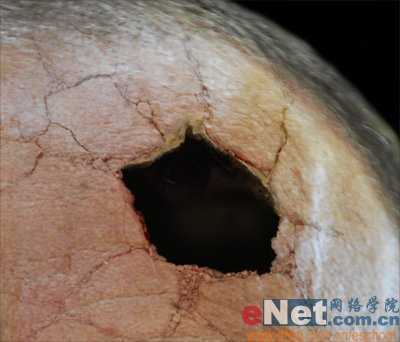
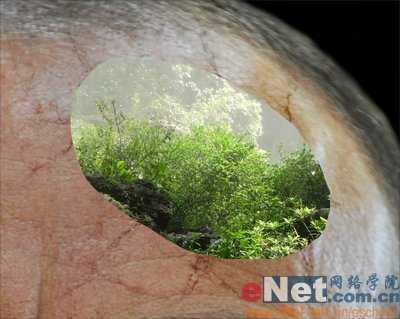
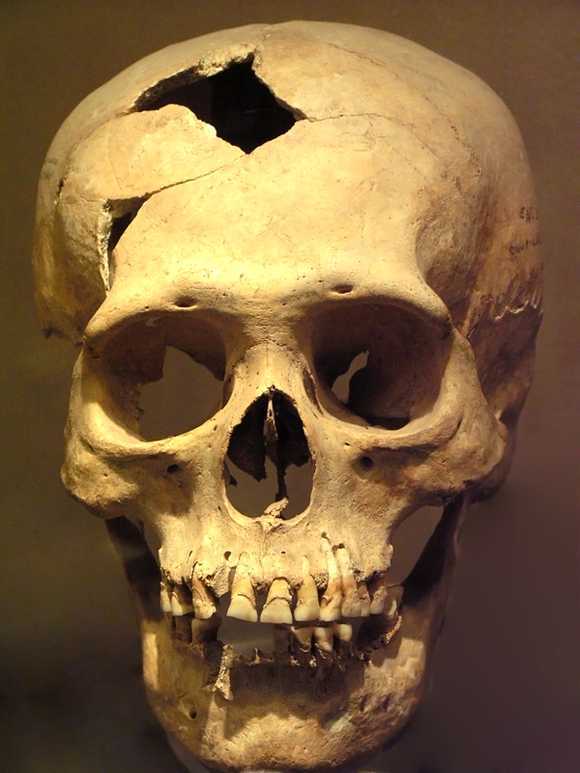
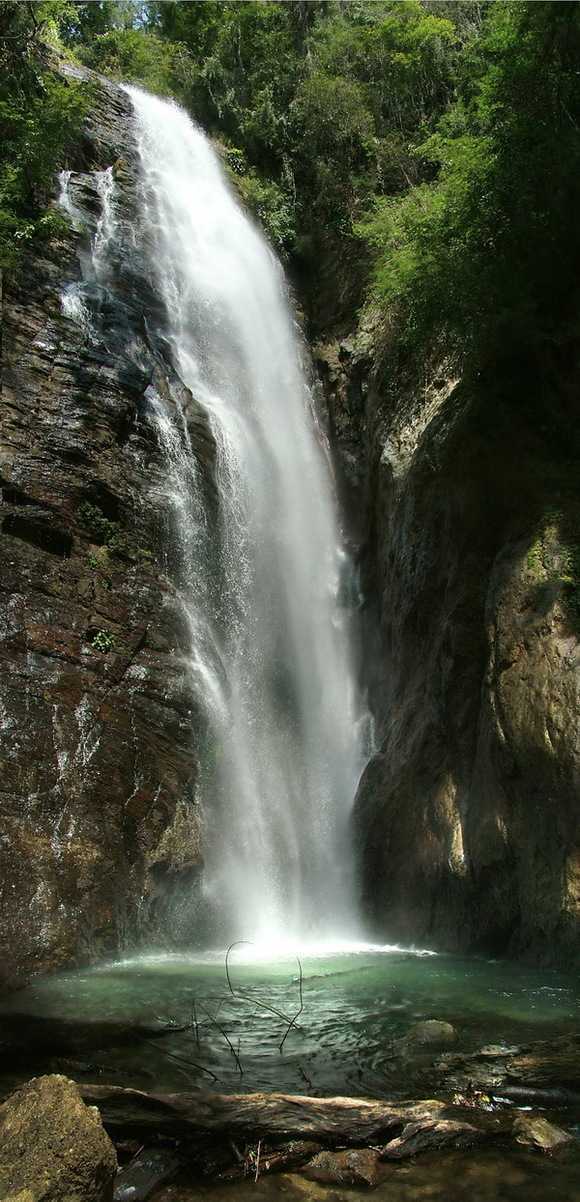
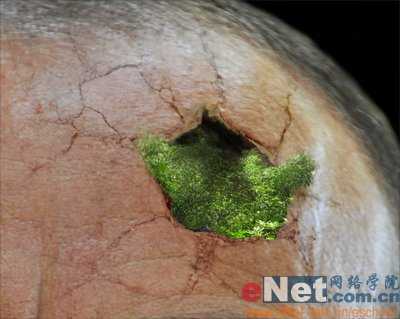 第十一步:下面我们要添加“瀑布”了。这一步其实很容易,只要重复我们在制作“洞”时的一些操作就可以了。首页打开【素材5】,然后将其拖入【秘密花园】中,命名为【瀑布】,对其进行水品翻转,并调整其大小及位置,效果见下图。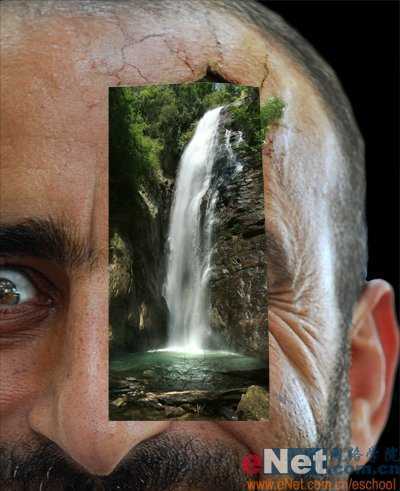
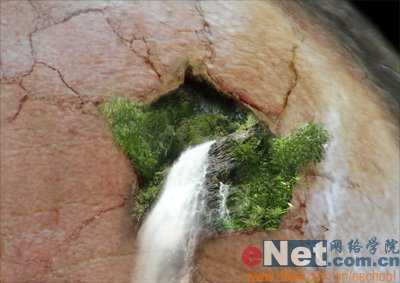
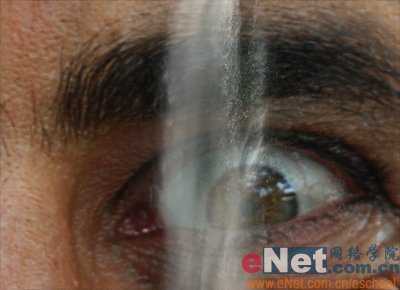
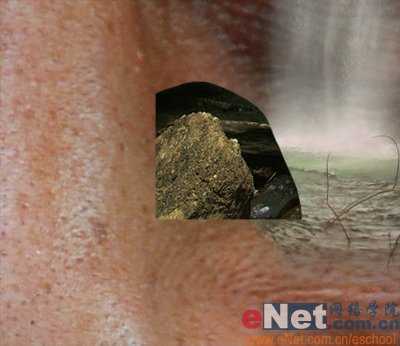
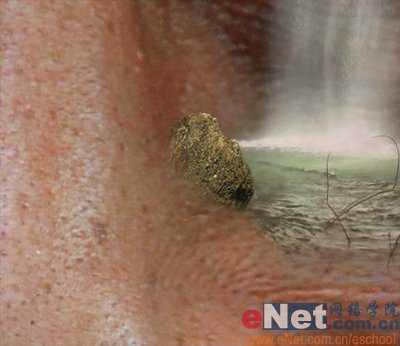 第十六步:新建一层,在工具箱中选择【仿制图章工具】(记得在选项栏中要选择【用于所有图层】选项),按住【Alt】键选择“源”(观看下图你会注意到,我选择的就是洞口周围的部分),然后再岩石的周围绘制,变换该层的大小及位置,效果见下图。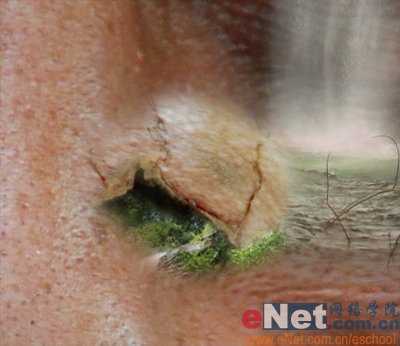
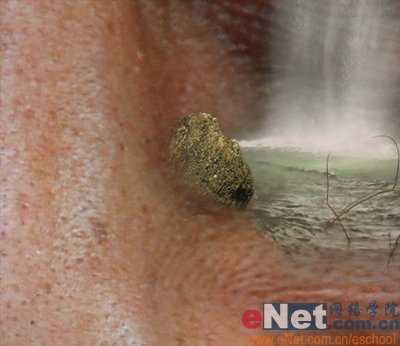
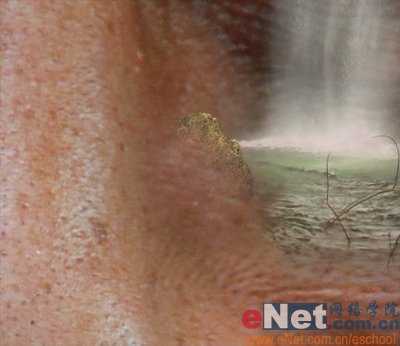
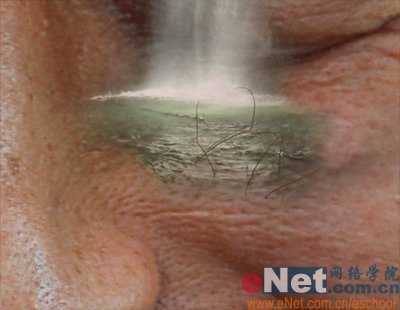
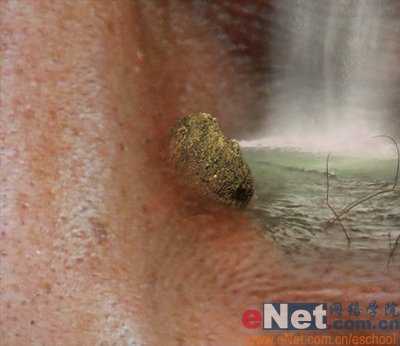 第十八步: 下面我打算将脸部的皮肤“变形”,制作出一种仿佛水流从一个小孔流入脸部的效果。首页新建一层,然后使用【仿制图章工具】,复制脸颊左侧褶皱的皮肤,按【Ctrl T】键对其进行旋转,执行【编辑—变换—变形】命令对其进行变形,得到下面所示的效果。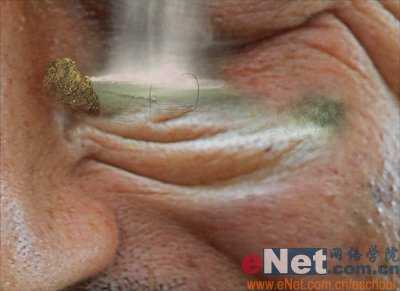
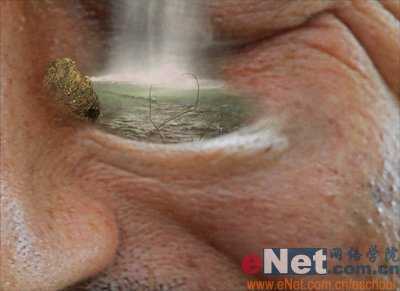
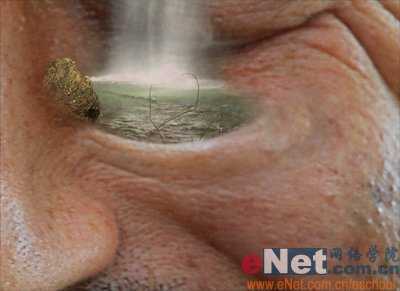
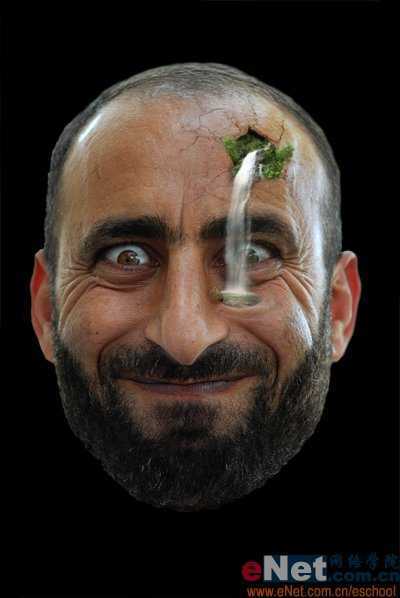
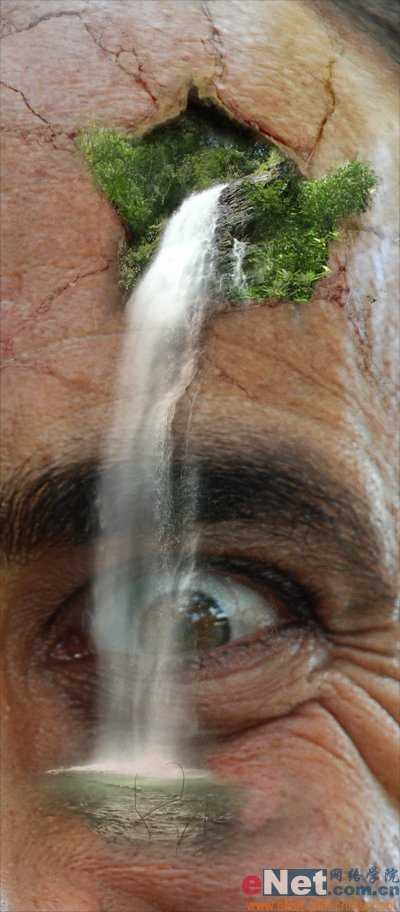
 最终效果
最终效果 原文:http://www.jb51.net/photoshop/3470.html