
Win10正式版任务栏上的文件资源管理器默认打开常用文件和最近浏览文件,既会暴露使用人的隐私,又因内容会随使用情况变化造成不便。那么怎样自定义文件资源管理器显示内容呢?请看下面分享方法。
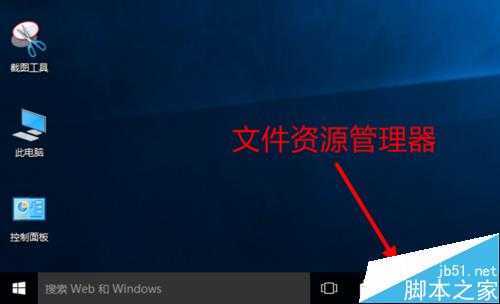
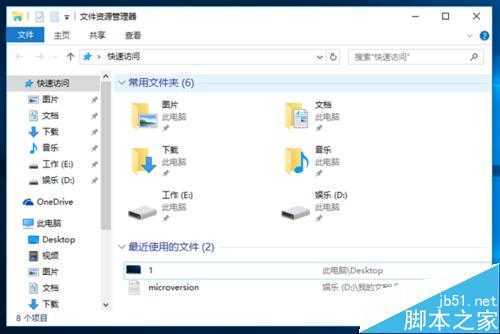
1、点击任务栏上的图标打开文件资源管理器。
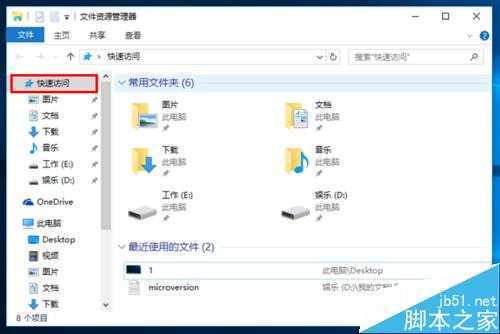
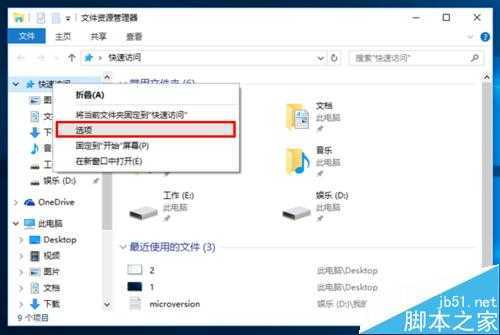
2、右键”快速访问“,选择”选项“。
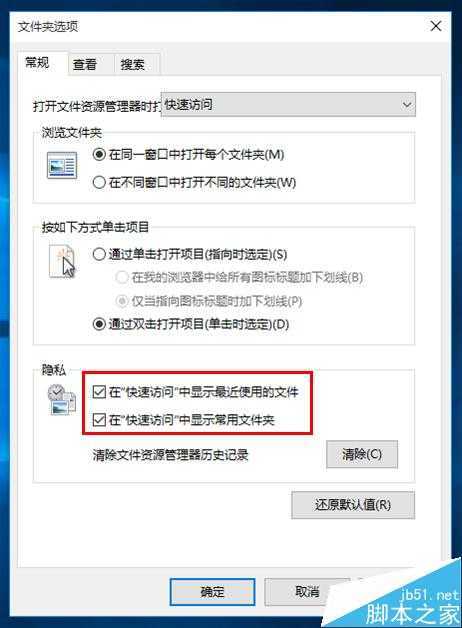
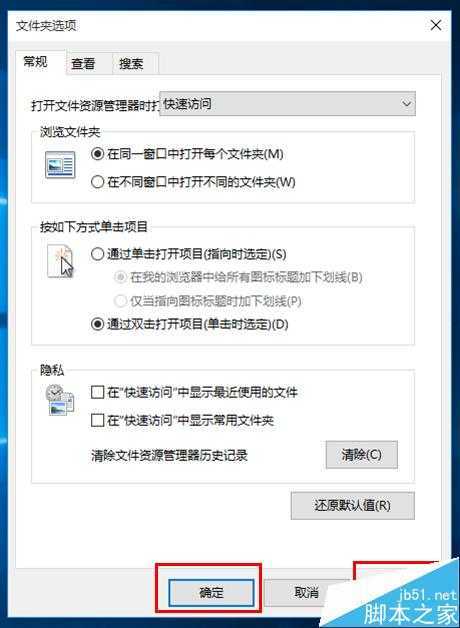
3、把隐私分类下列的两项的“√”取消。然后点击“应用”,再“确定”。
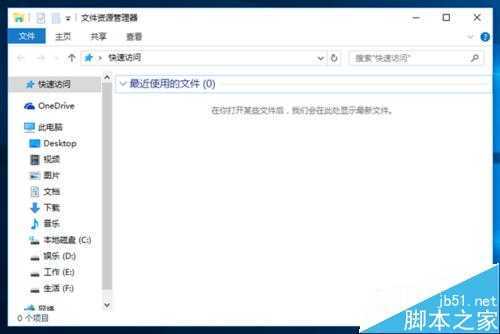
4、把文件资源管理器窗口中的常用文件和最近使用文件全部从“快速访问”取消固定。

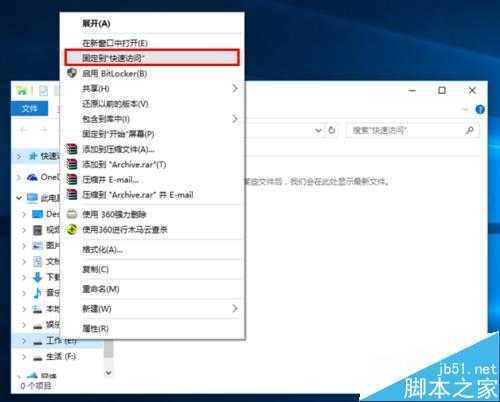
5、在文件资源管理器窗口左侧菜单中选择要快速访问的文件或磁盘右键固定到”快速访问“。
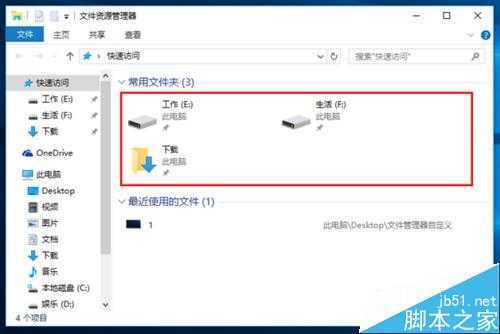
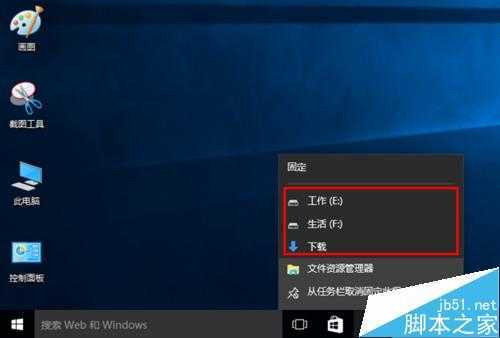
6、设置好之后,要查看或管理这些文件时,右键任务栏上的文件资源管理器就可以快速访问。
相关推荐:
Win10快速访问怎么关闭?Win10修改注册表值关闭的方法的方法
原文:http://www.jb51.net/os/win10/383767.html