
世界各地有很多漂亮的景点,即使我们没有去过,但是我们可以“假装”去过,而且还是有图有真相的呢。这种“真相”是怎样弄出来的呢?今天小编就教大家PS怎样将两张图片真实地融合成一张图方法,真的很简单,一起来看看吧!
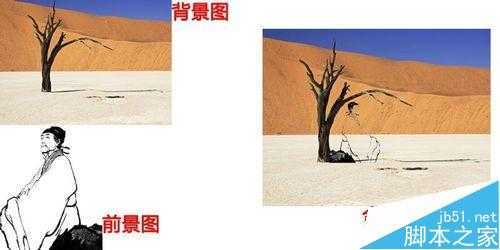
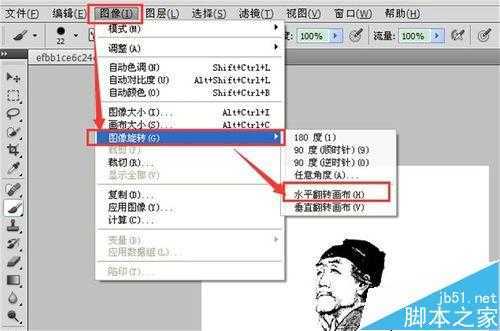
1、选定一张前景图,选择【图像】的【图像旋转】,选择【水平翻转画布】调整方向
2、使用【通道】或者【钢笔工具】勾出目标图片。通道的使用在前面讲过如何使用了,这里就不细说了。
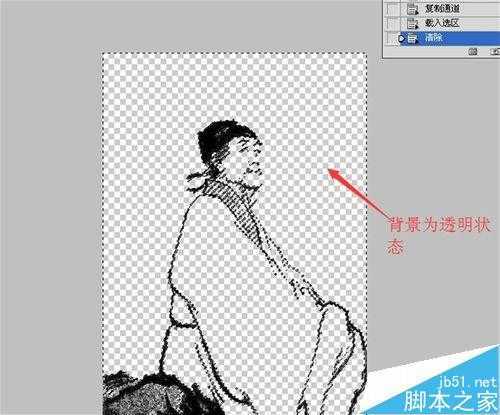
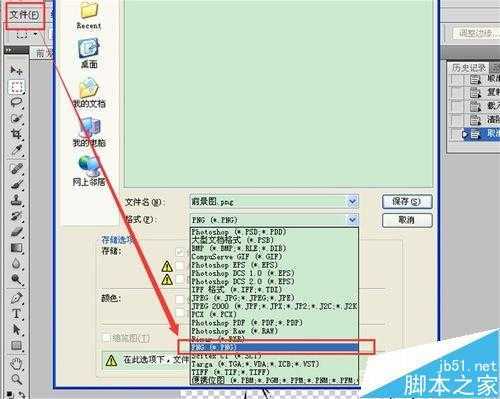
3、然后选择【文件】,【另存为PNG】格式保存
4、载入背景图,右键鼠标复制图层
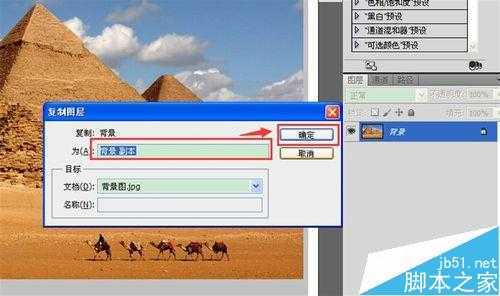
5、将PNG格式的前景图直接拖到背景图上
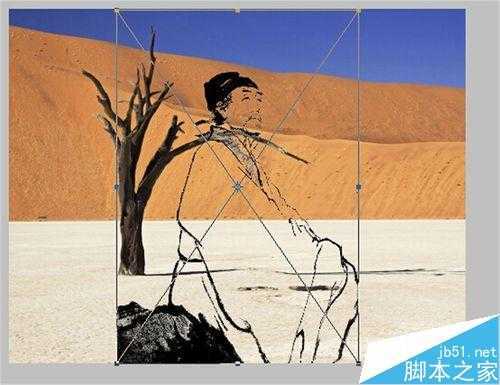
6、按住【shift】键,拖动图标变化合适的大小与位置
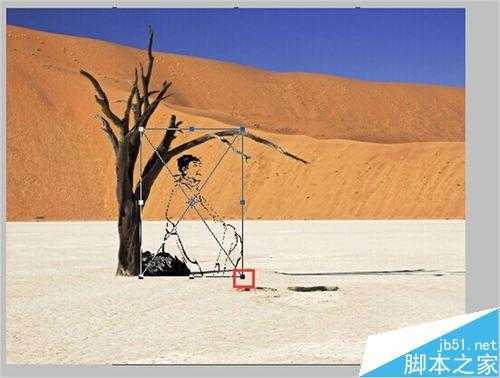
7、点击键盘【enter】确认即可
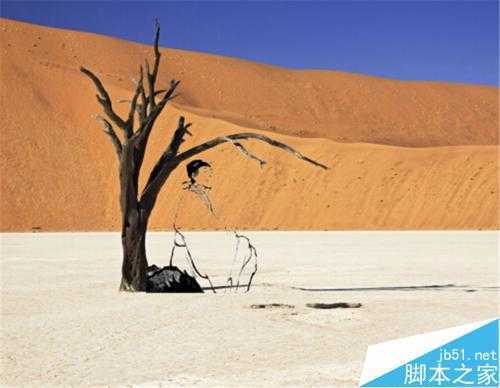
注意事项
只有储存为PNG格式的图片才是透明背景,其余格式默认是白色背景
【shift】键是等比例放大或缩小,保证图片不变形
以上就是PS怎样将两张图片真实地融合成一张图方法介绍,大家看明白了吗?希望这篇文章能对大家有所帮助!
原文:http://www.jb51.net/photoshop/383221.html