
Mac分区加密怎么用?对于很多家里面有个熊孩子的Mac用户来说,光设置一个来宾帐户是远远不够的。它虽然可以保护你的系统盘,但对于其他硬盘分区却并没有任何保护作用。在这个时候,分区加密功能就可以派上用场了。下面小编教教大家如何设置磁盘分区加密功能,保护Mac磁盘里的资料不受破坏,下面是详细步骤:
Mac分区加密怎么用
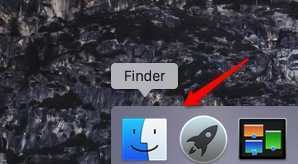
1.在Dock栏中找到并打开Finder;
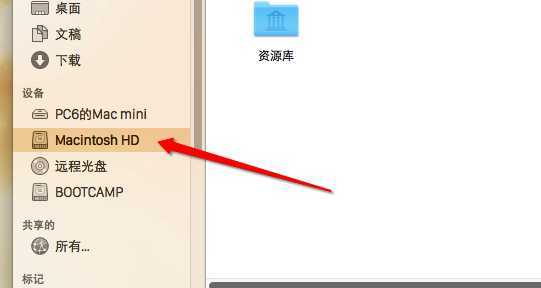
2.右击侧边栏中的分区名称;
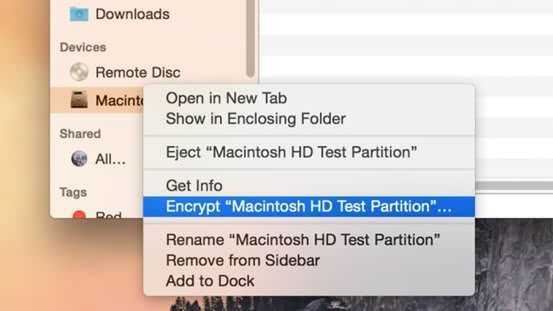
3.选择“加密‘XXX(分区名)’”
4.输入密码,然后再次输入,最后设置一个密码提示;
5.点击“加密磁盘”。
随后,系统便会对你选择的磁盘分区进行加密,具体时间取决于磁盘的大小以及其中有多少内容。加密完成之后,只有输入预先设置的密码才能看到其中的内容。当你使用主账户时,可以选择将密码加入到Keychain以避免每次重复输入。
原文:http://www.jb51.net/os/MAC/353314.html